注文書画面の立ち上げ
お客様と商談し、クロージングへと向かう場合は、注文書を作成します。
注文書を作成するため、該当する見積を表示させます。
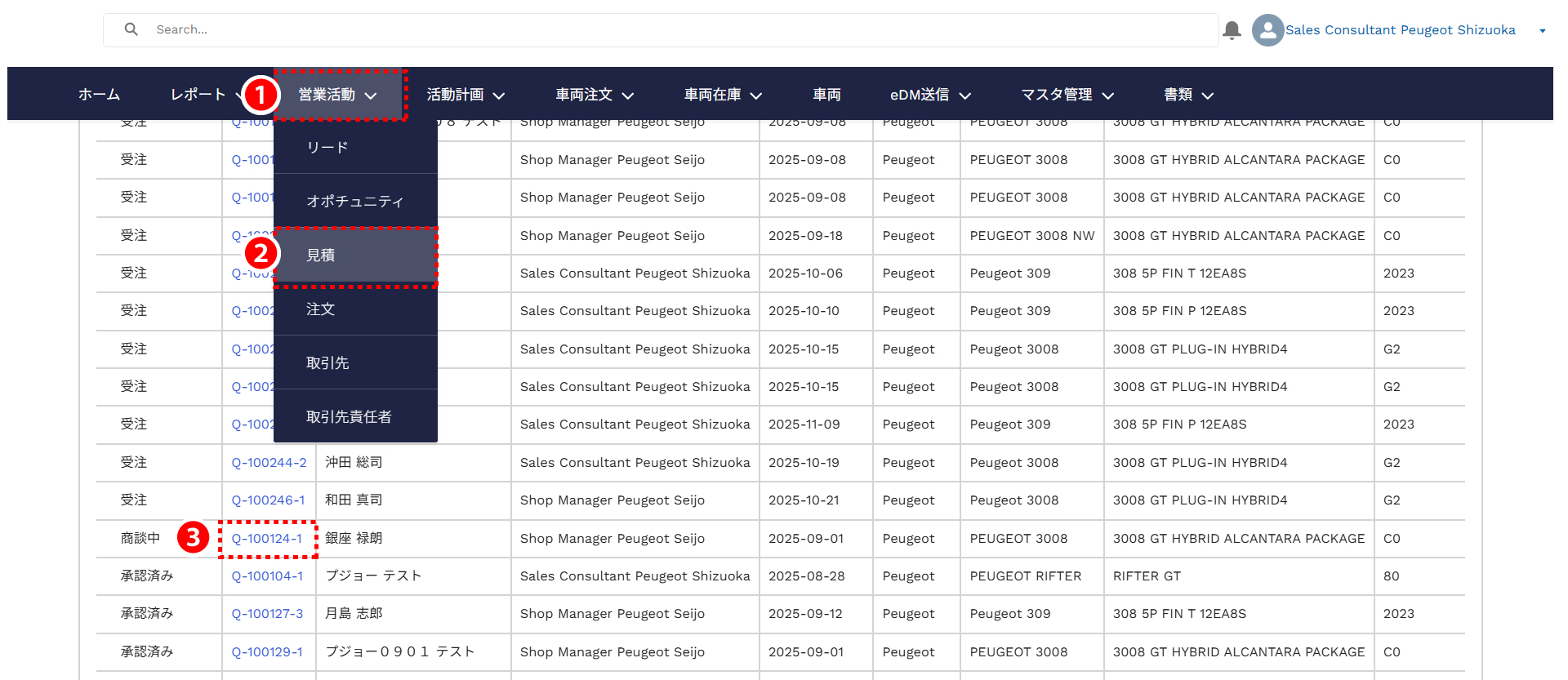
見積一覧
❶ メニューバーの「営業活動」をクリックします。
❷「見積」をクリックします。
❸ 見積一覧が表示されたら、該当する見積(ステータスは「商談中」)の「見積番号(青文字)」をクリックします。
別タブで見積画面が立ち上がります。
該当する見積を探す時には、最上部の項目名をクリックすることで、ソートをかけることが可能です。ソートをかけている項目名の右側に矢印が表示されます。
見積検索
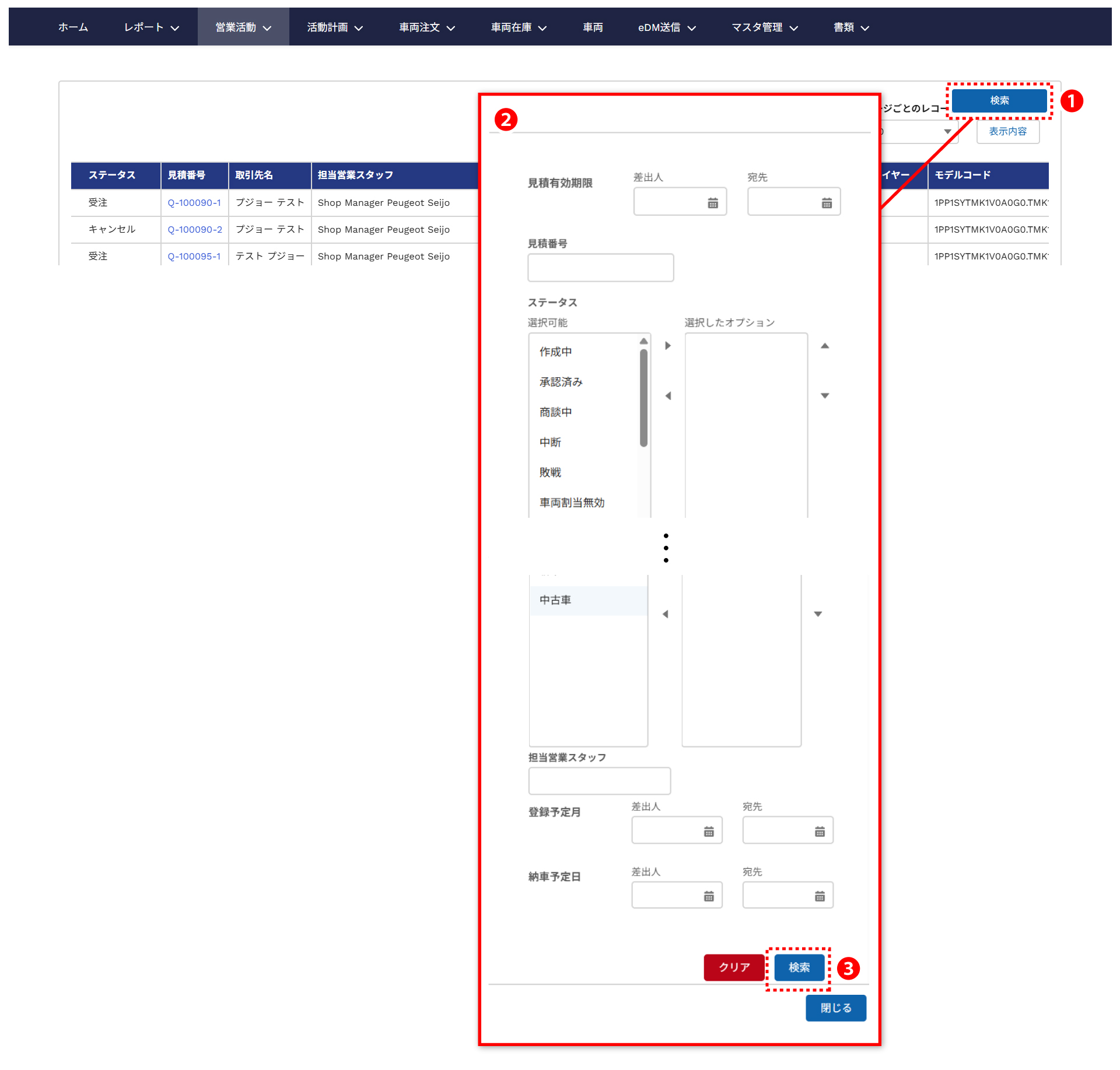
必要な場合、見積一覧から該当する見積を見つけるために検索を実施します。
❶「検索」ボタンををクリックします。
❷ 検索項目画面が立ち上がりますので、見つけたい見積の内容に該当する項目を登録します。
❸「検索」ボタンをクリックします。
❹ 検索項目で抽出された見積が一覧に表示されます。
注文書発行
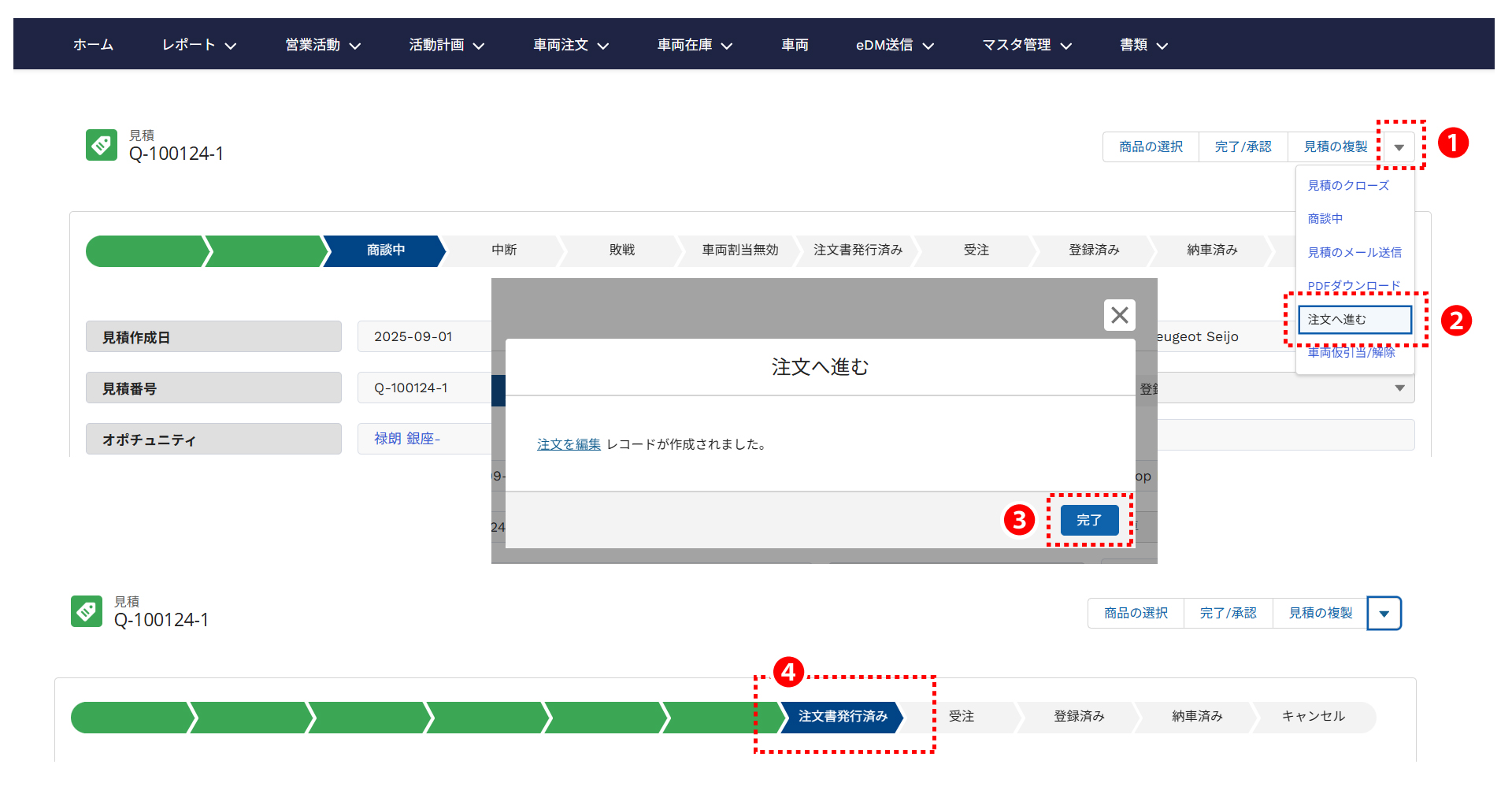
立ち上がった見積画面で表示された見積のステータスを更新します。
❶見積画面の右上の「▼」ボタンをクリックします。
❷「注文へ進む」をクリックします。
❸「注文へ進む」画面が立ち上がるので、「注文を編集」をクリックします。
別タブで注文画面が立ち上がります。
❹注文画面が立ち上がったら、「完了」ボタンをクリックします。
❺見積ステータスが「注文書発行済み」に更新されます。
必要項目の登録
注文書編集
立ち上がった注文画面で注文書を作成します。
下記の編集可能な項目以外は、見積の内容が反映され、変更不可となります。編集可能な項目もステータスが「承認済み」になった後は変更不可となります。変更が必要となった場合は一度、注文をキャンセルし、見積から再作成が必要となります。
(編集可能な項目)
・登録予定月
・納車予定日
・お客様情報
・下取車
・支払い条件
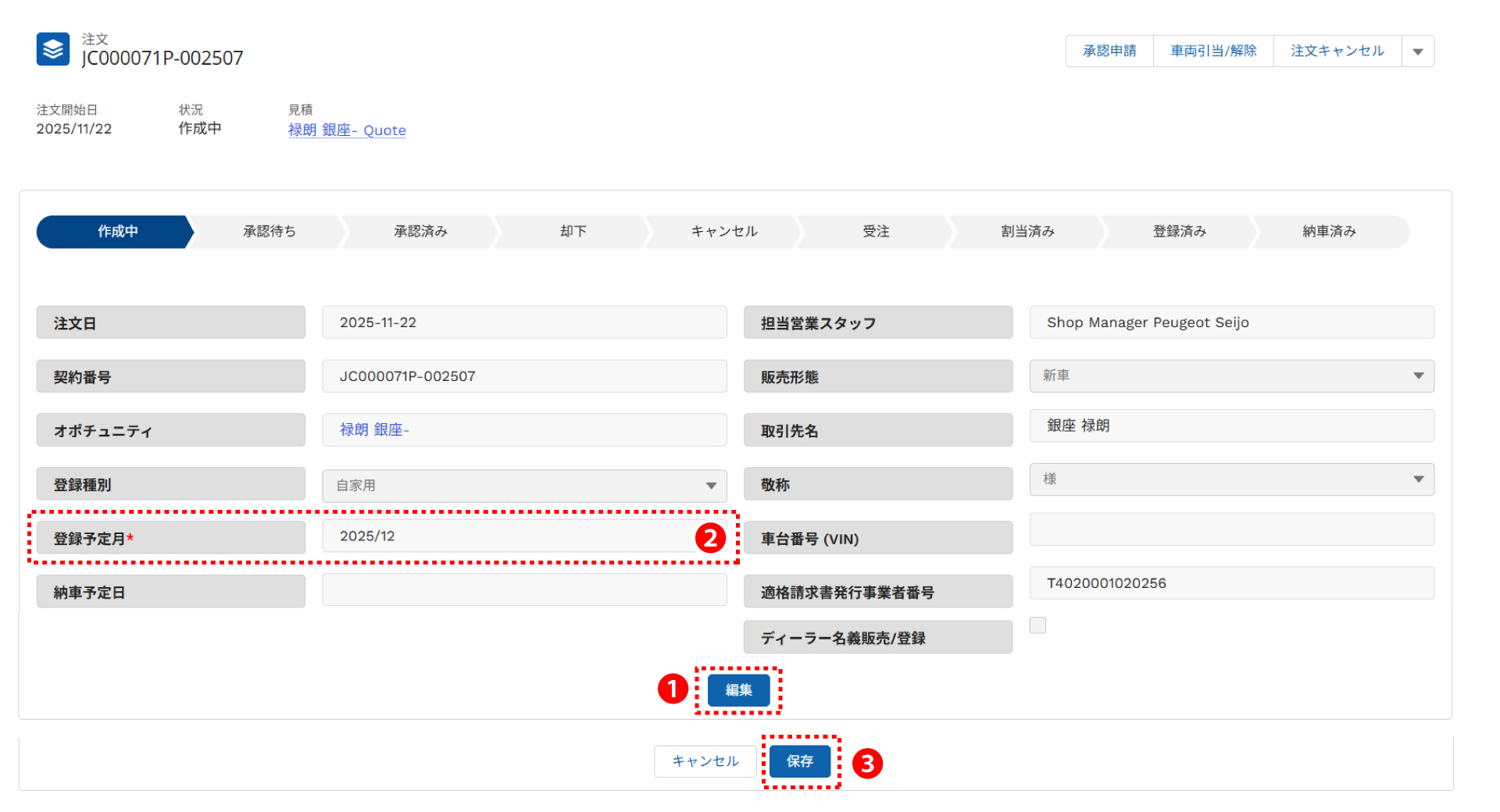
❶「編集」ボタンをクリックします。
❷ 「登録予定月」に変更がある場合は更新します
「登録予定月」は、 YYYY/MMの形式で年月を入力します。(例:2025/12)
❸ 完了したら、「保存」ボタンをクリックします。
※登録予定月が更新されると自動車税が再計算されます。
※注文書の各タブの情報を変更する場合は、「見積作成」のパートを参照ください。
お客様詳細-使用者
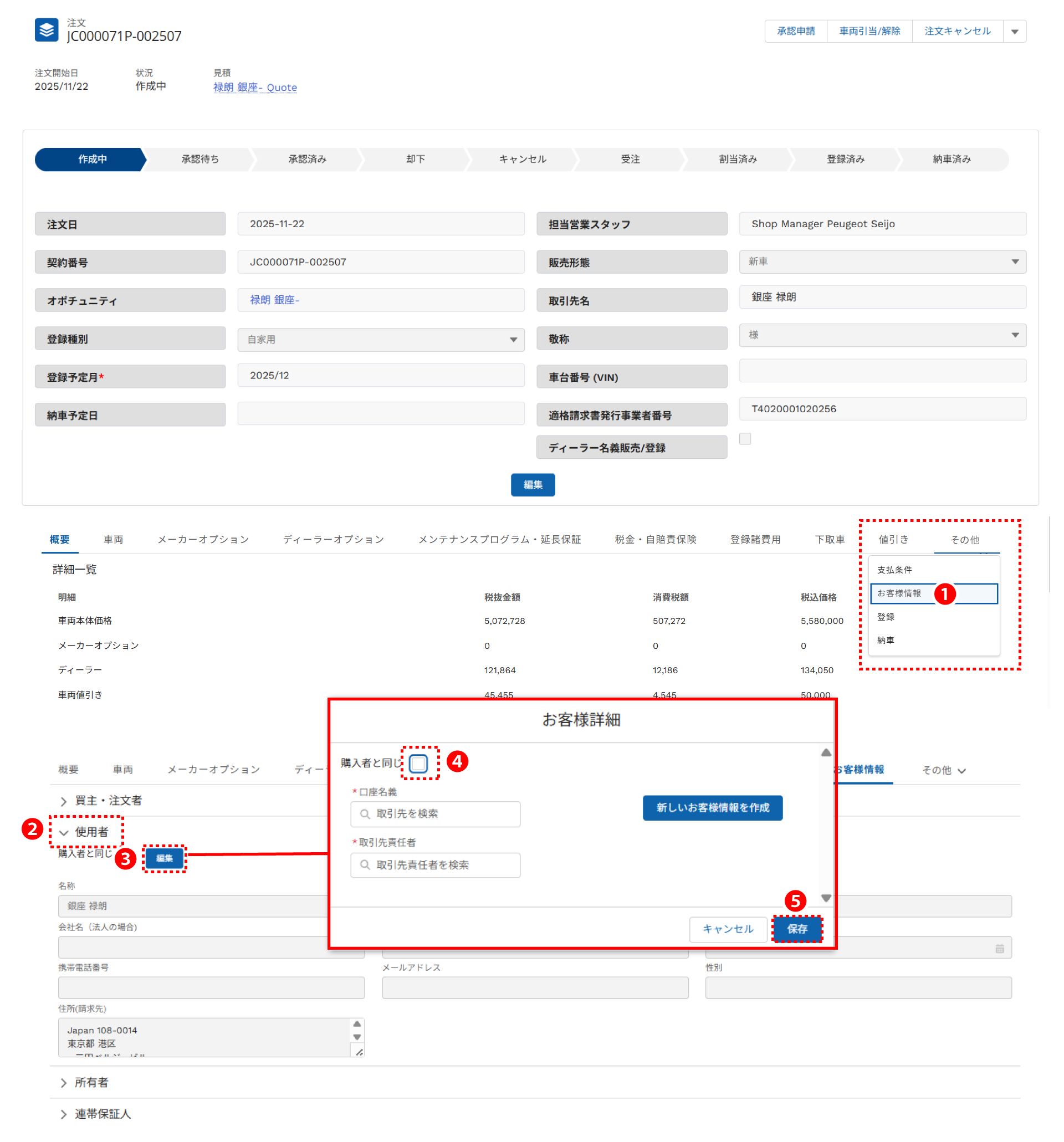
車両の使用者が購入者と異なる場合、使用者となるお客様の情報を入力します。
❶「その他」タブをクリックし、表示された「お客様情報」をクリックします。
❷「使用者」をクリックし、詳細情報を表示します。
❸「編集」ボタンをクリックします。
❹「お客様詳細」画面が立ち上がるので、「購入者と同じ」のレ点をクリックします。(レ点を外します)
❺ 追加で項目が表示されますので、使用者に登録する「取引先」/「取引先責任者」を検索し登録する。または、新しいお客様情報を登録し、「保存」ボタンをクリックします。
お客様詳細-所有者
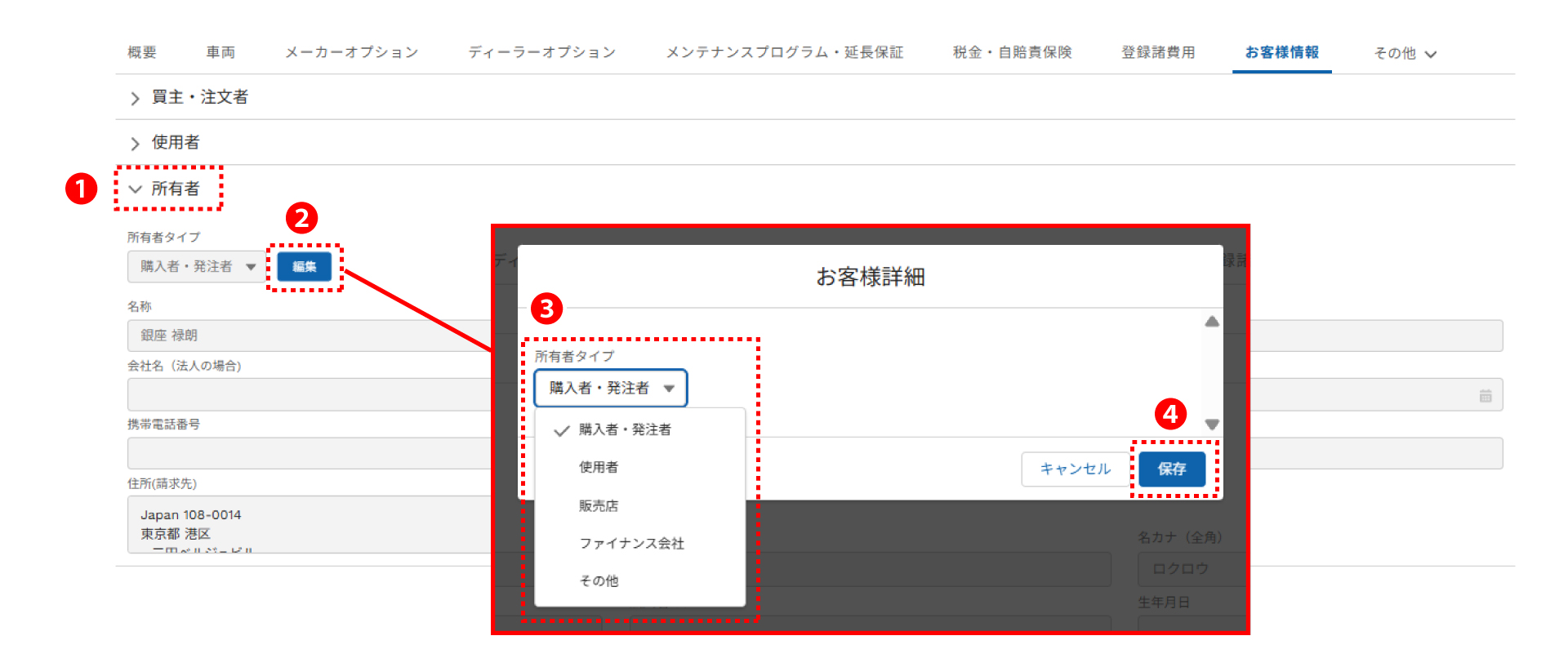
車両の所有者が購入者と異なる場合、使用者となるお客様の情報を入力します。
❶「所有者」をクリックし、詳細情報を表示します。
❷「編集」ボタンをクリックします。
❸「お客様詳細」画面が立ち上がるので、「所有者タイプ」の該当する選択肢をクリックします。
「ファイナンス会社」の場合、該当するファイナンス会社を検索し登録します。
「その他」の場合、該当する取引先と取引先責任者を検索し登録します。または、新しいお客様情報を登録します。
❹「保存」ボタンをクリックします。
お客様詳細-連帯保証人
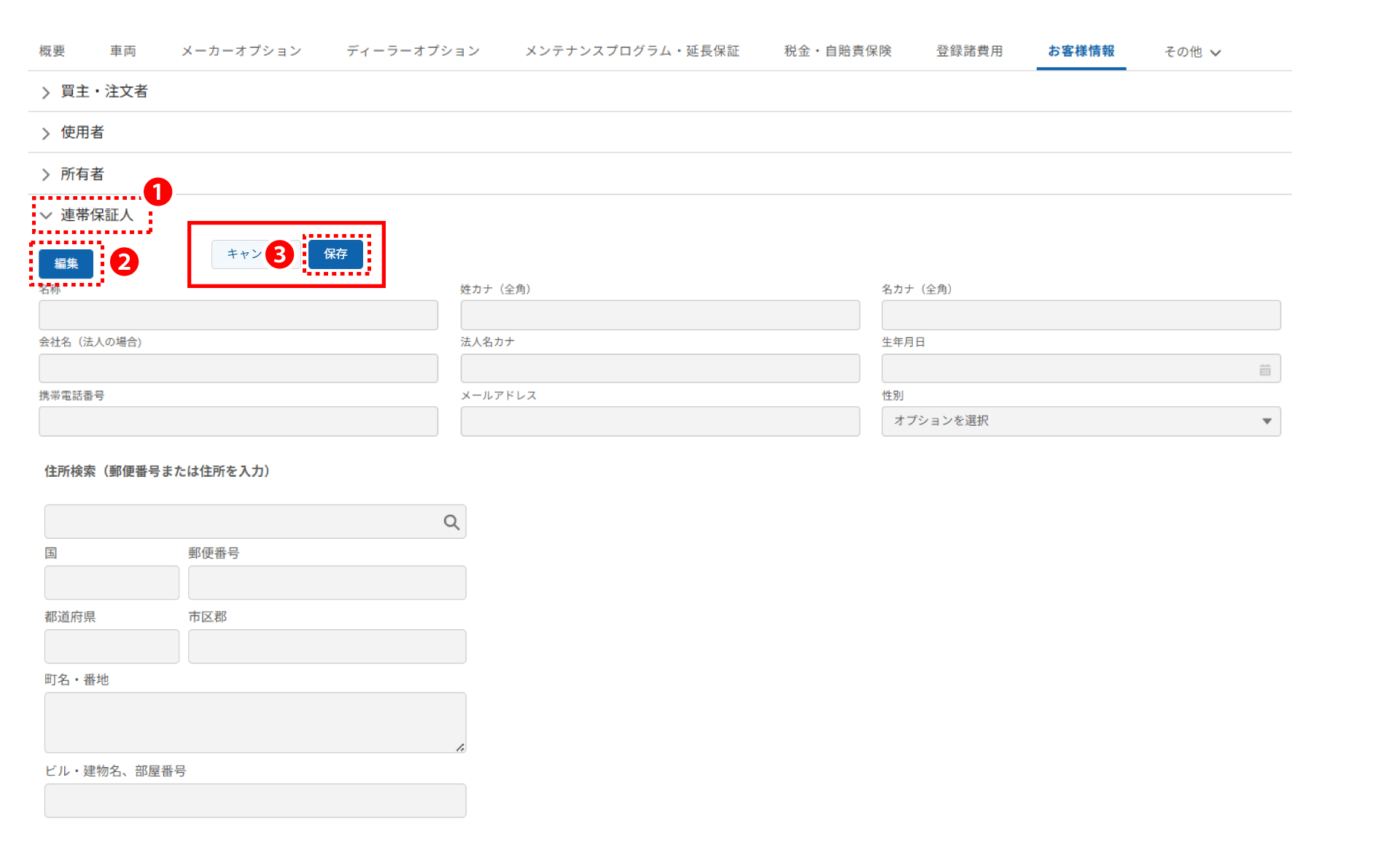
連帯保証人が要る場合、連帯保証人の情報を登録します。
❶「連帯保証人」をクリックし、詳細情報を表示します。
❷「編集」ボタンをクリックします。
❸ 情報を登録したら、「保存」ボタンをクリックします。
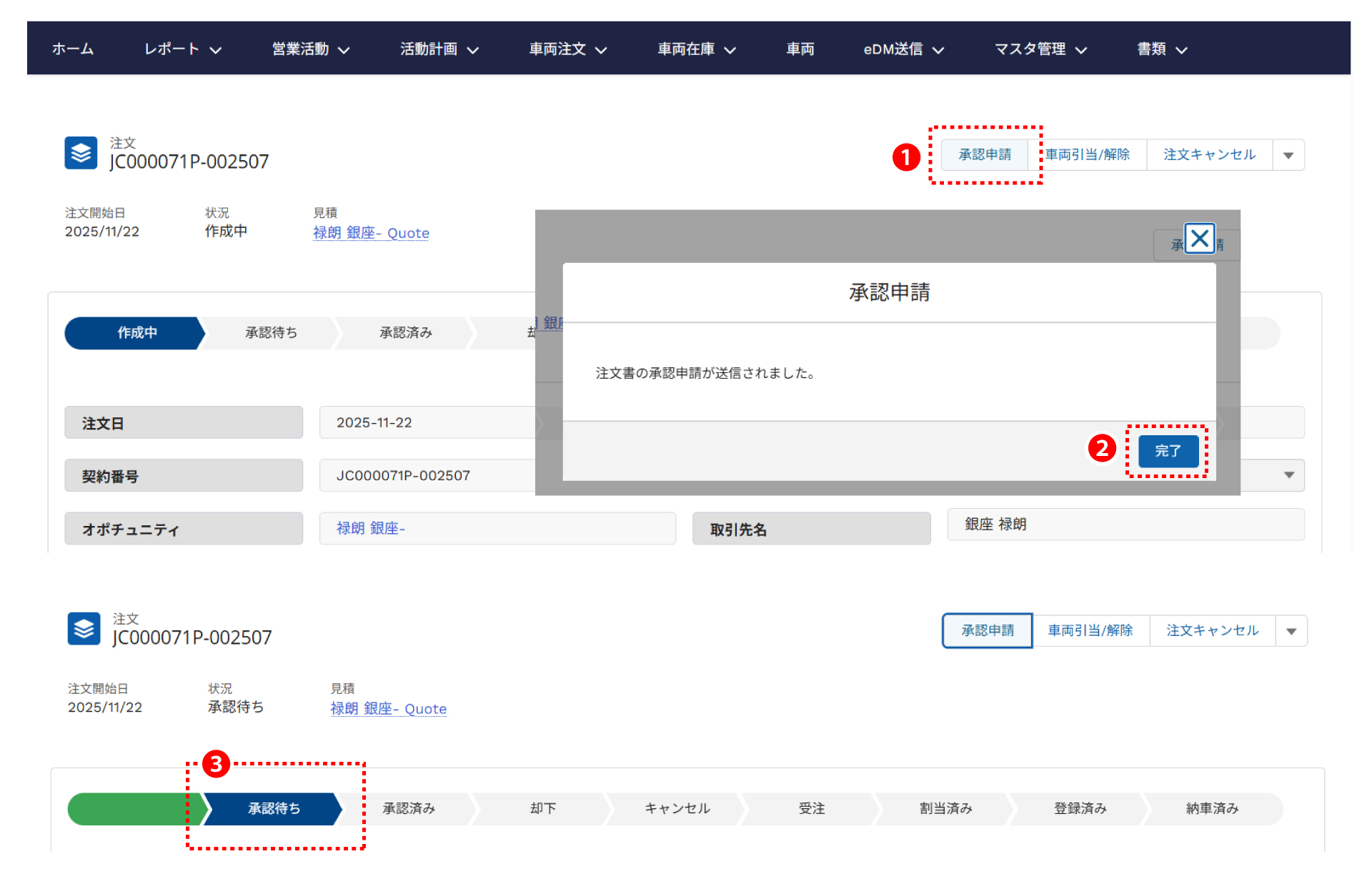
注文の承認申請
注文書が完成したら、店長/セールスマネジャーへの承認を申請します。
セールススタッフが申請した場合、承認者(通知の送信先)はユーザー登録時に上司として設定した店長・セールスマネージャー権限のユーザーが設定されています。
店長・セールスマネージャー権限で承認申請をした場合、中断申請は即時承認済みとなります。
❶「承認申請」をクリックします。
❷「承認申請」画面が立ち上がります。「完了」ボタンをクリックします。
❸ ステータスが「承認待ち」に更新されます。
注文の修正及び、再申請
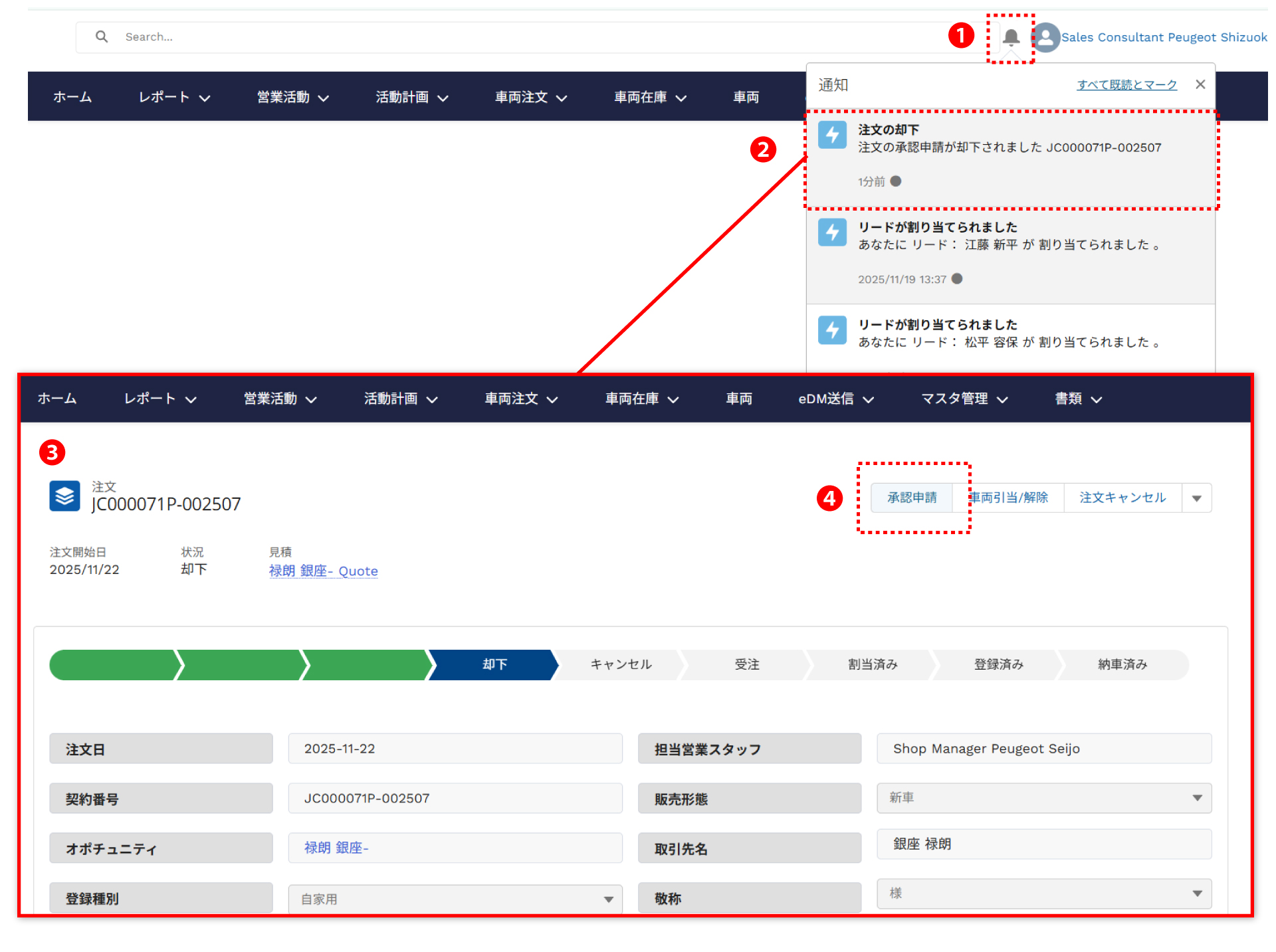
店長/セールスマネジャーから注文書が却下された場合、契約内容を修正し、再度、承認を依頼します。
❶ 店長・セールスマネジャーが注文書を却下すると「通知」が送信されます。「通知」をクリックし、タブを表示させます。
❷ 該当する「注文の却下」をクリックします。
❸ 却下された注文画面が表示されます。(ステータスは「却下」)
内容を変更する項目のタブを開き、登録内容を変更します。
❹ 内容の変更が完了したら「承認申請」をクリックします。
注文のキャンセル
お客様のご都合などで注文書がキャンセルになった場合、注文のキャンセル処理を実施します。
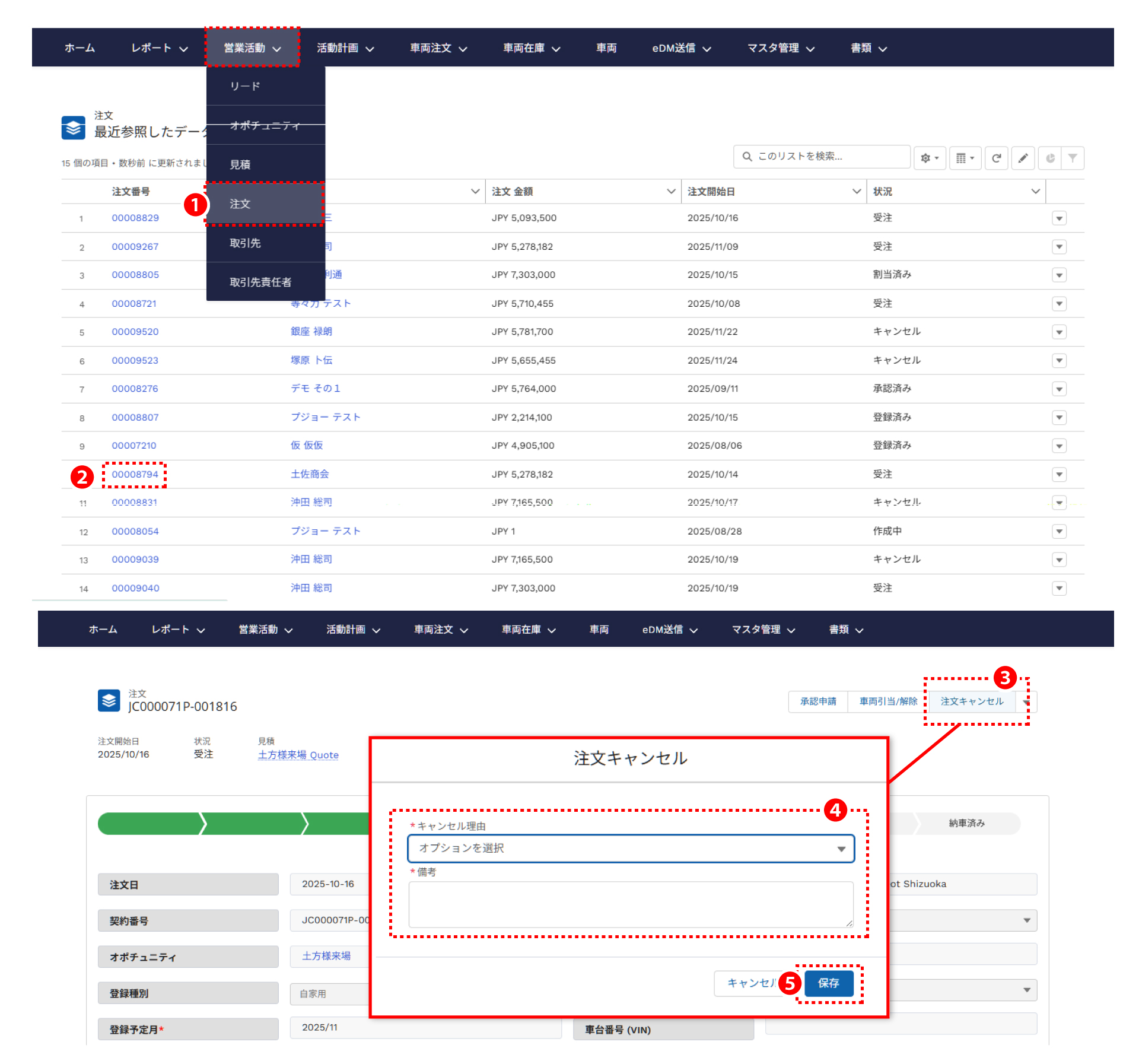
❶ メニューバーの「営業活動」をクリックし、「注文」をクリックします。
❷ 注文一覧が表示され、キャンセルする注文の「注文番号」をクリックします。
❸ 注文画面の右上部の「注文キャンセル」ボタンをクリックします。
❹ 立ち上がった注文キャンセル画面の「キャンセル理由」を選択し、「備考」にコメントを入力します
❺ 入力後、「保存」ボタンをクリックします。