
フォローアップ結果の登録
オポチュニティの表示
お客様と商談した結果をオポチュニティに登録します。
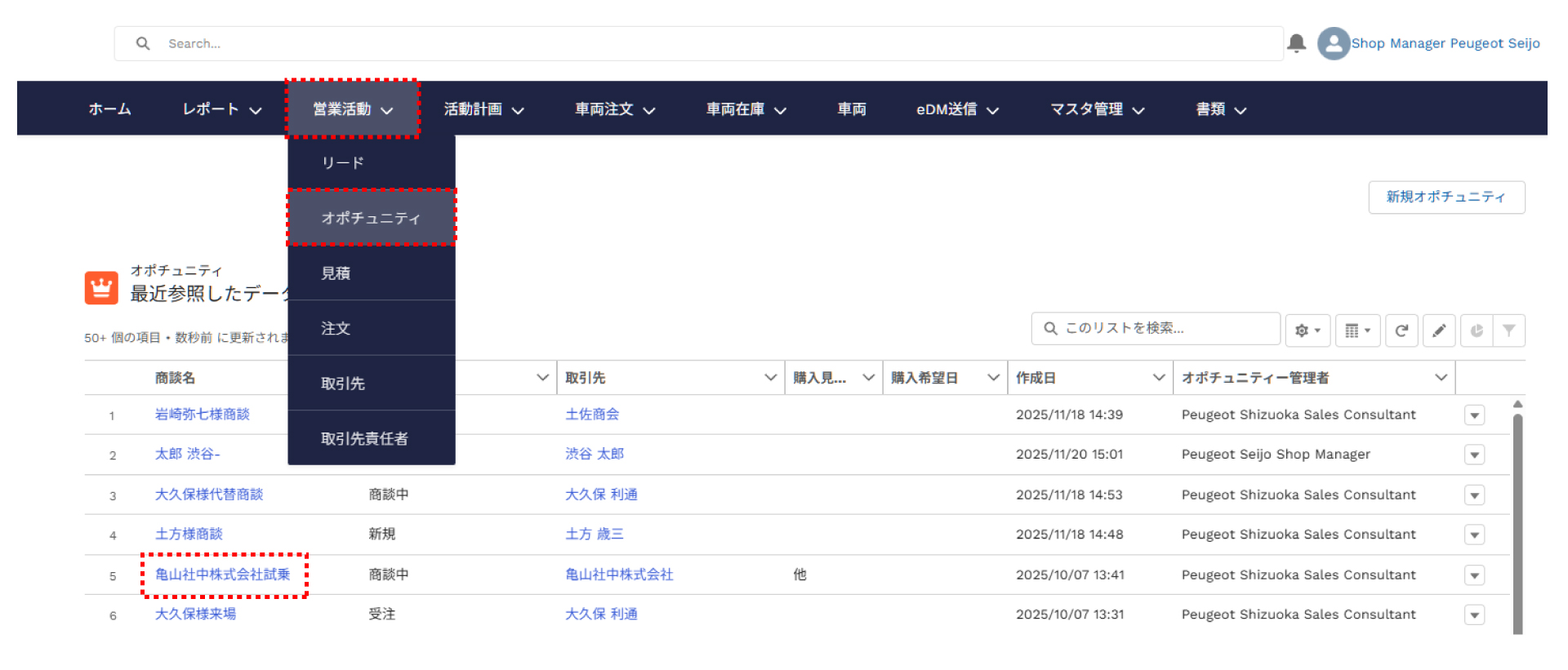
❶ メインメニューの「営業活動」をクリックします。
❷「オポチュニティ」をクリックします。
❸ オポチュニティ一覧が表示されますので該当する「商談名」をクリックします。オポチュニティの詳細画面が開きます。
該当するリードを探す時には、最上部の項目名をクリックすることで、ソートをかけることが可能です。
ソートをかけている項目名の右側に矢印が表示されます。
オポチュニティ詳細画面
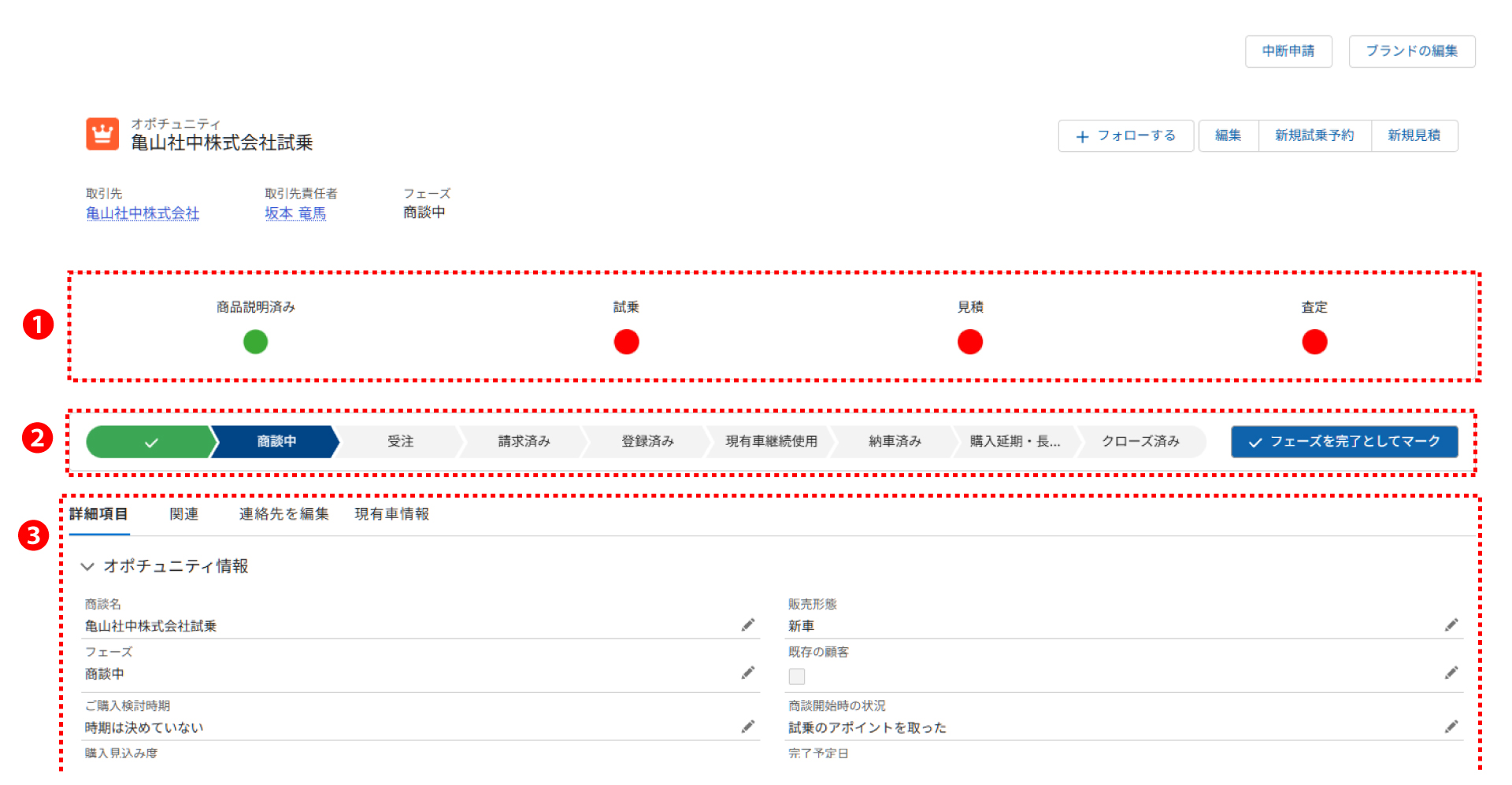
オポチュニティの詳細画面でお客様との商談結果の詳細を登録します。
❶オポチュニティの主要実施内容のインジケーター
❷オポチュニティの進捗状況に応じて更新されるフェーズ
❸オポチュニティの各入力項目の一部の内容はリードから自動的に引き継がれます。
追加できる情報がある場合、該当する項目のペンアイコンをクリックし、内容を追加・更新します。(一部更新できない項目もあります)
インジケーター
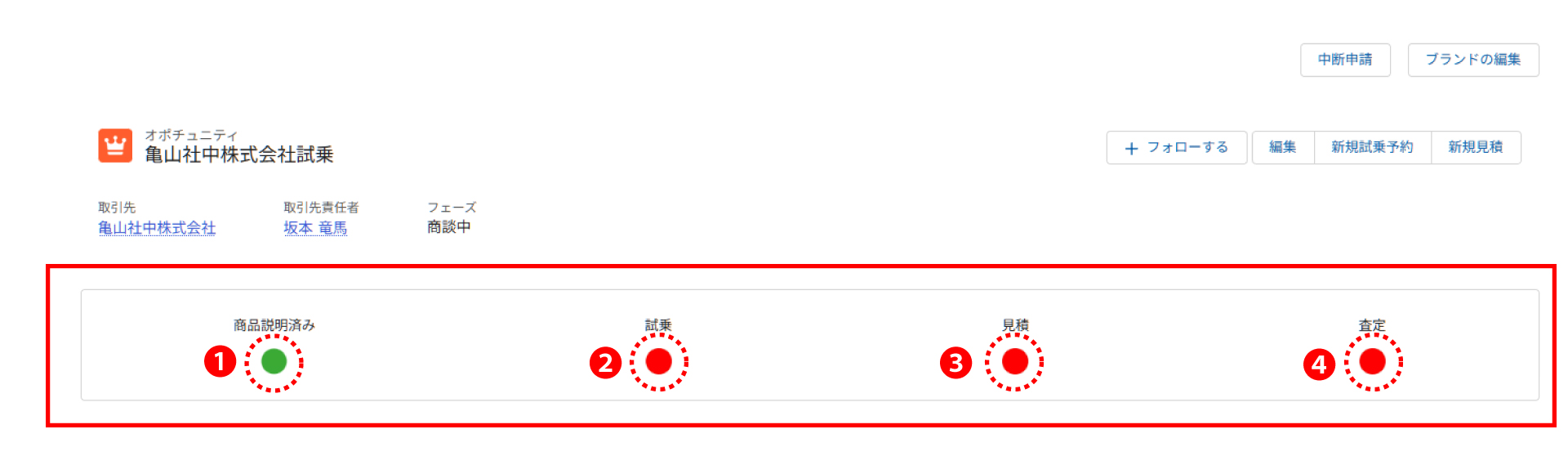
一部の商談状況は「インジケーター」で表示されます。
未実施/未完了の場合インジケーターは赤、実施~完了すると緑で表示されます。
❶「商品説明済み」は「製品説明済み」欄にチェックを入れる(商品の説明を実施す る)と緑で表示されます。
❷「試乗」は、「試乗完了回数」欄が1以上になると緑で表示されます。試乗実績を登録すると試乗完了となります。
❸「見積」は、「見積書の数」欄が1以上になると緑で表示されます。
見積の作成が完了するとカウントされます。
❹「査定」は、「現有車情報」タブでお客様の現有車の査定日と査定価格を入力し、保存すると緑で表示されます。
商談開始時の状況
来店などお客様とコミュニケーションを取った結果を登録します。
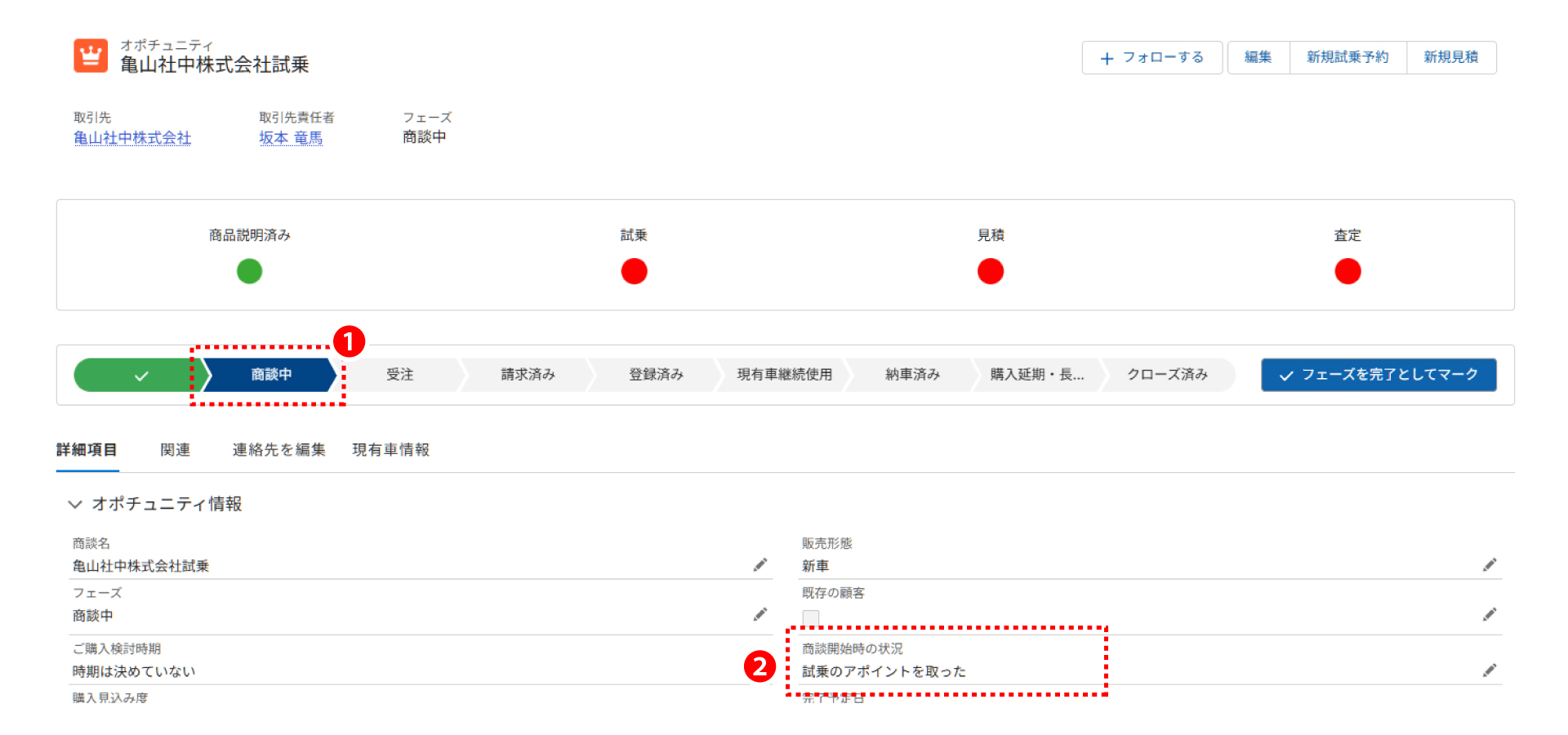
❶ リードをオポチュニティに変換した時点では、オポチュニティのフェーズは「新規」となっています。まず初めに、オポチュニティに変換したきっかけとなった理由・状況を、「商談開始時の状況」欄で選択します。
❷「商談開始時の状況」欄を更新すると、フェーズが“商談中” に更新されます。
❸お客様が店舗に来場された時は、「来場・訪問」の「ショールーム来場」の□にチェックを入れます。
※「ショールーム来場」にチェックを入れることで、「来場日」が自動で設定されます。加えて、来場数のレポートにカウントされます。
※お客様が同じ一連の商談の中で2回目、3回目の来場をされた場合は、それぞれ「ショールーム来場(2回目)」、「ショールーム来場(3回目)」にチェックを入れます。
※各フェーズの登録が完了するとフェーズが自動で進みます。
ToDo / 行動予定
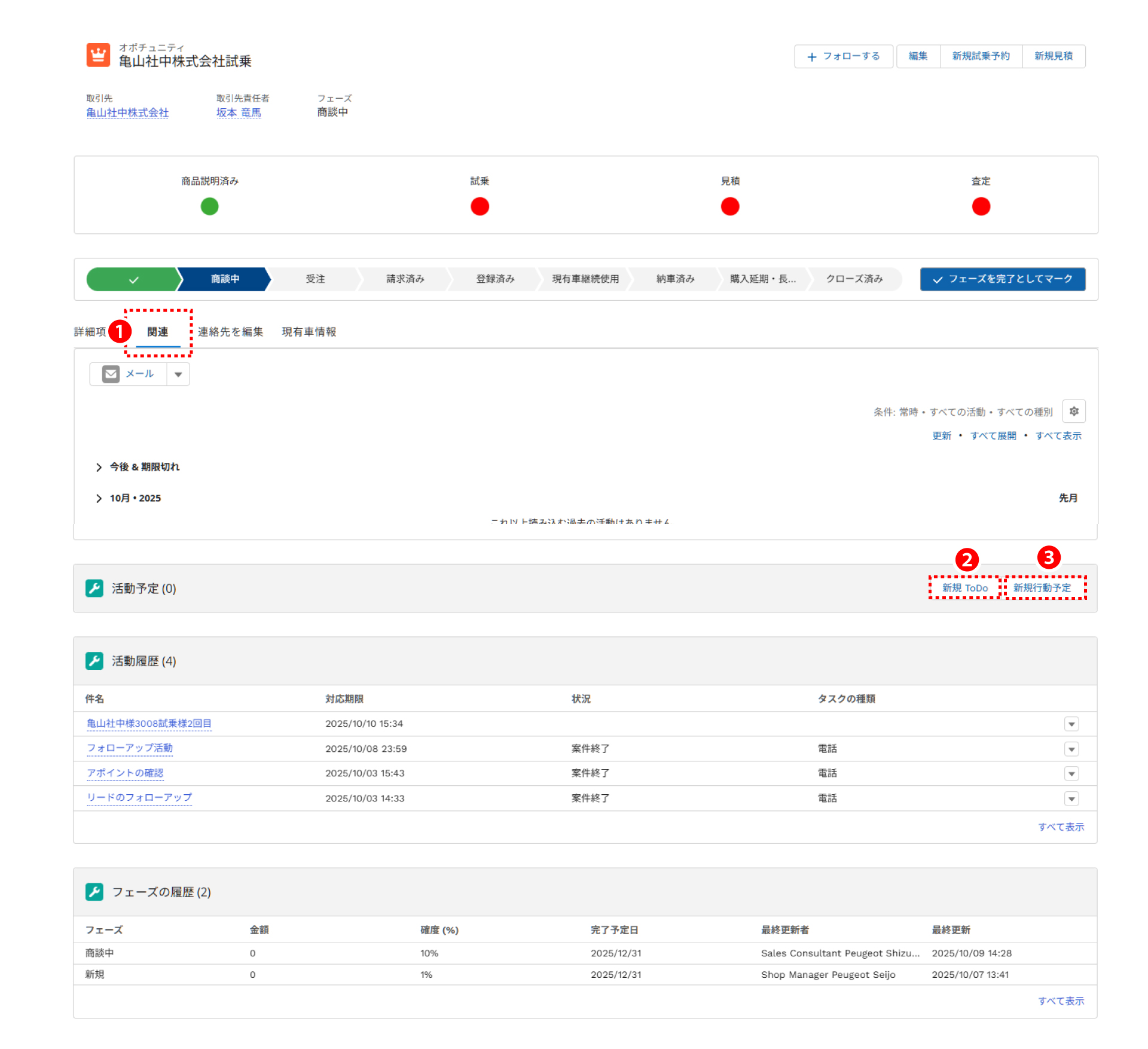
リードと同様に、関連のタブで ToDoや行動予定を作成・更新し、オポチュニティの進捗や予定を管理します。
❶「関連」タブをクリックします。タブにて「活動予定」や「活動履歴」などを確認できます。
❷ 新たなToDoを作成したい場合は、「活動予定」欄の「新規ToDo」ボタンをクリックして新しいタスクを作成します。
❸ 新たな行動予定を作成したい場合は、「活動予定」欄の「新規活動予定」ボタンをクリックして新しいタスクを作成します。
※新規ToDoや新規行動予定の入力方法は、ToDo・行動予定の作成 をご覧ください。
来店確約の登録
お客様から来店確約を取得できたら、オポチュニティ上で来店確約の予定を作成します。この入力を行うことで、来店確約のレポートに表示・集計されます。(これまでセールスエリアマネージャーにエクセルファイルで共有していた確約リストの代替となります。)
❶ オポチュニティ内の関連タブをクリックします。
❷ 活動予定欄の「新規行動予定」をクリックして新しい行動予定を作成します。
❸ 新規行動予定画面が立ち上がります。「タスクの種類」で必ず「来店確約」を選択済みに入れます。来店確約を選択していない場合、レポートに反映されません。
※「来店確約」の予定はオポチュニティの画面上で作成してください。オポチュニティに紐づかないかたちで来店確約の予定を作成しても、来店確約の集計レポートに反映されません。来店確約を取得したお客様のオポチュニティがない場合は、まず初めにオポチュニティの作成を行ってください。
※「タスクの種類」で「来店確約」を選択していない場合、来店確約のレポートに反映されませんのでご注意ください。

来店結果の登録
来店確約を取得したお客様の来店結果を登録します。
❶来店確約を登録していたオポチュニティ内の「関連」タブをクリックします。
❷活動予定欄の来店確約を登録した行動予定をクリックし、行動予定画面を表示させます。
❸行動予定画面の「来場確約結果」のペンアイコンをクリックし、結果を選択します。
❹次回の来店アポイントが取れた場合や来店スケジュールが変更になった場合は、「次回のアポイント日時」を入力します。
❺「保存」ボタンをクリックします。
❻加えて、来店時に実施した試乗、査定、見積など商談での実施内容をオポチュニティ上で入力してください。
(各活動の登録方法は、 試乗予約・実績の登録、 査定の登録、 見積の作成 をご覧ください)
※来店確約のレポート上で、集計されたアポイントの結果を確認できます。