個別のメール配信
お客様との連絡やイベント情報などの共有のために、メールを送信します。
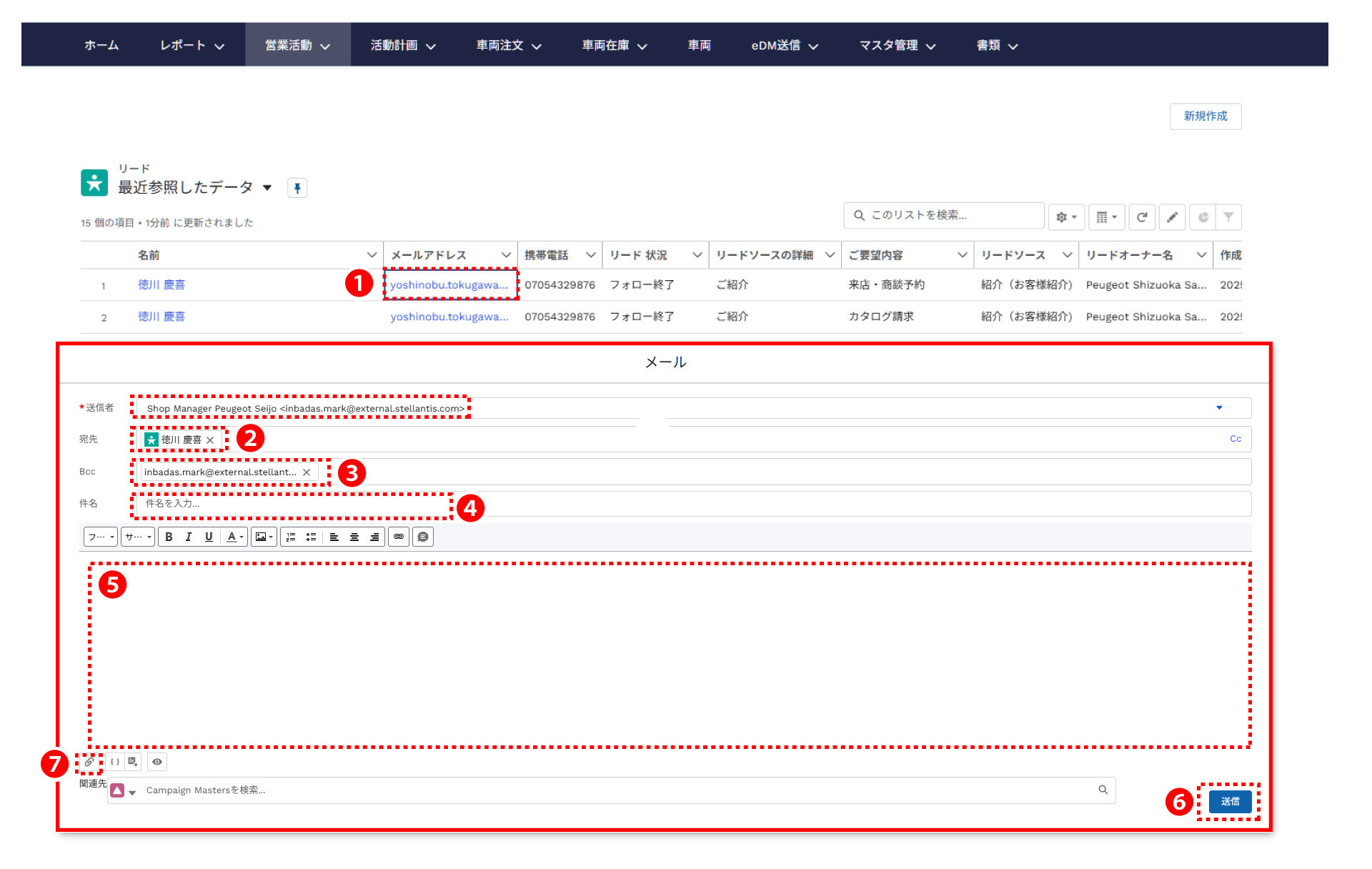
❶個別のお客様のリード・オポチュニティ・取引先・取引先責任者いずれかの画面でお客様のメールアドレス、またはメールのアイコンをクリックします。メール画面が表示されます。
❷「宛先」は、お客様のメールアドレスが登録されている場合、自動的に入力されます。
❸「Bcc」には送信者のアドレスが自動的に設定されます。
❹件名欄にメール件名を入力します。
❺本文欄に送信内容を入力します。
❻右下の 「送信」をクリックするとメールが送信されます。
❼メールにファイルを添付したい場合は、左下部の「クリップ」をクリックし、添付するファイルを追加します。
eDMテンプレートを利用したメール送信
eDMテンプレートを利用してメールを送信します。
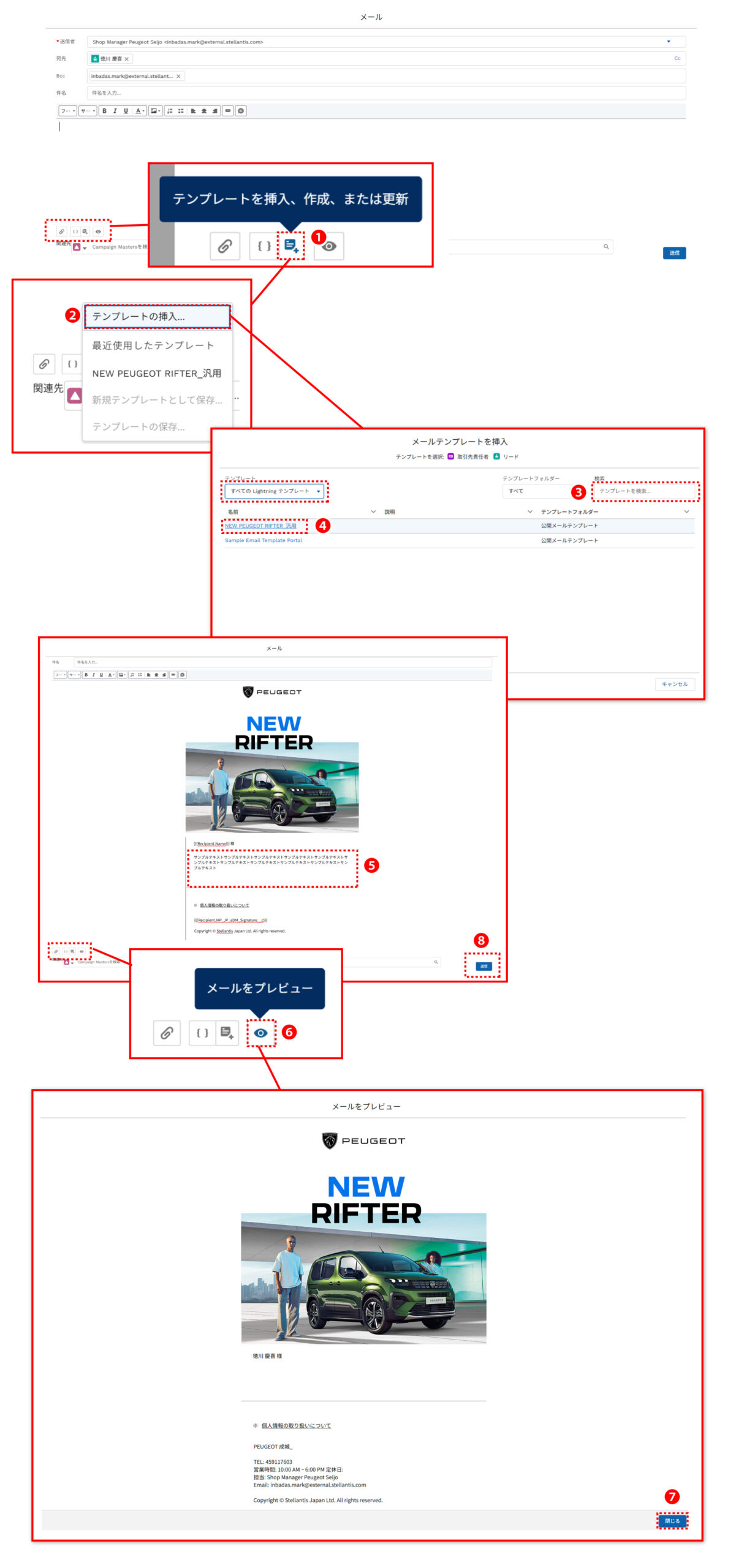
❶メール画面左下部の「文書+」ボタンをクリックし、表示された「テンプレートを挿入…」 をクリックします。
テンプレート選択画面が表示されます。
❷「テンプレート」は「すべてのLightning メールテンプレート」を選択します。
❸「テンプレートフォルダー」でフォルダを選択したり、キーワードで検索することで表示されるテンプレートを絞込みます。
❹ 使用するテンプレートの「名前」をクリック します。eDMテンプレートを選択すると、その内容と「件名」(テンプレート側で設定されている 場合のみ)が反映されます。
❺ メッセージ本文エリアのテキストの内容を必ず確認し、必要な編集(テキストの 書き換え)を行ってください。
※メール内の{{{ }}}で記載された部分(カッコ内にはSalesforceの項目名 英字が記載されます)には、Salesforce上に登録されているお客様名や拠点情報が自動的に変換・表示されます。
原則、メッセージ本文エリア以外のテキストは変更、削除をしないでください。
❻ 編集が完了したらメールを送信する前に必ずプレビューボタンをクリックしてプレビューを表示し、表示されるお客様情報や編集した 文言に問題がないかを確認します。
❼ 問題がなければプレビュー画面右下の「閉じる」ボタンをクリックします。
❽ メール作成画面右下の「送信」ボタンをクリックします。
送信履歴の確認
お客様に送信したメールの履歴を確認することができます。
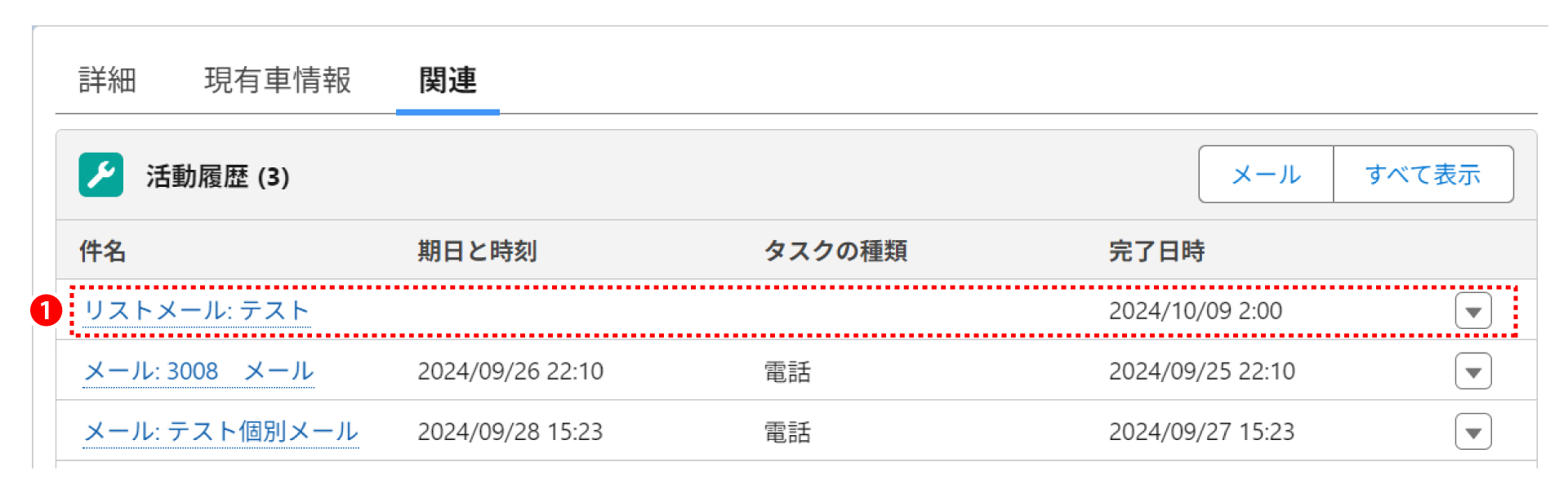
❶ リードやオポチュニティ、取引先、取引先責任者画面の「関連」タブを開き、「活動履歴」欄に送信履歴が表示されます。