前提条件と注意事項
- eDMの一斉送信は、店長/セールスマネージャー権限のユーザーのみご利用いただけます。
- eDMの一斉送信は、1日あたり最大20,000件まで送信可能です。
- eDMの一斉送信では、同じメールアドレスに対して同じeDMテンプレートを複数回送信することはできない仕様となっています。(送信先リストに同じメールアドレスのお客様が複数人含まれていた場合に、何通も重複してメールが送信されることを防ぐため)同じテンプレートを再度送信して個別のお客様のフォローアップを行いたい場合には、個別メールやリストメールをご利用ください。
- eDMの一斉送信では、お客様に紐づくブランドと異なるブランドのeDMテンプレートは送信できない仕様になっています。(送信の操作をしても実際にはメールは届かない)
- eDMの一斉送信機能は、基本的に複数のお客様へeDMを一斉配信する場合に利用し、個別のお客様へのメール送信は個別メールを利用するようにしてください。
eDMの送信
eDMテンプレートの選択
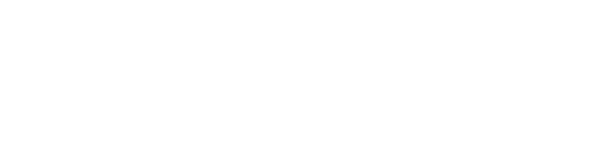
❶ メインメニューの「eDM送信」をクリックし、「eDM一斉送信」をクリックします。eDM一斉配信の操作画面が開きます。
❷ eDM一覧の▼(リストビューの切替)をクリックし、「すべてのテンプレート」を選択します。
❸「メッセージ名」の欄でeDMテンプレートの内容を確認し、送信したいテンプレートの「クイック送信メッセージID」をクリックします。eDMテンプレートを選択すると、次に送信先リストを選ぶ画面が表示されます。
※「このリストを検索」の欄にモデル名やキーワード(「フェア」など)を入力し検索することで、表示されるテンプレートの絞込みをすることができます。
❹ 単一送信 / リストビューのタブで「リストビュー」を選択します。
※単一送信は使用しません。(個別のお客様へメールを送信する際は、個別メールの機能をご利用 ください。)
❺「リストビューを選択」欄をクリックし、あらかじめ 作成した送信先リストの名前を入力します。該当の送信先リストが検索結果に表示されたら、そのリストを選択します。
❻ 送信先リストの選択後、画面右側にあるペンアイコンをクリックするとeDMの編集画面に進みます。
件名の設定
注意:必ず件名の設定をしてください。
件名を設定していない場合、件名が空欄の状態でメールが送信されてしまうため、必ず件名の設定を行ってください。
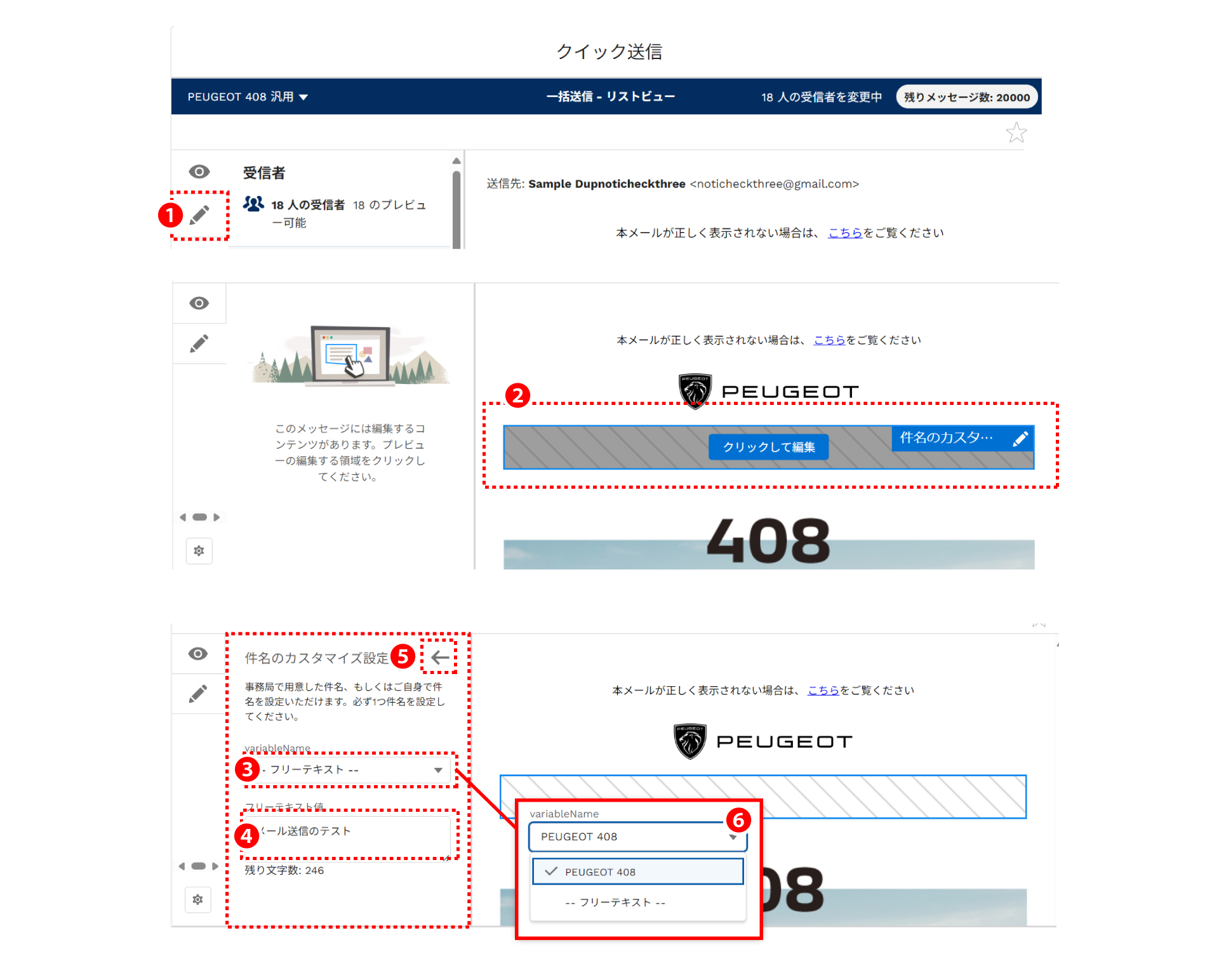
❶ 画面上左側の鉛筆のアイコンをクリックし、eDMの編集画面を表示します。
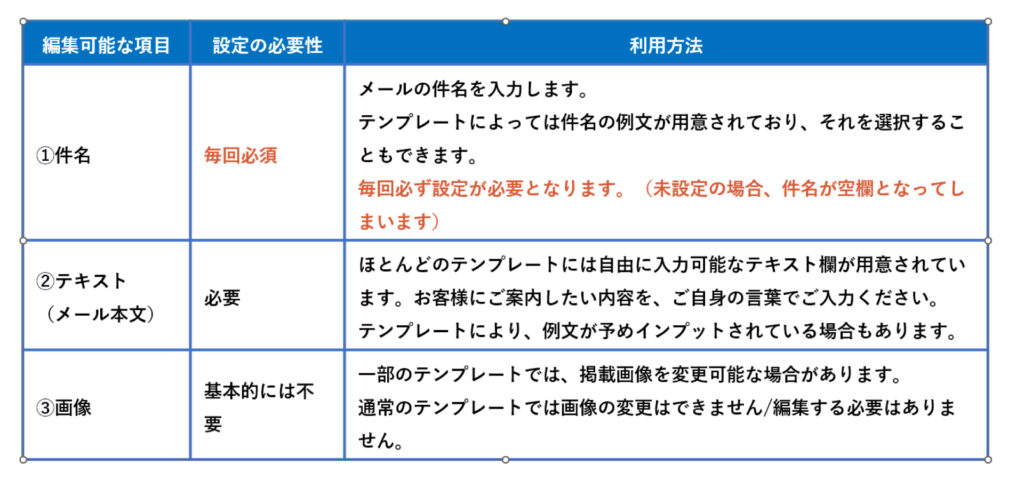
eDMの一斉送信時に編集可能な項目は、以下の通りです。 次ページ以降で説明する手順で、それぞれの内容を編集します。
❷ eDM編集画面に表示されているプレビューの上部にある「件名のカスタマイズ設定」の枠上で、「クリックして編集」をクリックすると、件名の 設定画面が表示されます。
任意のメール件名を入力する場合
❸「variableName」欄で「フリーテキスト」を選択します。
❹「フリーテキスト値」欄に任意の件名を入力します。
❺「←」ボタンをクリックすると、件名の設定が完了 します。
あらかじめ用意された件名を使用する場合
➏「variableName」欄で用意されている件名を選択します。
❺「←」ボタンをクリックすると、件名の設定が完了 します。
テキスト(メール本文)の編集
独自のイベント情報などを追加するために、メール本文(テキスト)を編集します。
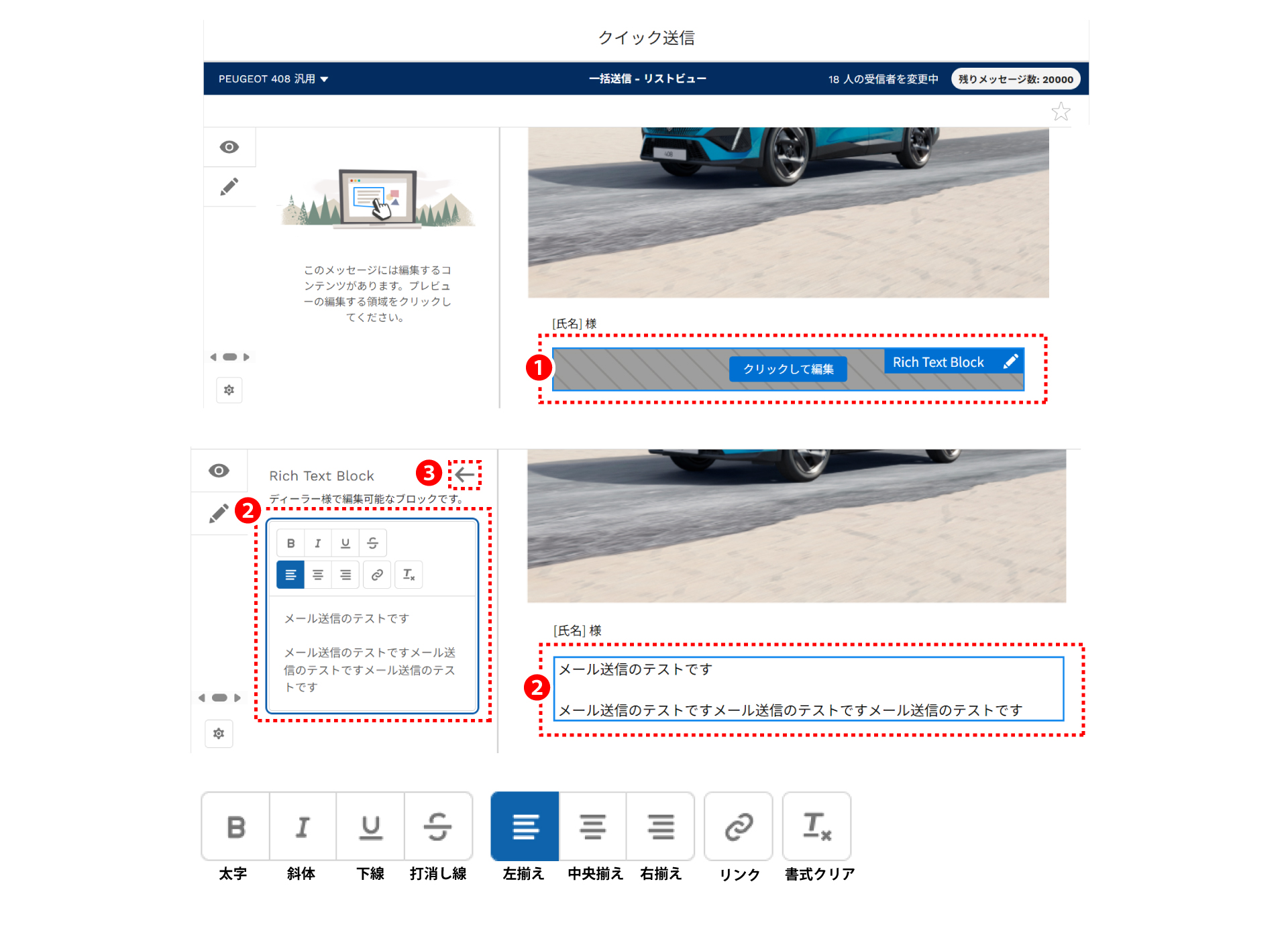
❶ eDM編集画面に表示されているプレビュー上にある「Rich Text Block」の枠上で、「クリックして編集」をクリックすると、テキストの入力画面が表示されます。(「Rich Text Block」は多くの場合eDMテンプレートのトップ画像下に配置されて います。)
❷ 任意のテキストを記入します。右側のプレビューにも記入したテキストが反映されていることを確認 します。
※テキストの入力を行わなかった場合、送信されたeDM上には「Rich Text Block」の部分は表示 されません。
※各ボタンにてテキスト文の書式を変更することができます。(左図)
※フォントスタイルをこの画面上で変更することは できません。Wordなどでフォントスタイルを設定したテキスト文をコピー&貼付すると、Word上で設定したフォントスタイルを反映することができます。
❸「←」ボタンをクリックすると、テキストの編集が 完了します。
画像の編集(画像を変更可能なテンプレートのみ)
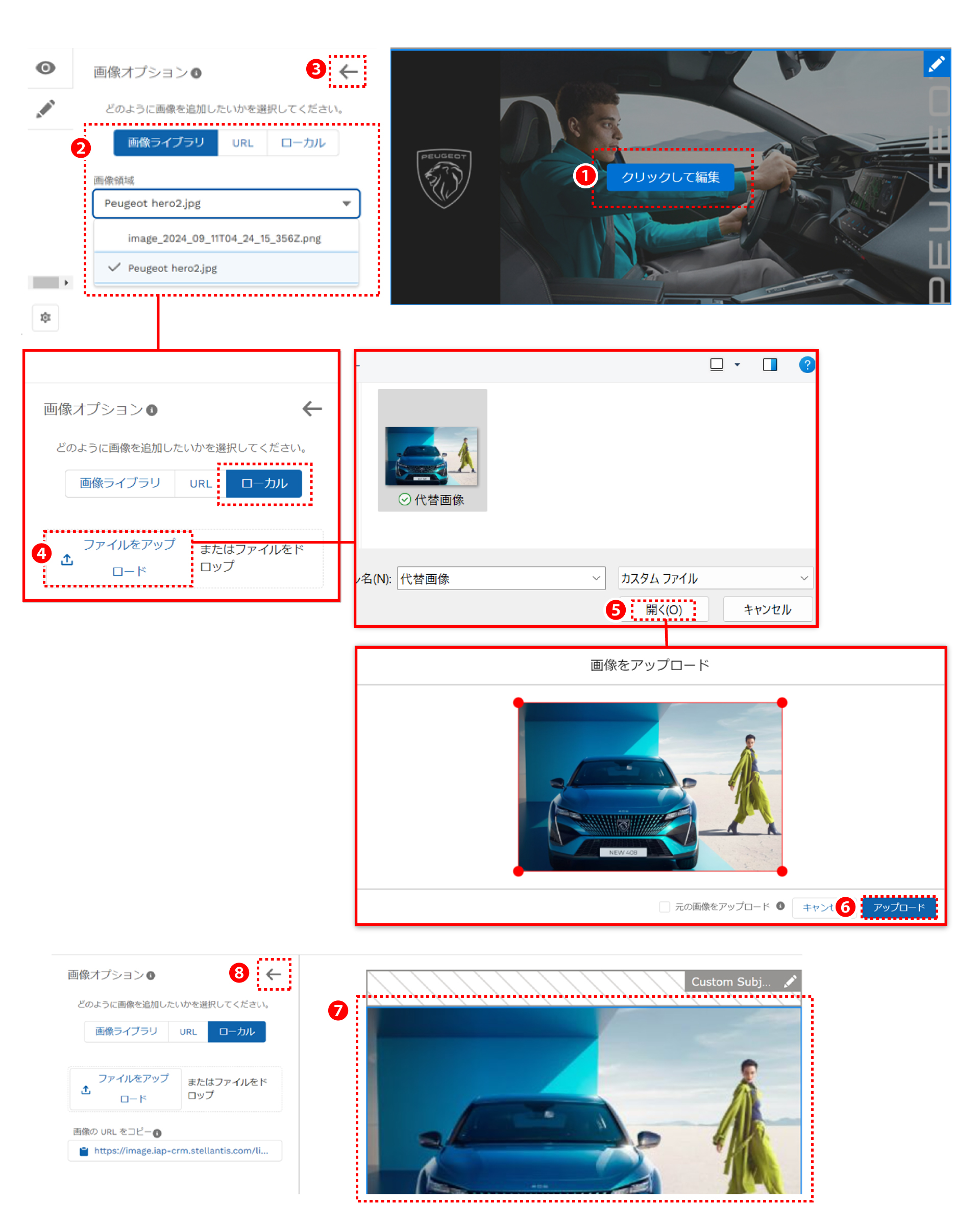
❶ テンプレートに変更可能な画像が含まれる場合は、eDM編集画面に表示されているプレビュー上の画像の右上に鉛筆アイコンが表示されます。画像上の「クリックして編集」をクリックすると、画像の選択画面が表示されます。画像を変更する際は、「あらかじめ用意された画像から選択」と「任意の画像をアップロードして選択」の2通りの方法があります。
・あらかじめ用意された画像から選択する場合
❷「画像ライブラリ」をクリックし、「画像領域」▼を クリックすると変更可能な画像がリストで表示されるので、任意の画像を1つ選択します。
❸「←」ボタンをクリックすると画像の編集が完了 します。
・任意の画像をアップロードして選択する場合
❹「ローカル」をクリックし、「ファイルをアップロード」をクリックします。
❺ PCのフォルダから画像を選択し、「開く」をクリックします。
➏「アップロード」をクリックします。
※必要に応じて画像をトリミング(クロップ)する ことも可能です。
❼ 右側のプレビューで画像が差し変わっていることを確認します。
❽ 「←」ボタンをクリックすると画像の編集が完了 します。
プレビューの確認
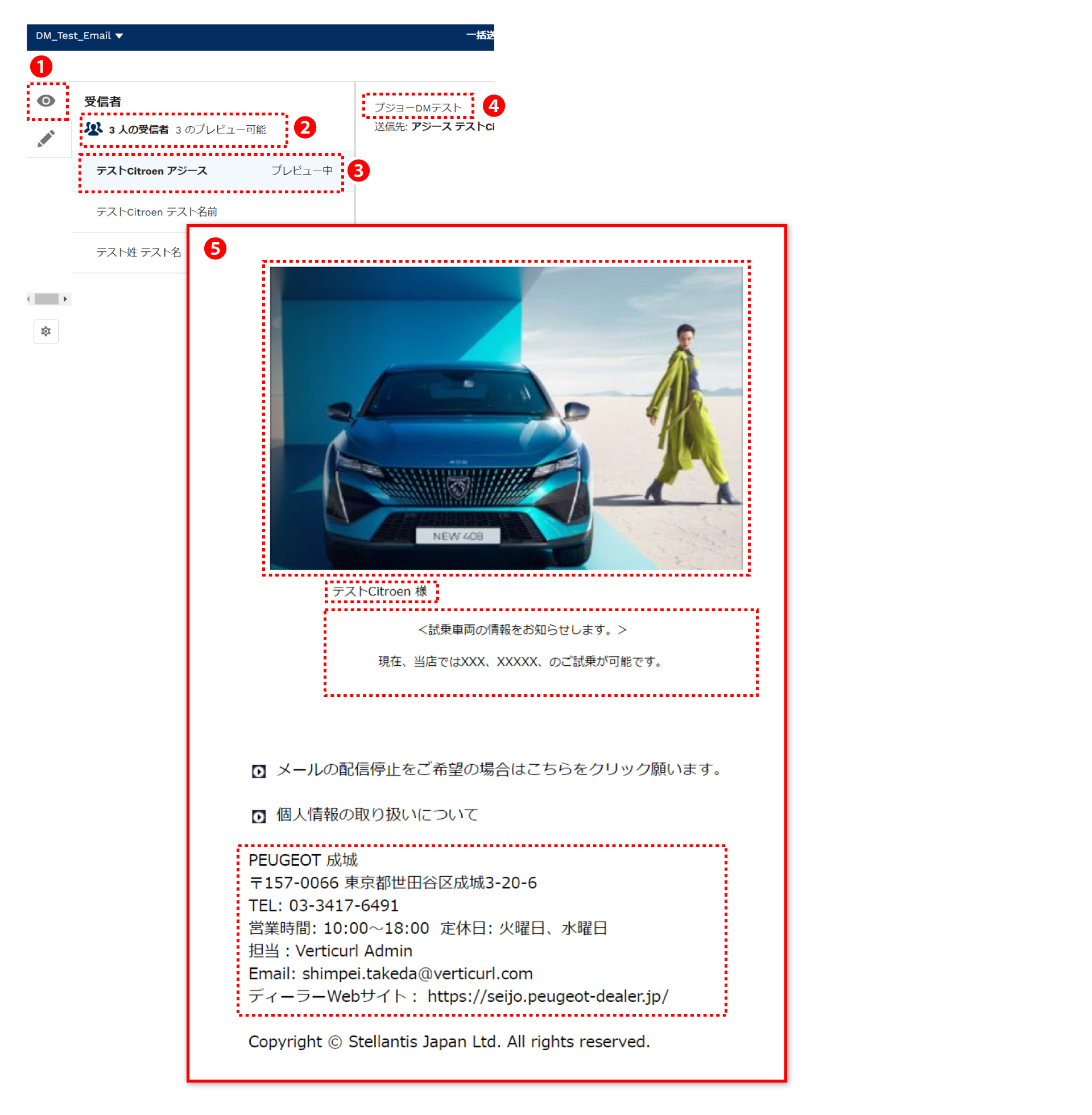
❶ 件名の設定、メール本文や画像の編集が完了したら、「目」のアイコンをクリックしてプレビュー表示に切替えます。
❷ 対象者の数を最終確認します。
※数字がおかしい場合、送信先リストの選択が誤っている可能性があります。
❸「受信者」の中から任意のお客様を1件選択して、右側のプレビュー画面で実際に配信されるメール内容の最終確認をします。 (すべての送信先に対する表示を確認する必要はありません。送信先リストに含まれるお客様のうち、最初の100名までがプレビュー確認可能です。)
❹ 件名が正しく表示されているかを必ず確認してください。表示がない場合、前ページに記載の 手順で件名の設定を行ってください。
❺ 件名に加え、以下が正しく表示されているかを確認します。
・ 受信者のお名前*
・ 記入したテキスト文
・(編集した場合)差し替えた画像
・ 店舗署名欄*
*Salesforceに登録されている顧客情報をもとに自動で反映されます。
eDMの送信
eDMの送信には2つの方法があります。
・即時送信:「送信」をクリックすると、すぐにeDMが送信される。
・ スケジュール送信:任意のスケジュールされた日時にeDMが配信される。
即時送信
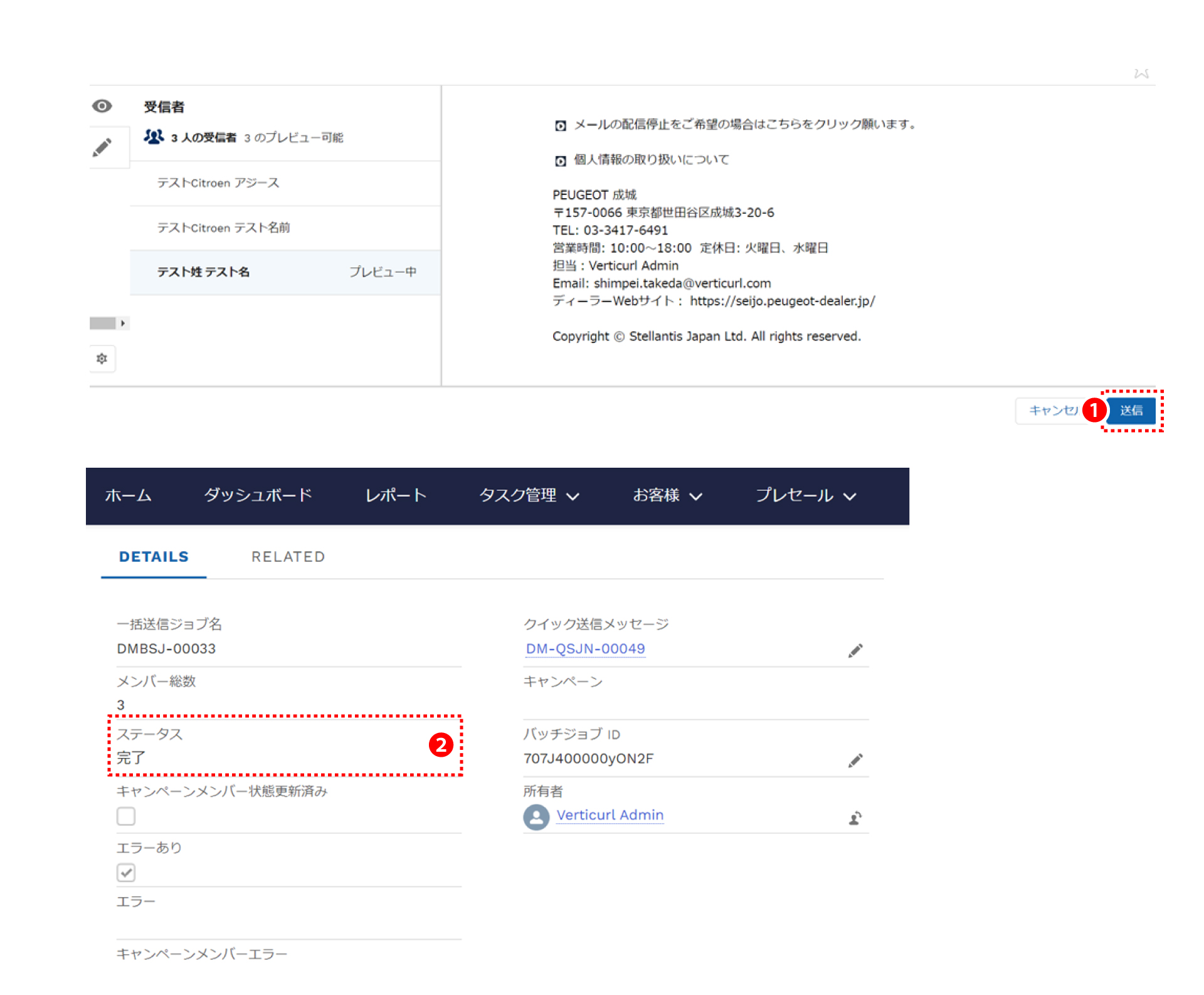
メール作成後、すぐにメールを送信します(即時送信)。
❶ プレビュー確認後、問題がなければ画面右下にある「送信」をクリックします。
※クリックした直後送信が始まります。eDMの編集/確認前に誤って送信ボタンをクリックしないようご注意ください。
❷ 送信ボタンをクリックすると、左記の画面が表示されます。約30秒後にステータスが「完了」に更新されていることが確認できたら、メールの一斉送信は完了となります。(時間が経過してもステータスが「完了」にならない場合は、ブラウザの更新を行って ください。)
スケジュール送信
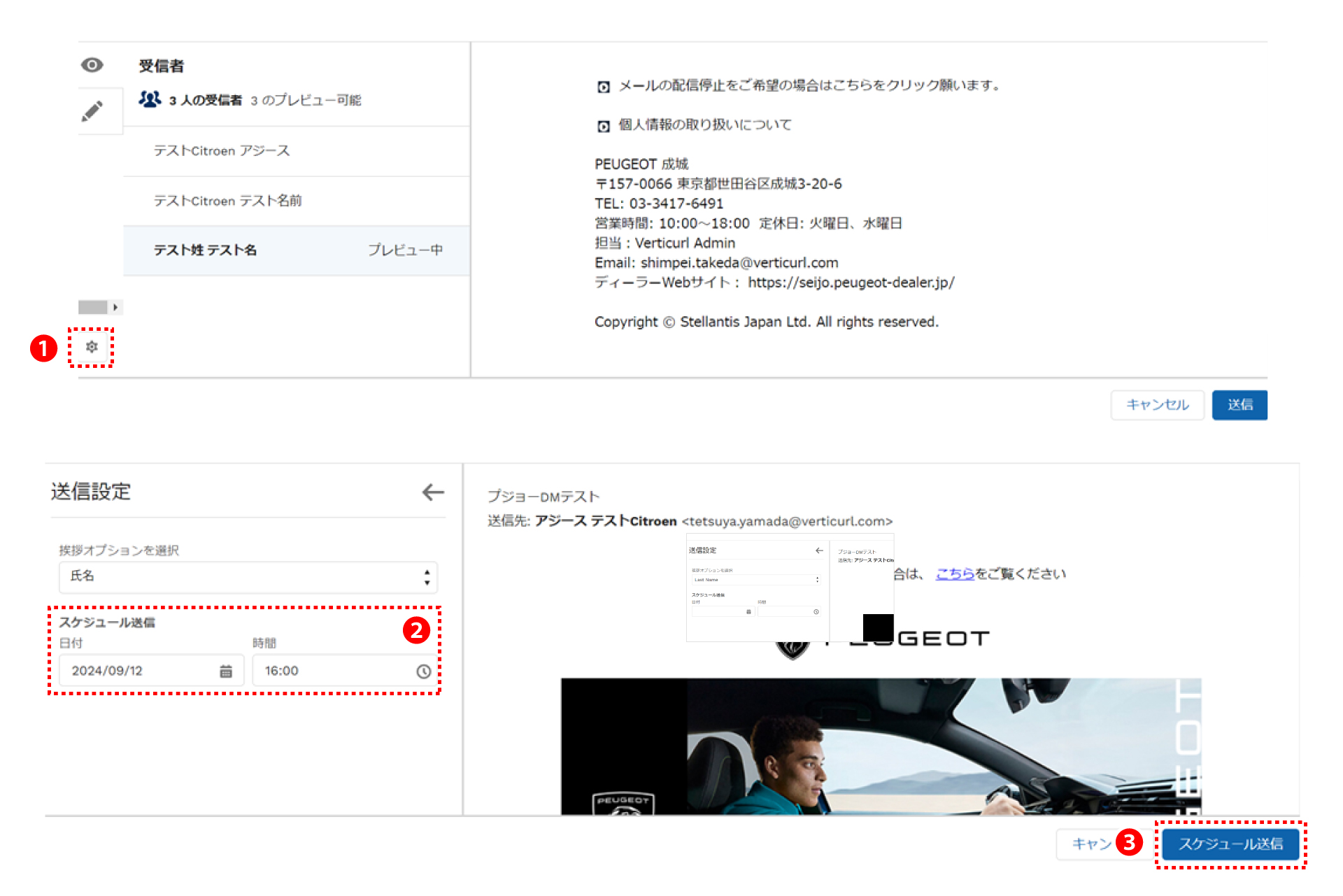
任意の日時を設定し、メール送信を予約します(スケジュール送信)。
❶ プレビュー確認後、問題がなければ画面 左下にある「歯車」⚙アイコンをクリックします。
❷ eDMを送信する日付と時間を設定します。
※現在時刻から5分後以降の時間を指定する必要があります。
※「挨拶オプションを選択」は変更しません。
❸ 日時の設定が完了したら「スケジュール送信」をクリックします。スケジュール送信が完了し、指定した時刻にeDMが送信されます。
スケジュール送信の変更・キャンセル
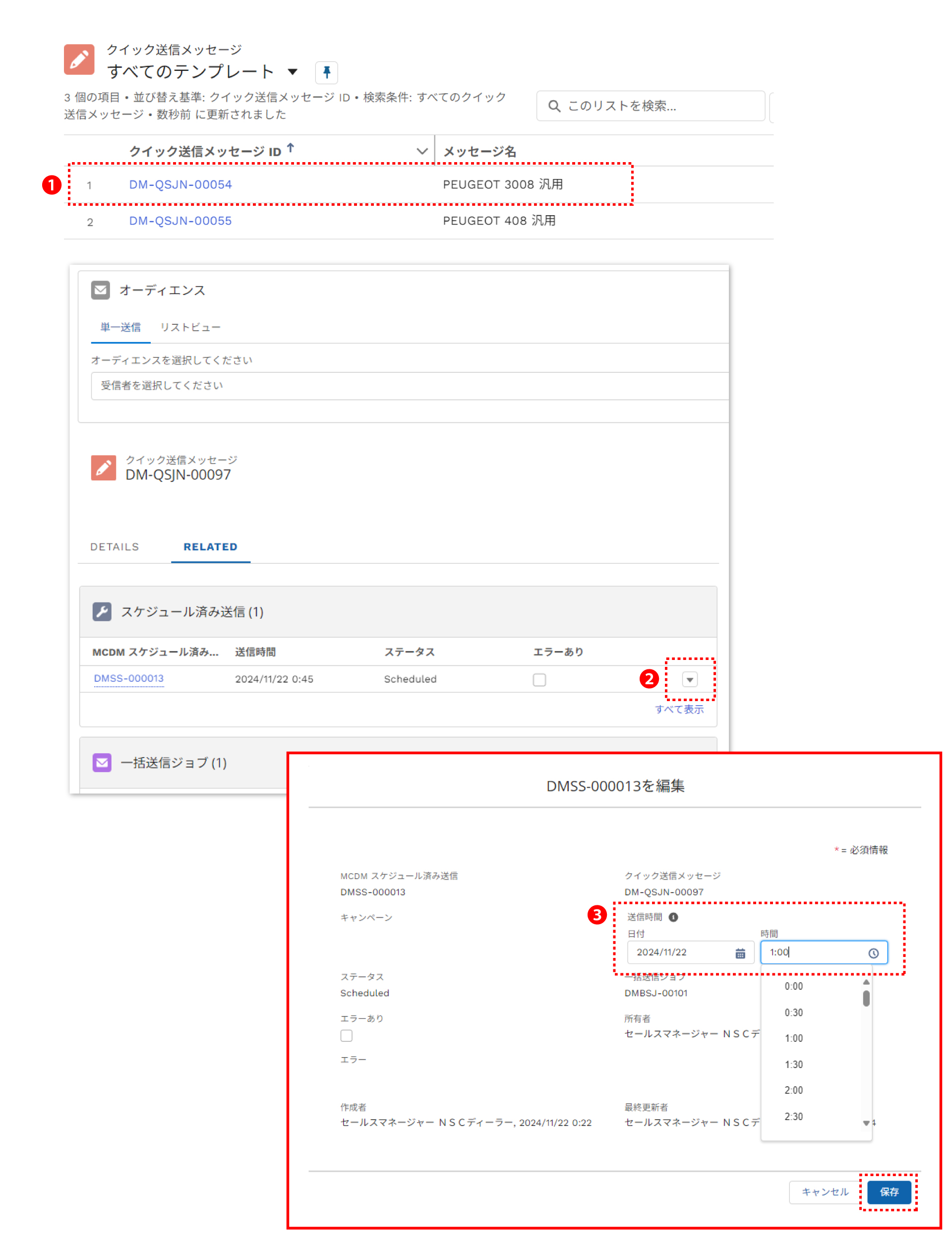
指定した送信日時を変更したい場合やメールの送信をキャンセルすることも可能です。
❶一度設定したスケジュール送信の送信日時を変更、または送信をキャンセルする場合は、「eDM送信」のメニュー内で、スケジュール送信をしたeDMテンプレートを再度選択します。
❷ eDMテンプレートを選択すると送信先リストを選択する画面に進みますが、既にスケジュール送信が設定済みの場合、この画面下部の「スケジュール済み送信」の欄に該当のスケジュール送信が表示されています。右端の▼ボタンをクリックし、「編集」を選択すると③の送信時間変更画面に進みます。
※「削除」を選択すると、スケジュール送信が キャンセルされます。
❸ 送信時間を変更し、「保存」をクリックするとスケジュール送信の送信日時が 変更されます。
送信結果の確認
eDM一斉送信を受取ったお客様の「開封」「メール内のリンククリック」などのアクションは、個別のお客様のリードやオポチュニティ、取引先、取引先責任者画面、またはレポートの機能で確認が可能です。
(ただし、送信直後にeDM一斉送信の結果を確認することはできません。 レポートに反映されるまで、約1時間を要します。)
(1) 個別のお客様についてeDMの送信結果を確認したい場合、リードやオポチュニティ、取引先、取引先責任者画面で確認します。
(2) 送信対象者全体についてeDMの送信結果を確認したい場合、レポートで確認します。
配信結果の確認(リード/オポチュニティ/取引先/取引先責任者)
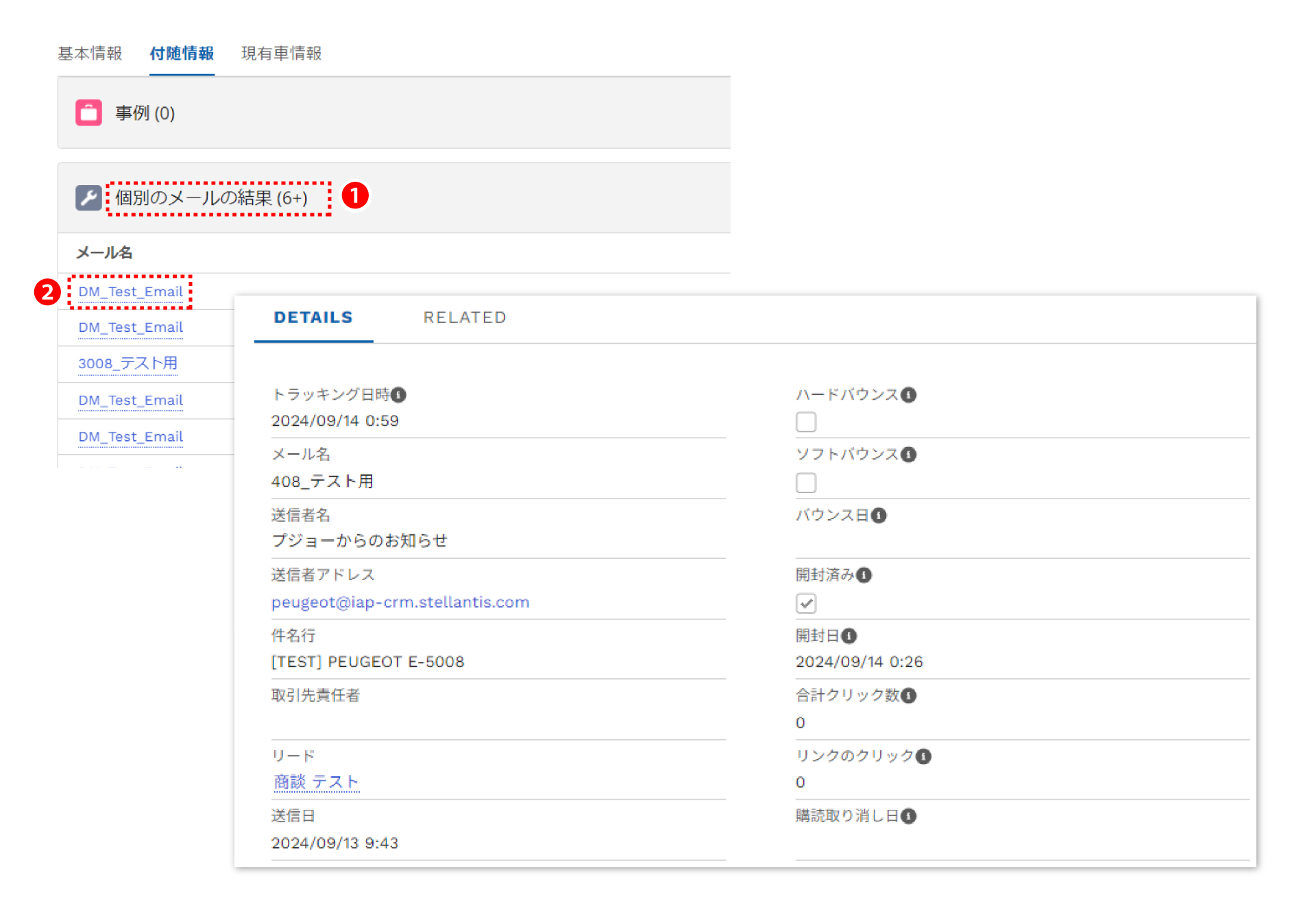
❶個別のお客様のリード/オポチュニティ/取引先/取引先責任者画面の「関連」タブの 中にある「個別のメールの結果」にて、過去に送信されたeDM一斉送信の履歴を確認することができます。
❷「メール名」をクリックすると、それぞれのeDMの送信結果を確認できます。
・送信日: eDMの送信日時
・開封済み: お客様がメールを開封していれば「✓」
・リンクのクリック: お客様がeDM上のいずれかのリンクをクリックしていれば「1」
・合計クリック数: お客様がeDM上のリンクをクリックした合計回数
・ハードバウンス: メールアドレスが無効など、送信エラーの場合に「✓」
・ソフトバウンス: メールボックスが満杯など、一時的な障害によるメール不着の場合に「✓」
配信結果の確認(レポート)
レポートは事務局で用意したひな型をディーラー様に複製いただくことで使用が可能です。 配信対象がリードの場合、オポチュニティの場合で異なるレポートを使用します。
ひな型の名称
⑴リードの場合:■リード_一斉配信eDM 配信結果の確認
⑵オポチュニティの場合:■お客様情報_一斉配信eDM 配信結果の確認
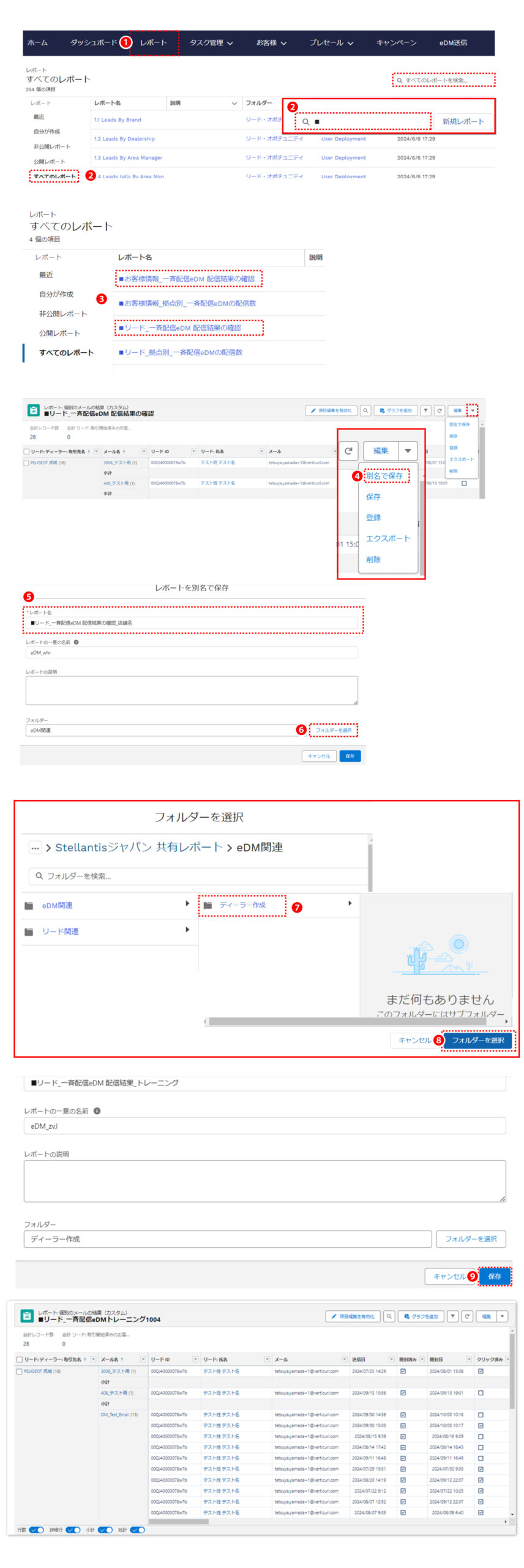
❶メインメニューで「レポート」をクリックします。
❷画面左側で「すべてのレポート」を選択し、右の 検索窓に「■」と入力します。
❸配信対象によって、以下のいずれかのレポート ひな型をクリックします。
リードへの配信の場合:「■リード_一斉配信eDM 配信結果の確認」
オポチュニティへの配信の場合:「■お客様情報_一斉配信eDM 配信結果の確認」
※対象によりレポートはリード/ オポチュニティと異なりますが、レポート設定手順は共通です。
❹レポートひな型を開いたら、右上▼から「別名で 保存」を選択します。
※レポートひな型を上書き修正しないようにご注意ください。
❺「レポート名」欄からレポート名称を変更してください。 例)■リード_一斉配信eDM 配信結果の確認_店舗名
❻「フォルダを選択」をクリックします。
❼「eDM関連」フォルダ内の「ディーラー作成」を クリックします。
❽「フォルダーを選択」をクリックします。
❾「レポート名」、「フォルダー」の設定ができたら「保存」をクリックします。
以上で、レポートの複製が完了します。
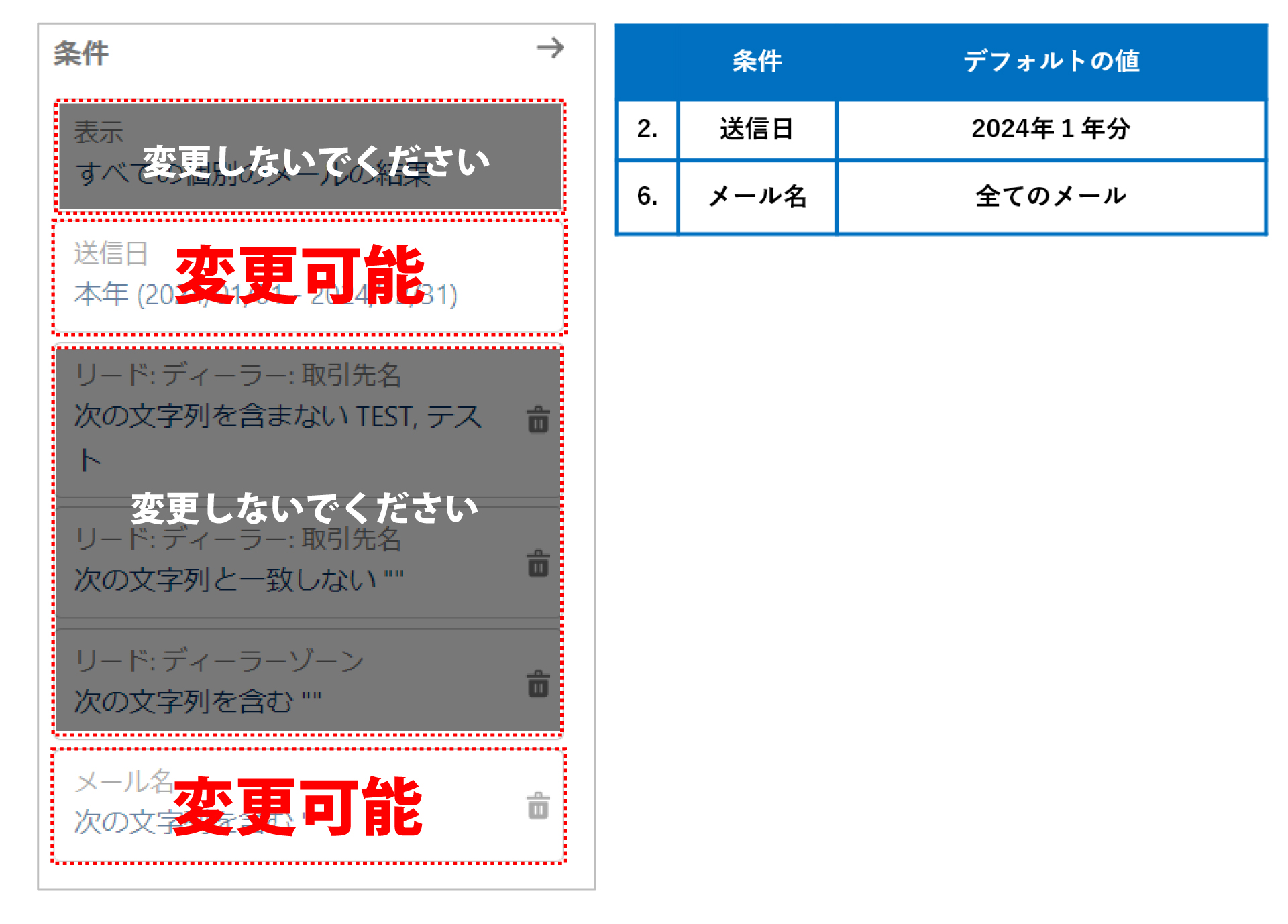
レポートの絞り込み
レポートを保存した時点で自動で過去の配信結果が表示されますが、フィルター条件を使って情報を絞ることが可能です。
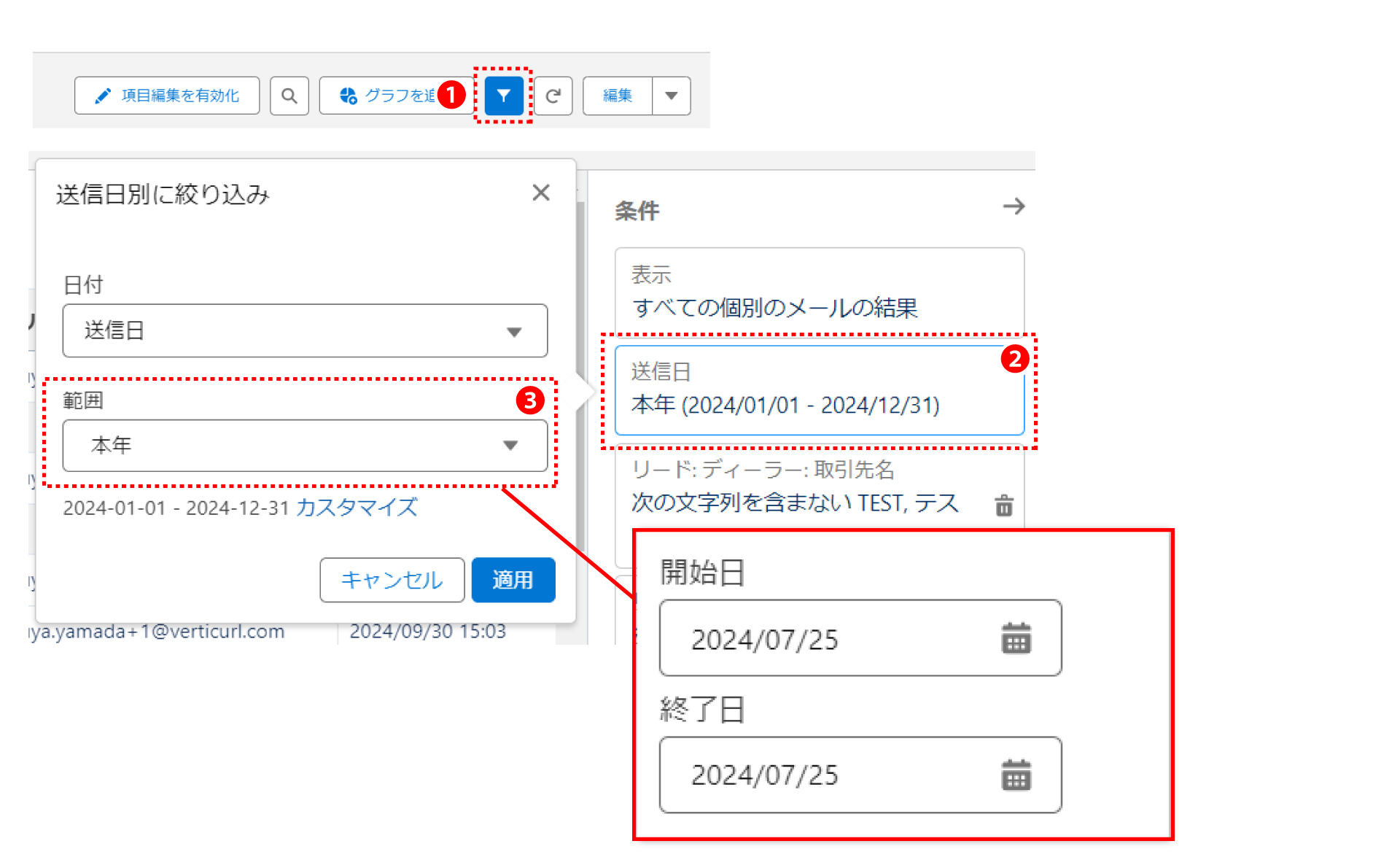
特定期間での条件絞り込み方法
例:2024/7/25の配信結果を見る。
❶ 画面右上のじょうごアイコンをクリックします。
❷「送信日」の条件をクリックします。
❸ 左側の「範囲」から「カスタム」を選択します。 「開始日」と「終了日」を任意で設定し、「適用」をクリックします。
設定例:2024/7/25だけを見る場合
開始日:2024/7/25 終了日:2024/7/25
設定例:2024/7/1から2024/8/1までの期間を見る場合
開始日:2024/7/1 終了日:2024/8/1
メール名での条件絞り込み方法
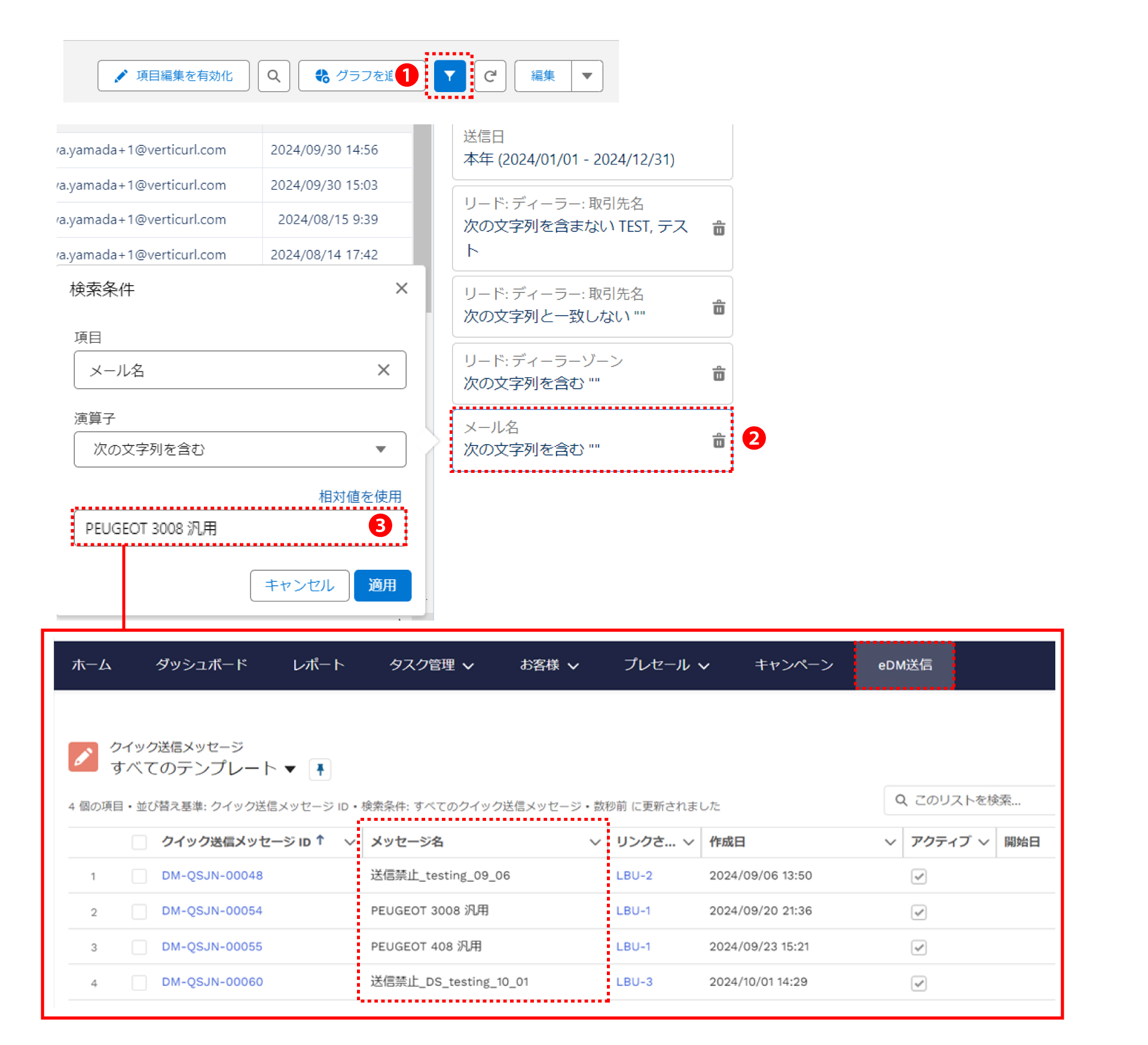
例:「PEUGEOT 3008 汎用」というメール名で検索する。
❶画面右上のじょうごアイコンをクリックします。
❷「メール名」の条件をクリックします。
※「eDM送信」で表示されているeDMテンプレートの「メッセージ名」が「メール名」にあたります。
❸入力欄に素材名を記入し、「適用」をクリック します。