
リード着信と確認
お客様がブランドウェブサイトから申込みや応募をしたり、直接コールセンターに電話するなどしてStellantisジャパンが獲得したリードは、コールセンターの確認のうえ各拠点に送客され、店長・セールスマネージャーに割り当てられます。
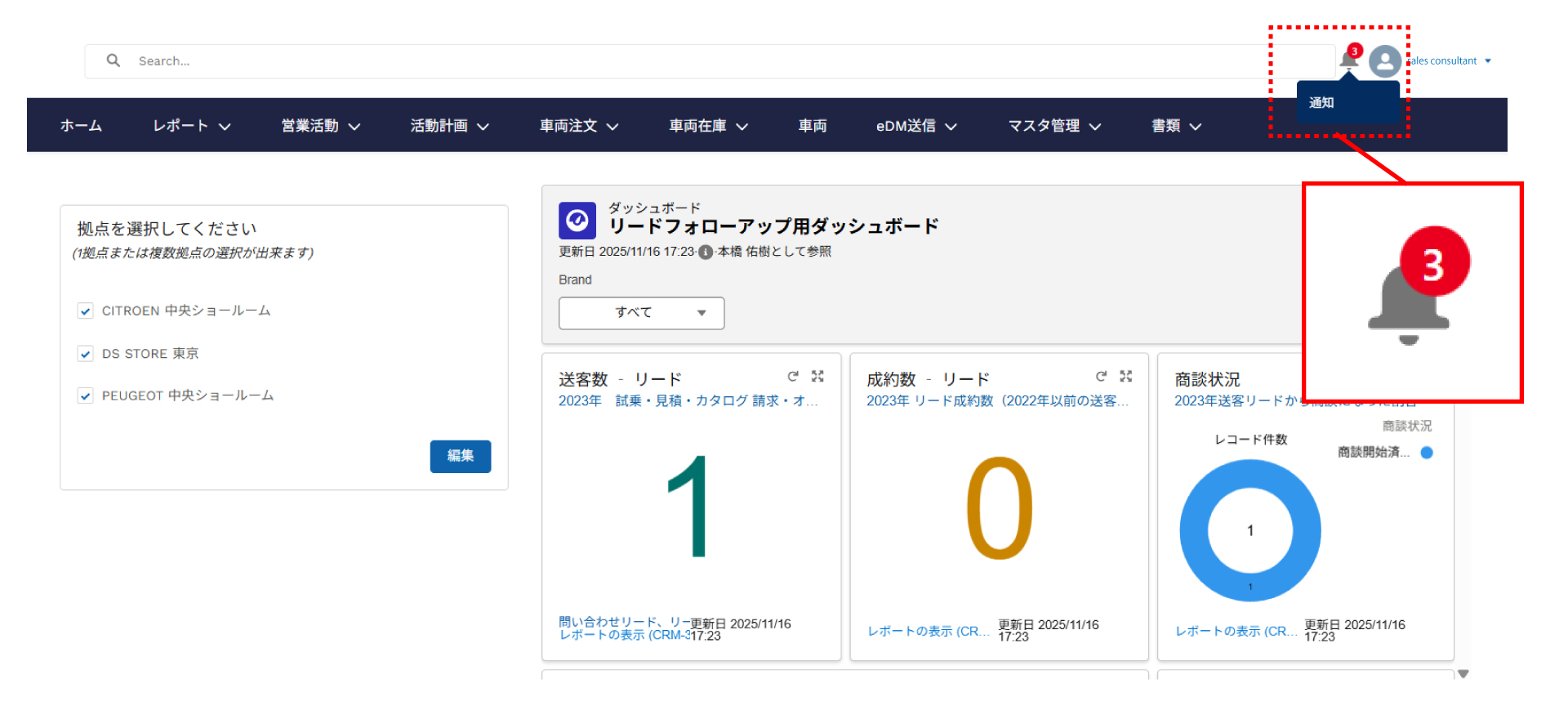
リードが送客されると、eメール及びSalesforce画面上のベルアイコンで店長・セールスマネージャーに通知されます。
ただし複数拠点を担当されている店長・セールスマネージャーの場合、ベルアイコンの通知は、ホーム画面で選択中の拠点に関する通知のみが表示され、選択を外している拠点に関する通知は表示されませんのでご注意ください。一部の拠点のみを選択して業務をする際は、eメールの通知をご確認ください。
リードのセールススタッフへの割り当て
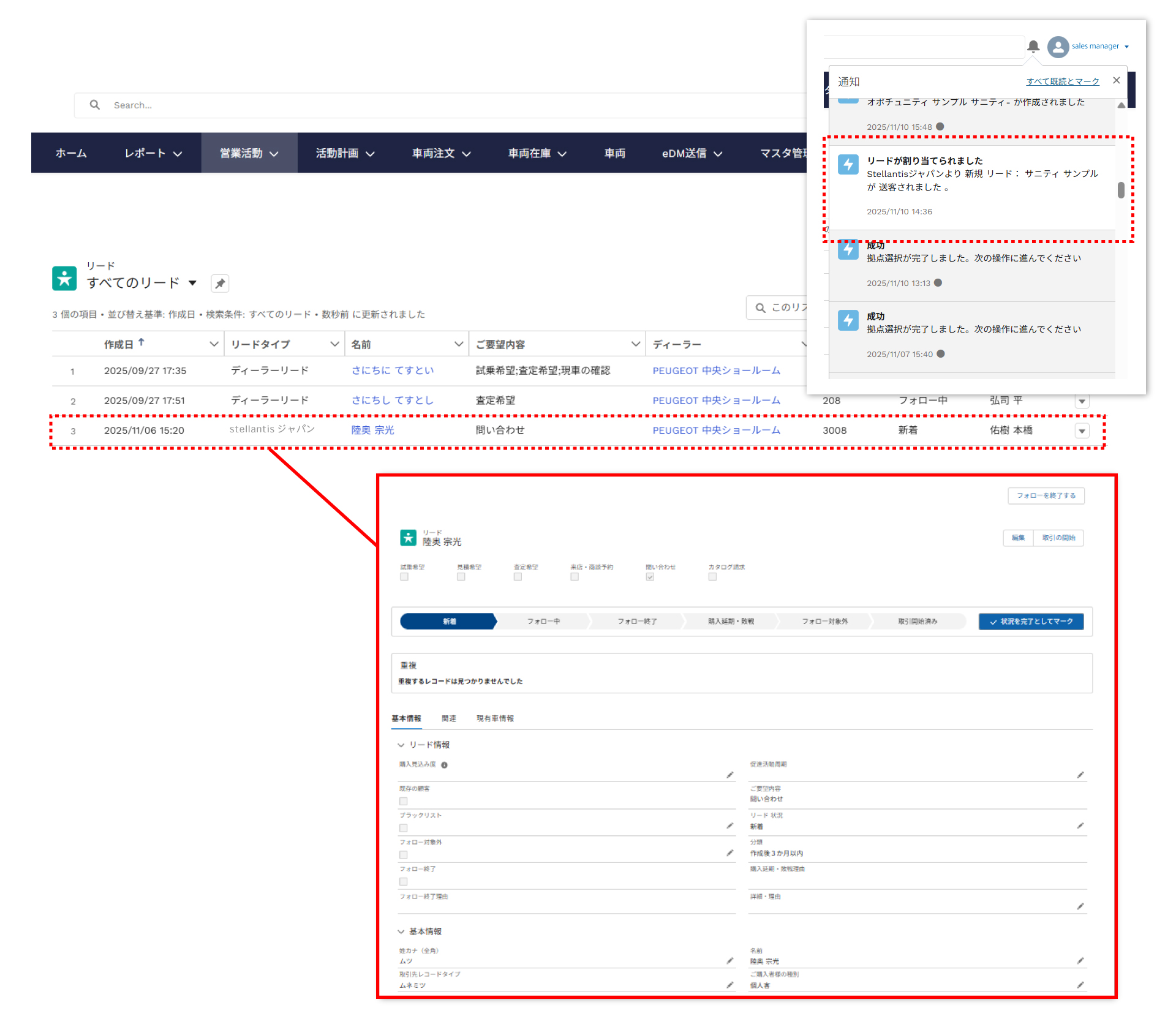
受信リードの確認
受信したリードの内容を確認し、当該リードを担当するセールススタッフにリードを割り当てます。
主な確認ポイント
- ご要望内容
- 試乗内容 … 試乗申込
- ご購入検討時期
- 購入モデルとパワートレイン
- コールセンターコメント
- その他のご要望内容
- リードソース
- UTMキャンペーン名
- 現有車情報 等
リードの割り当て
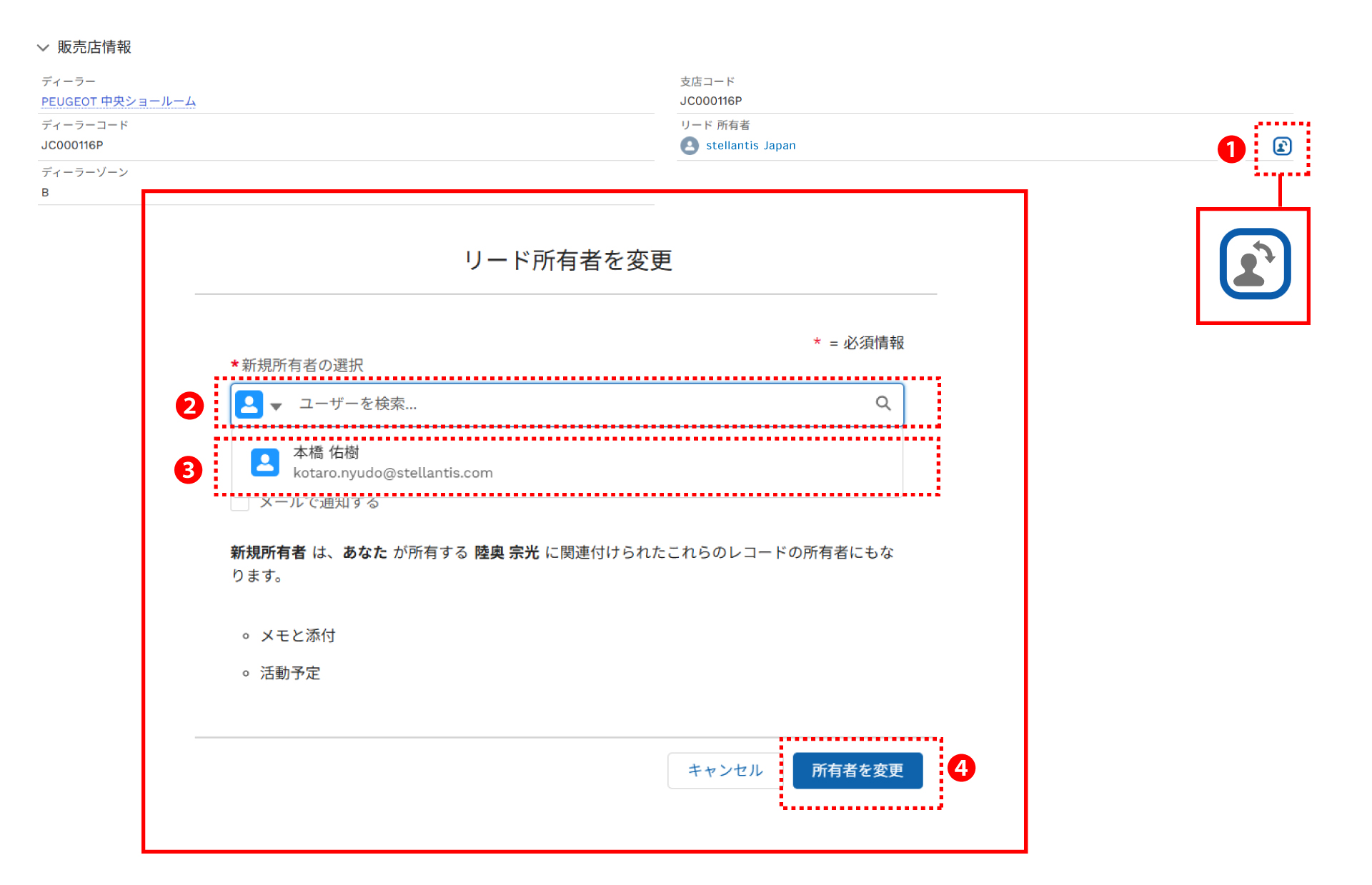
リードの内容を確認し、担当するセールススタッフを割り当てます。
❶「リード所有者」欄の人型アイコンをクリック
❷「ユーザーを選択」をクリックし、リードを割り当てるセールススタッフ名を入力して検索します。
❸ 候補者のリストからセールススタッフを選択します。
❹「所有者を変更」ボタンをクリックします。完了メッセージが表示されます
また、同じキャンペーンへの複数回申込みなど、明らかに購入見込みが判断される リードの場合は、セールススタッフに割り当てず、フォローを終了いただくことも可能です。そのような場合は、セールススタッフに割り当てる前に、”リード情報”欄内にある「フォロー対象外」にチェックを入れてください。リードの状況が「フォロー対象外」に更新されます。
フォローアップ結果の登録
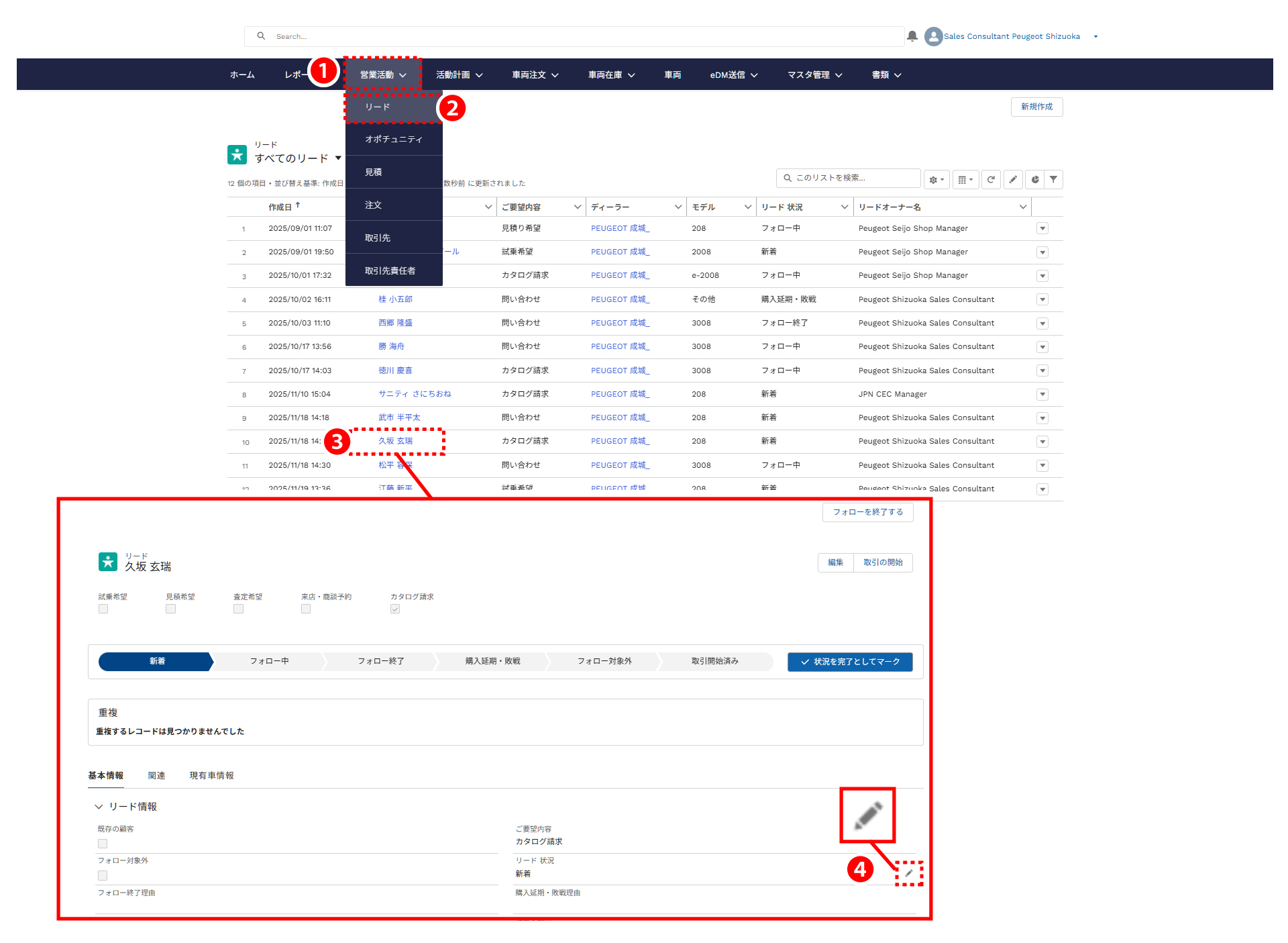
セールススタッフは、自分が担当するリードに対して有効接触を試み、商談(オポチュニティ)へ繋がるようにフォローアップします。お客様をフォローアップした結果を登録します。
❶メインメニューの「営業活動」をクリックします。
❷「リード」をクリックします。
❸リード一覧のリストビューからフォローアップを実施したお客様の「名前」をクリックすると、詳細情報が表示されます。
❹詳細情報内のペンアイコンが 付いている項目は編集可能です。ただし、一部自由に編集できない項目もあります。
リードフォローアップ
お客様に対するフォローアップ結果を入力します。
❶「関連」タブをクリックして詳細を表示させます。
❷「活動予定」の欄に「リードのフォローアップ」が表示されます。表示されている「リードフォローアップ」をクリックし、詳細画面を開きます。
※自身で作成したToDoや行動予定も「活動予定」の欄に表示されます。活動結果を入力する対象の「件名」をクリックし、結果を入力します。
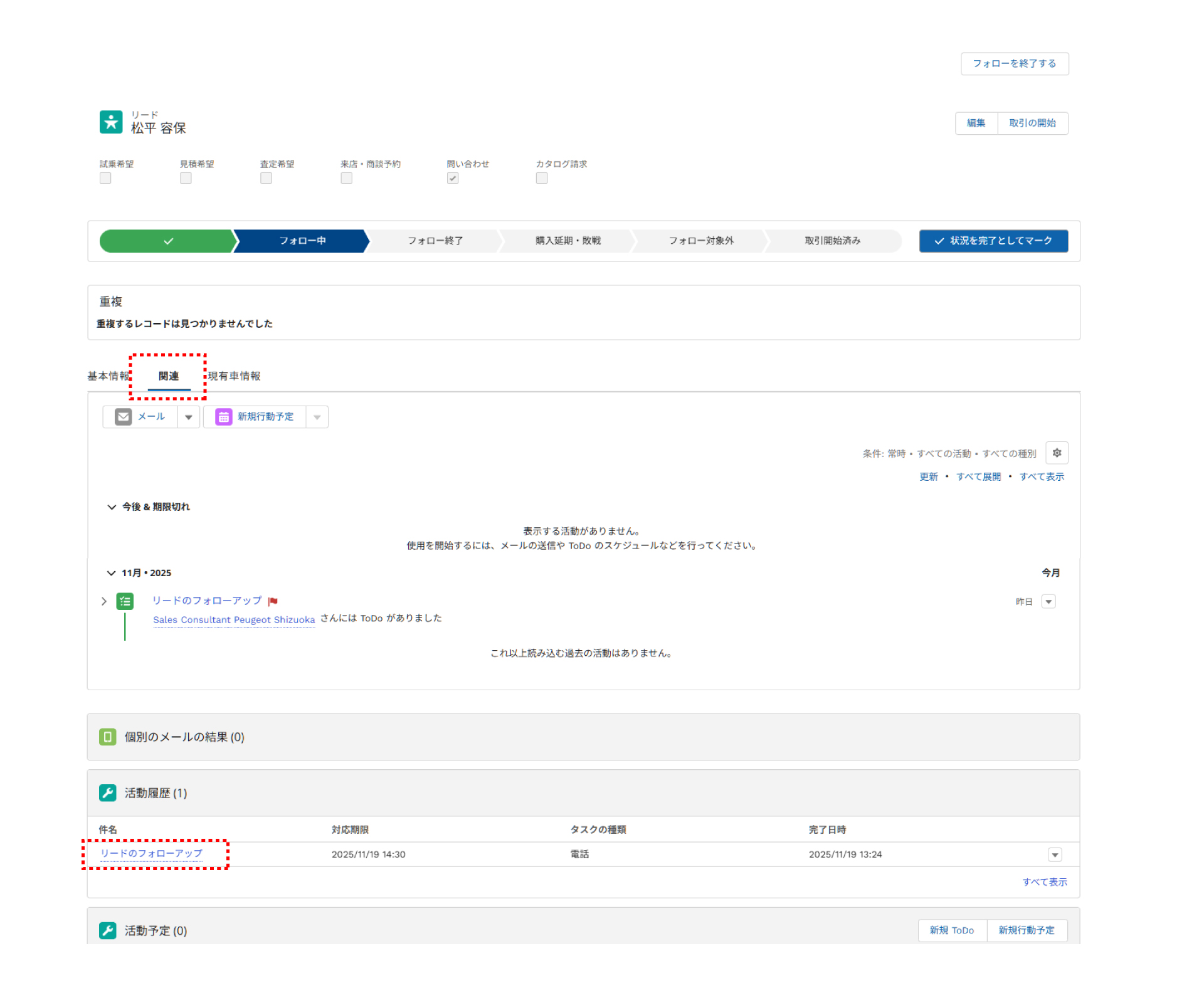
リードのフォローアップ結果入力
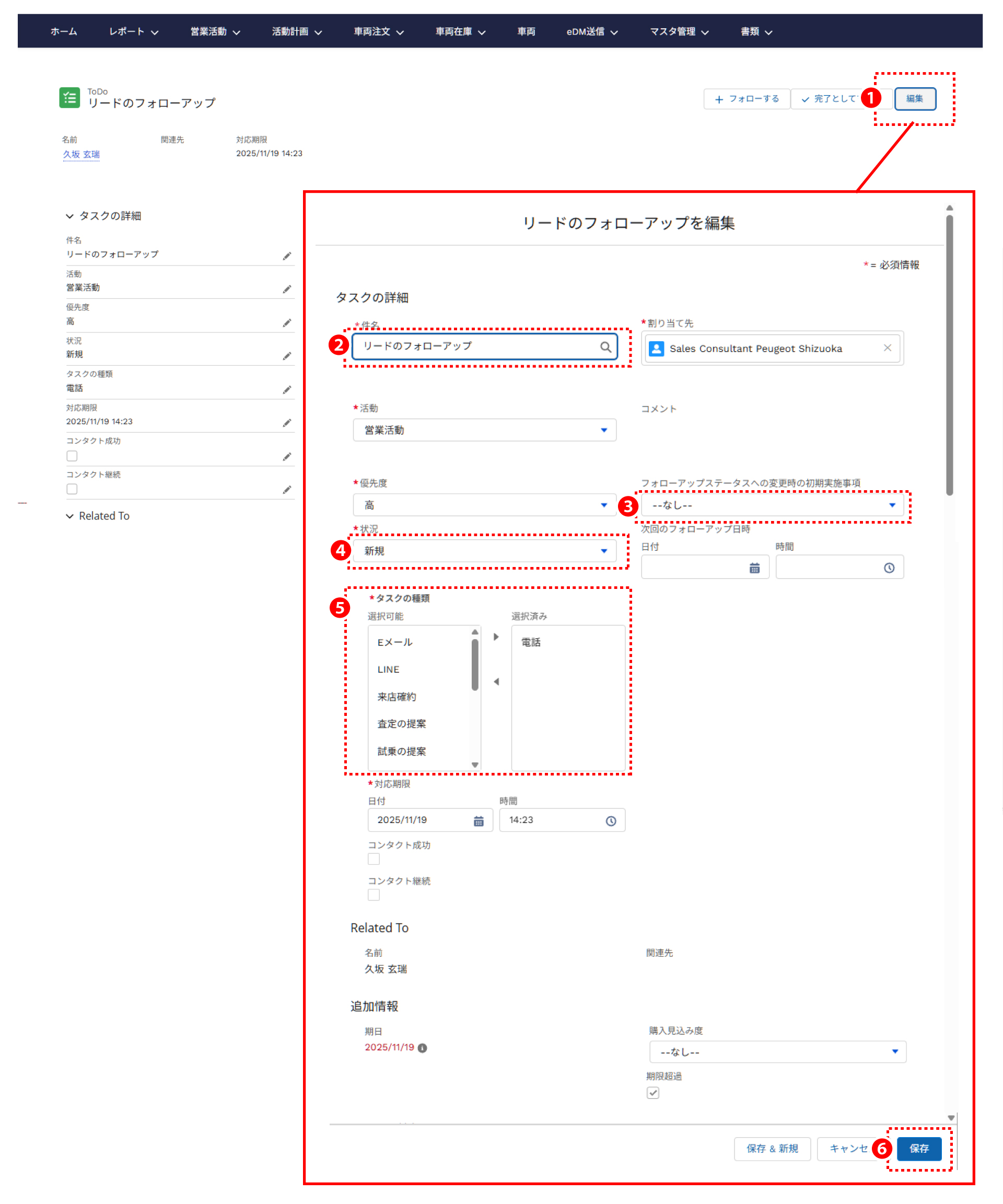
活動内容の詳細や次のアポイントなどを登録します。
❶詳細画面の右側の「編集」ボタンをクリックします。「リードのフォローアップを編集」画面が開きます。
❷「タスクの種類」で、コンタクトを実施した連絡手段と、提案した内容を選択します。「フォローアップステータスへの変更時の初期実施事項」でコンタクト結果を選択します。
❸次のアクションのためのメモや、店長、 セールスマネージャー様との共有事項があれば「コメント」欄に入力します。
❹「状況」を”新規”から、状況に応じて”進行中”または”案件終了”に変更します。
❺必要な項目を更新し、「保存」をクリック すると、ToDoのステータスが更新されます。
また、このToDoのステータスが”新規”から”進行中”または”案件終了”に変更されることで、リード自体の状況も「新着」から「フォロー 中」へと更新されます。リードがディーラーへ送客された日時から、ToDoの更新によってリードの状況が「フォロー中」となった日時までの経過時間は、「初回のフォローアップ対応までの時間(分)」としてリード画面上に表示されます。
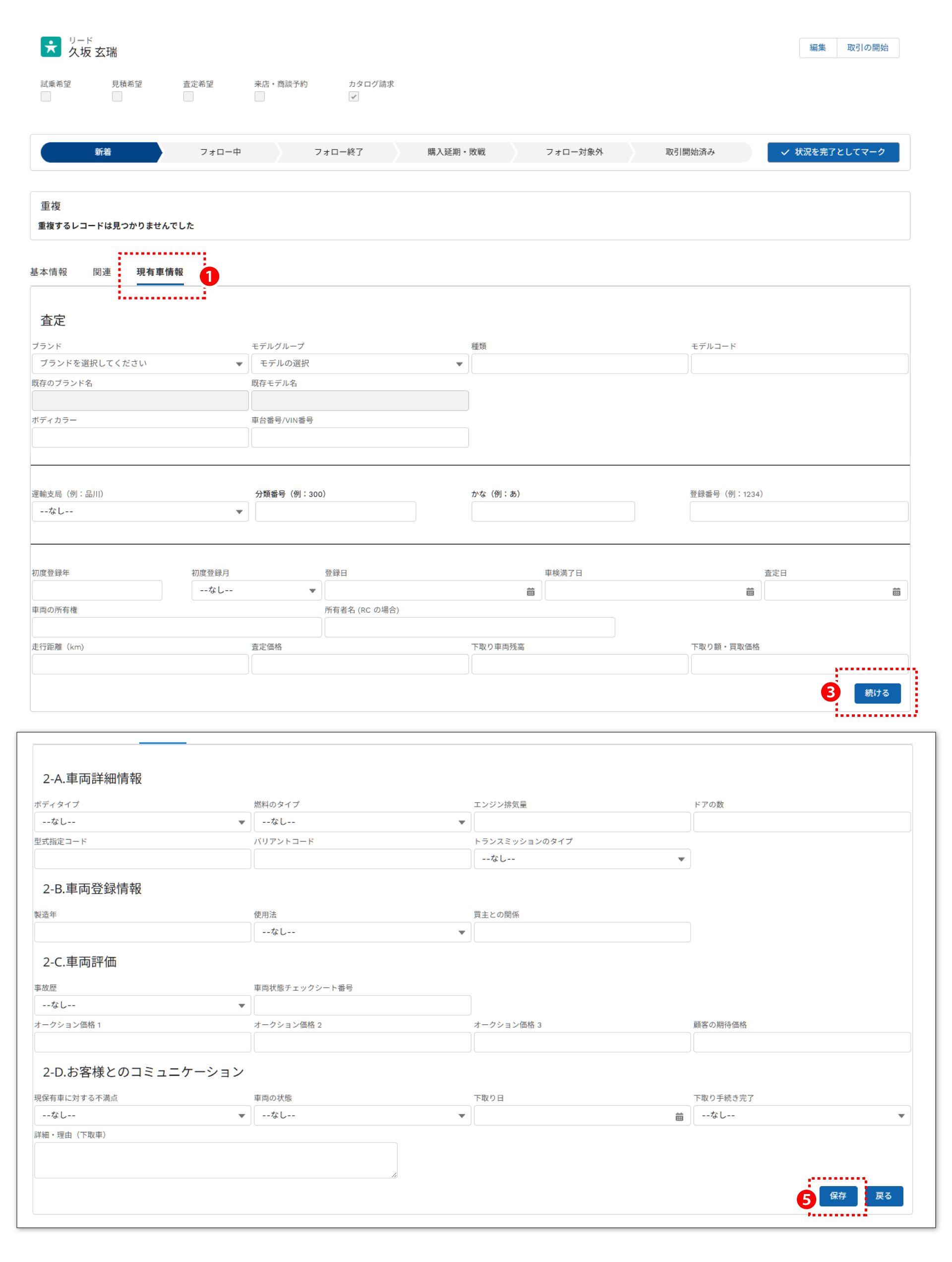
現有車情報の登録
フォローアップの過程で入手したお客様の情報は随時入力していきます。ここで入力した内容は見積・注文書作成時の下取車情報として反映されます。
現有車情報は、査定や下取りを行う際 は必須の情報となりますので、お客様とのコミュニケーションを通して情報を取得・入力することをお勧めします。
❶「現有車情報」タブをクリックします。
❷現有車情報が表示されますので、必要な項目を登録します。
❸車両情報の登録が完了したら「続ける」ボタンをクリックします。
❹表示された項目で登録できるものを入力します。
・2-A 車両詳細情報
・2-B 車両登録情報
・2-C 車両評価
・2-D お客様とのコミュニケーション
❺登録が完了したら、「保存」ボタンをクリックします。
❻情報は収集できたものから、適宜入力・保存が可能です。
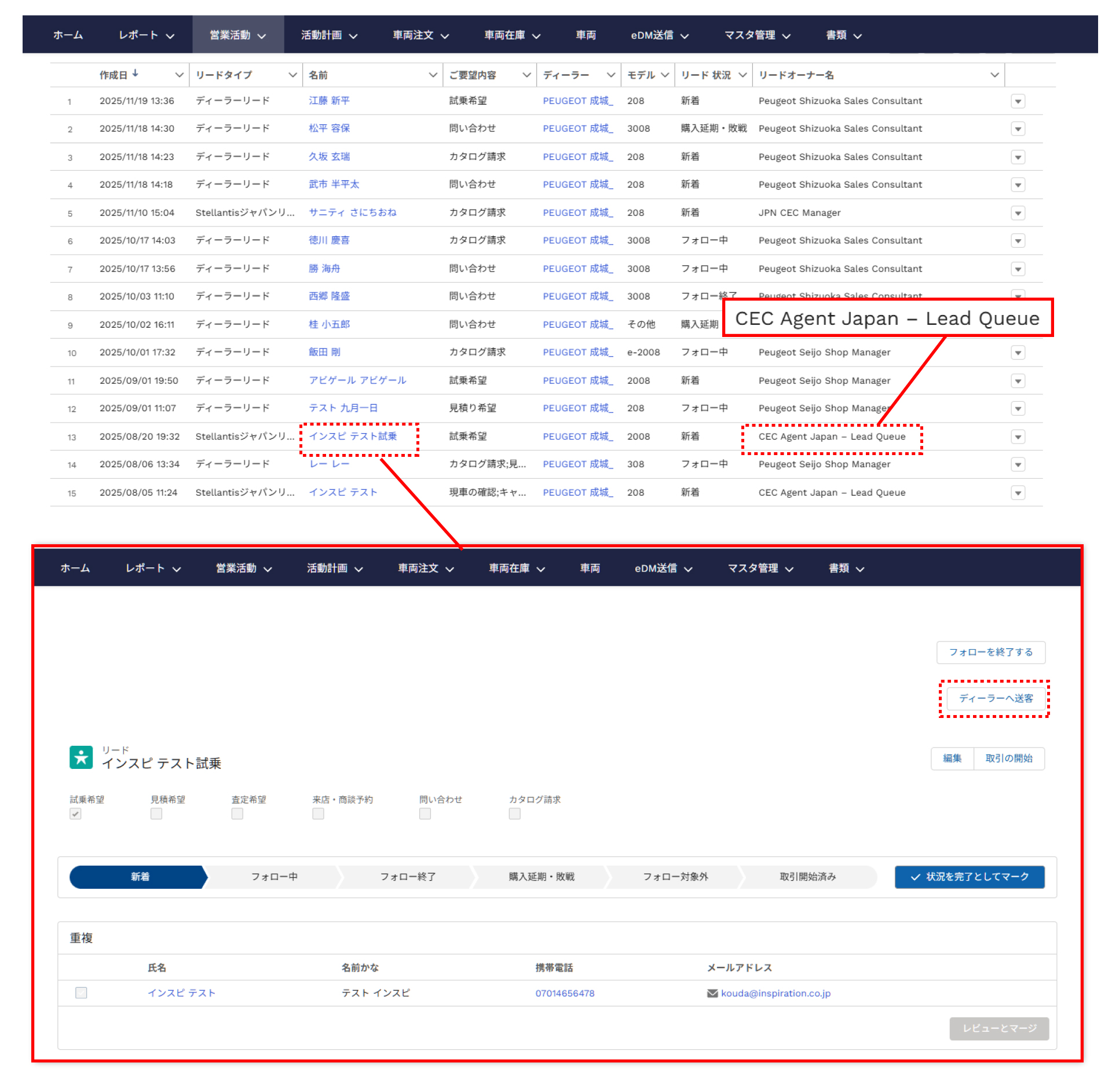
送客前リードの確認と取得
Salesforceでは、ディーラーに送客さ れていないStellantisジャパンリードを確認し、希望する場合はそのリードをディーラーに送客することができます。(送客前リード取得希望)
リードオーナー名が「CEC Agent Japan – Lead Queue」となっているリードは、Stellantisジャパン(コールセンター)から送客前のリードです。
フォローしたいリードがある場合は、フォローしたいリードの「名前」をクリックし、個別のリード情報画面を開きます。詳細画面の右上にある「ディーラーへ送客」ボタンをクリックすることで、リードをディーラーに送客することができます。
※送客と同時に初回フォローアップ時間の計測が開始されますので、ご注意ください。
Stellantisジャパン送客リード受信時の注意点と上手なシステム活用のポイント
リードの割り当ては慎重に
- リードの内容をよく確認し、希望車種や顧客のプロファイルに合わせて、適切なセールススタッフを担当としてアサインすることが鍵となります。
- リードはコストをかけて獲得された貴重な見込み客ですが、中には明らかに見込み度の低いリードが含まれることも事実です。キャンペーンに同じお客様から何度も申込みがあるなど、明らかに購入に興味がないと判断できる場合はリードの割り当て時に「フォロー対象外」とする事で、「割り当てられたリードのフォローアップを徹底しよう」と拠点内で共有することができます。
リードフォローアップの体制を整える
- Stellantisジャパンから送客されるリードの着信通知は店長/セールスマネージャー権限のユーザーにのみ送信されます。リードが送客されるタイミングは決まった時間ではなく、拠点の営業時間内であれば随時送客されますので、会議や休日など、店長が即座に対応できない場合は、拠点内でしっかりと連携をとり、リードを即座にセールスにアサインできるような体制を整えましょう。
必要に応じてアシスタントを活用する
- 迅速なファーストコンタクトと成約率には正の相関関係があります。その一方で、どのようなファーストコンタクトを取るかはその後の成約率を大きく左右します。
ファーストコンタクトは必ずしも担当セールスから返す必要はありません。必要に応じてセールスアシスタントなどを活用し、即座に丁寧な対応をするように心がけましょう。
ただし、本システムではリードをアシスタントにアサインすることができません。リードの情報更新は担当セールスによって実施される必要があるので注意が必要です。
デジタルとアナログを併用する
- CRMシステムは大変便利ですが、店長・セールスマネージャーとセールススタッフのコミュニケーションが大事なことには変わりがありません。
セールススタッフがCRMシステム上のステータスを変更した場合や承認依頼を行った場合は、こまめに内容を確認してフィードバックや指示を与えましょう。
リードのKPIを設定し管理する
- 拠点並びに各セールス毎にリードからの試乗や査定の実施率や成約率をはじめ、各種KPIを測定しましょう。
- 各KPIの目標を明確にした上で、未達のKPIを分析することで、拠点内の問題点を明確にし、対処することが店長/セールスマネージャーの大切な役割の1つです。