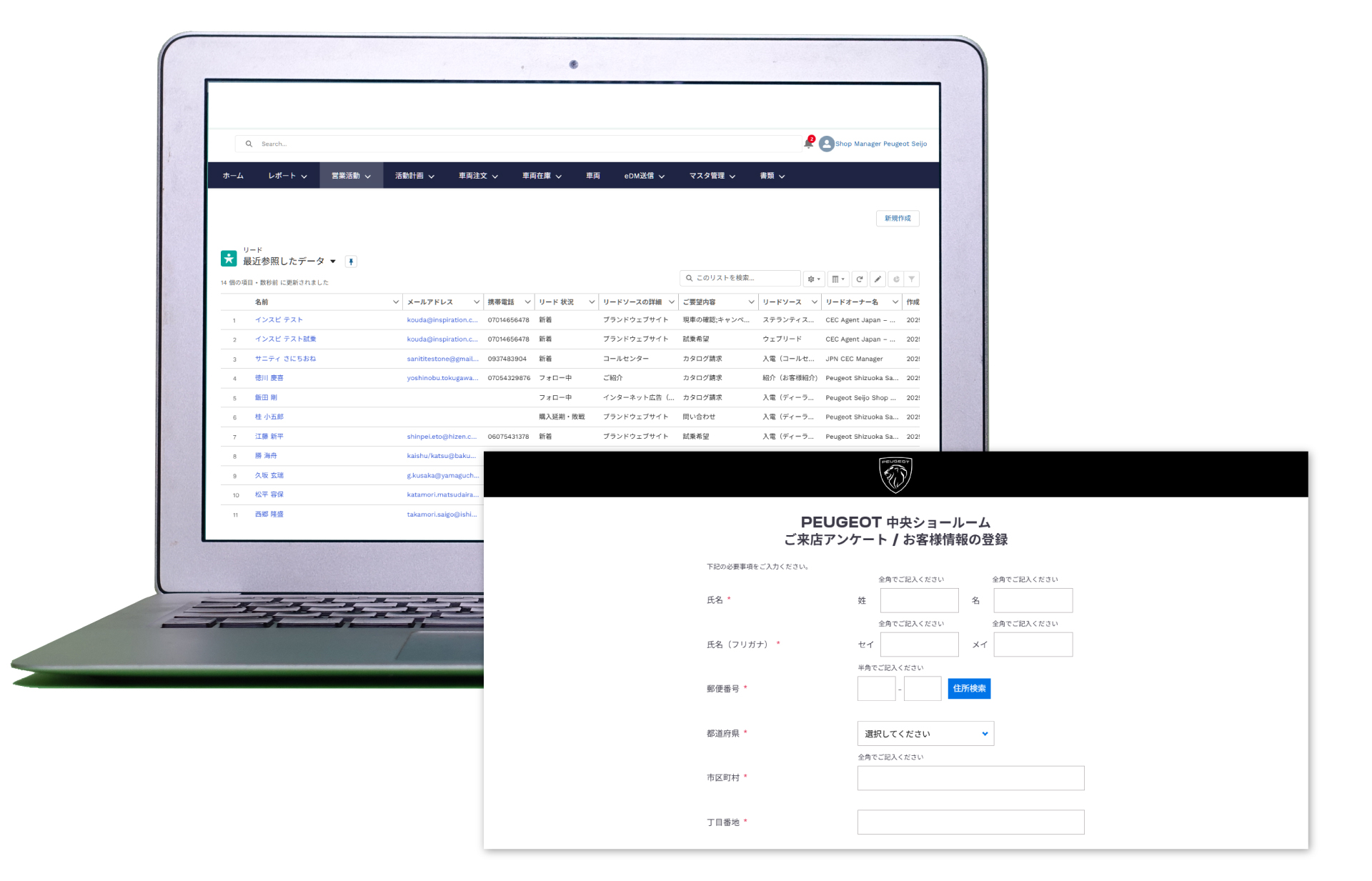
リードが作成できるツール(アンケートフォームとマニュアル入力)
新規来場者や自社イベントへの来場者 など、各拠点が独自に獲得した見込み客の情報をディーラーリードとしてIAP Salesforceに作成します。
リードの作成方法には以下の2種類があります。
1. お客様にアンケートフォームへ入力いただく。
2. ディーラースタッフがディーラーポータルでリード情報を入力する。
ショールーム来場アンケートフォームでのリード作成
卓上POP上のQRコードを来場されたお客様のスマートフォンで読み取っていただくか、店舗のタブレット端末/ノートPCなどでショールーム来場アンケートフォームを開いてお客様に端末をお渡しし、アンケートへの入力をご案内します。
※ショールーム来場アンケートフォームは各店舗毎に個別のURLが設定されています。URLの確認や、卓上POPについてはDMO事務局までお問い合わせください。
※既にフォロー中のリードやオポチュニティ、お客様情報があるお客様の場合は、新たにアンケートにご入力いただく必要はありません。既存のリードやオポチュニティ、お客様情報の情報更新をお願いいたします。
お客様の入力が完了したら、お客様に入力いただいた内容を確認し、必須項目以外でも商談に役立つ情報はこちらから伺って追加しましょう。
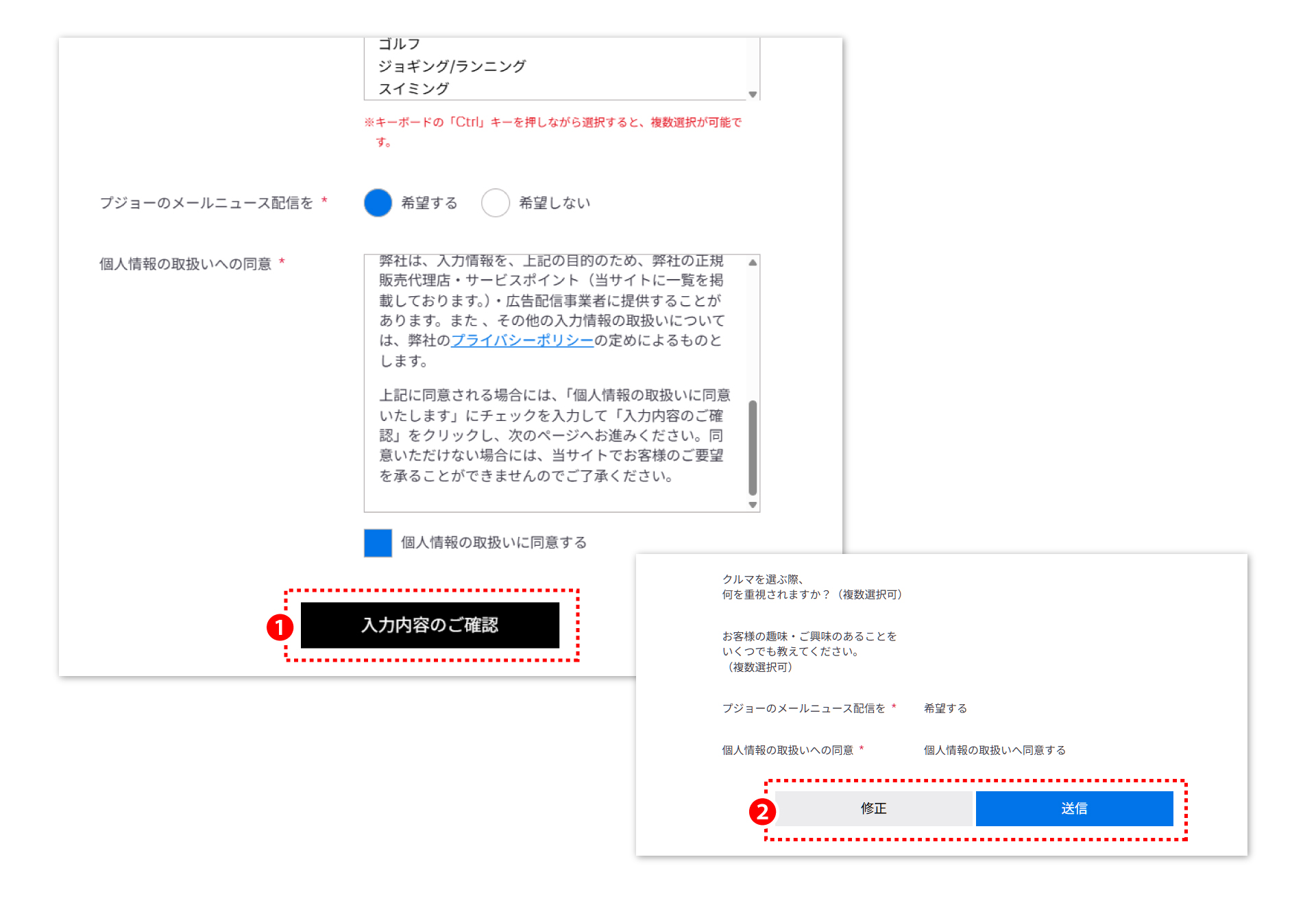
❶入力が完了したら、「入力内容のご確認」ボタンをクリックします。
❷入力内容に間違いがなければ、「送信」ボタンをクリックします。送信後、IAP Salesforce上にリードが作成されます。
※ショールーム来場アンケートフォームからディーラーポータルにリードが作成されると、ディーラーポータルに登録されている各拠点の全員*に通知が送信されます。
*:店長・セールスマネージャー権限、セールススタッフ権限、受付スタッフ・アシスタント権限でSalesforceに登録されているスタッフ
アンケートフォームで作成されたリードの初期担当者は「拠点名-SALES」と設定されており、Salesforceに登録されている拠点スタッフ全員がリードの内容を確認・編集することができる状態となっています。
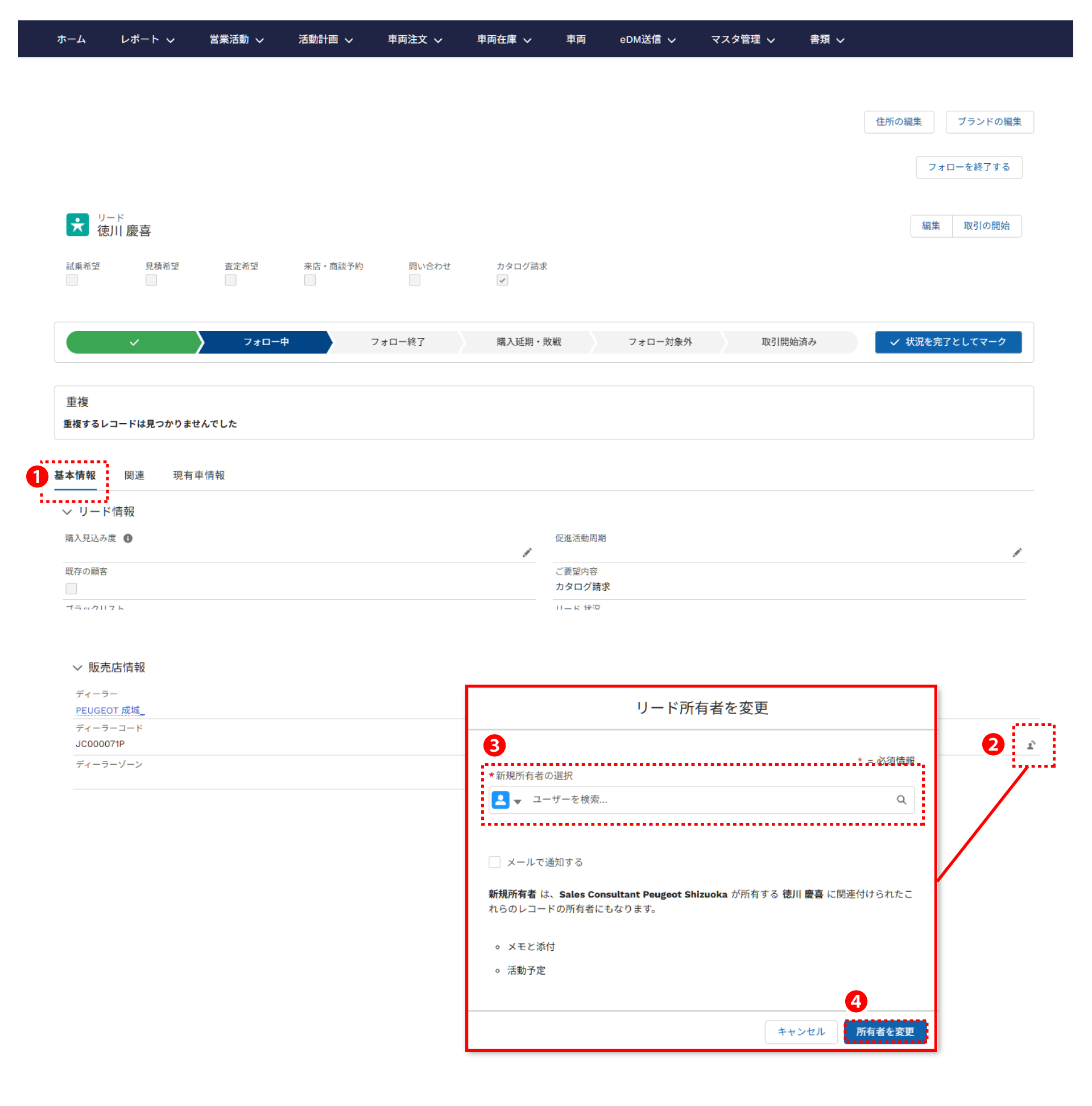
担当者を明確にするため、お客様を担当した/担当するセールススタッフにリードの担当者を変更します。店長/セールスマネージャーは拠点内のスタッフへ、セールススタッフはセールススタッフご自身にリードの所有者を変更可能です。
❶該当するリードの「基本情報」タブを開きます。
❷販売店情報の「リード所有者」の右側の人型をクリックします。
❸リード所有者を変更画面が立ち上がるので、「新規所有者の選択」で、担当のセールススタッフを設定します。
❹設定が完了したら「所有者を変更」ボタンをクリックします。
❺フォロー状況を更新するために、作成されたリードステータスの「フォロー中」をクリックし、「状況を完了としてマーク」をクリックします。
※リードをフォローアップした結果の入力は、リードフォローアップ結果の登録 をご覧ください。
ディーラーポータルでのリード作成
新規作成
ご来店されたお客様の接客後にお客様情報を登録する場合や、お電話でお問い合わせいただいたお客様の情報を登録する場合などは、ディーラーポータルでリードを作成してください。
❶メニューの「営業活動」クリックし、次いで「リード」をクリックします。
❷リードのリストビュー画面右上にある「新規作成」ボタンをクリックします。
「新しいリード」画面が立ち上がります。
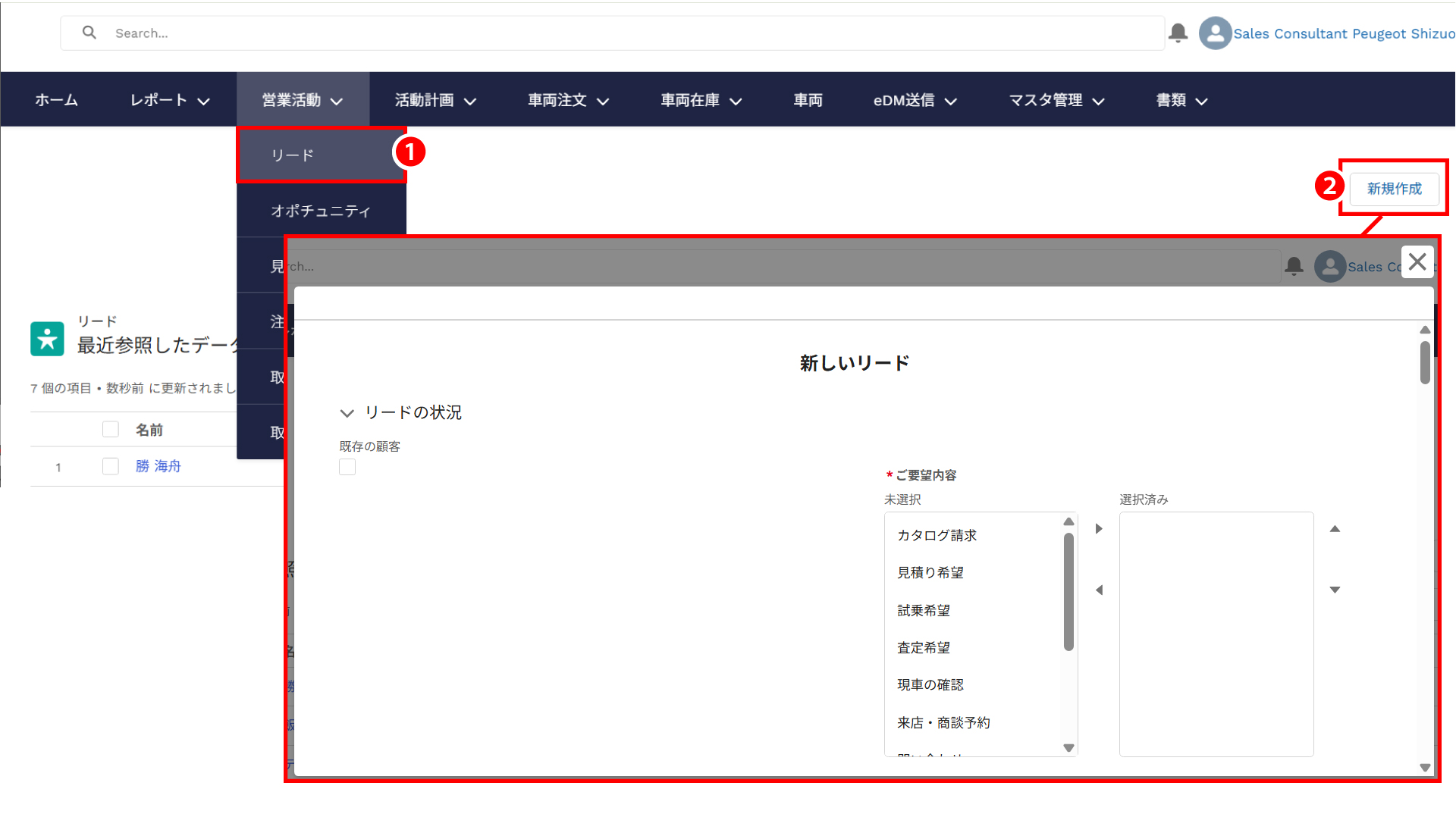
リードの状況
立ち上がった「新しいリード」画面で必要な項目を入力します。
リードの各入力項目は選択式やチェックボックスなど簡単に入力できる項目がほとんどですが、お名前や電話番号、メールアドレスなど、直接入力することが必要な項目もあります。赤い*(アスタリスク)が表示されている項目は入力が必須です。
ご要望内容、お客様氏名、個人客/法人客の選択、個人情報の取り扱いへの同意、リードソースとその詳細は最低限入力が必要となります。
❶「購入見込み度」はホット度を選択いただけますが、リードの作成時点では確認することは難しい場合もありますので、商談を進める過程で情報更新することをお勧めします。
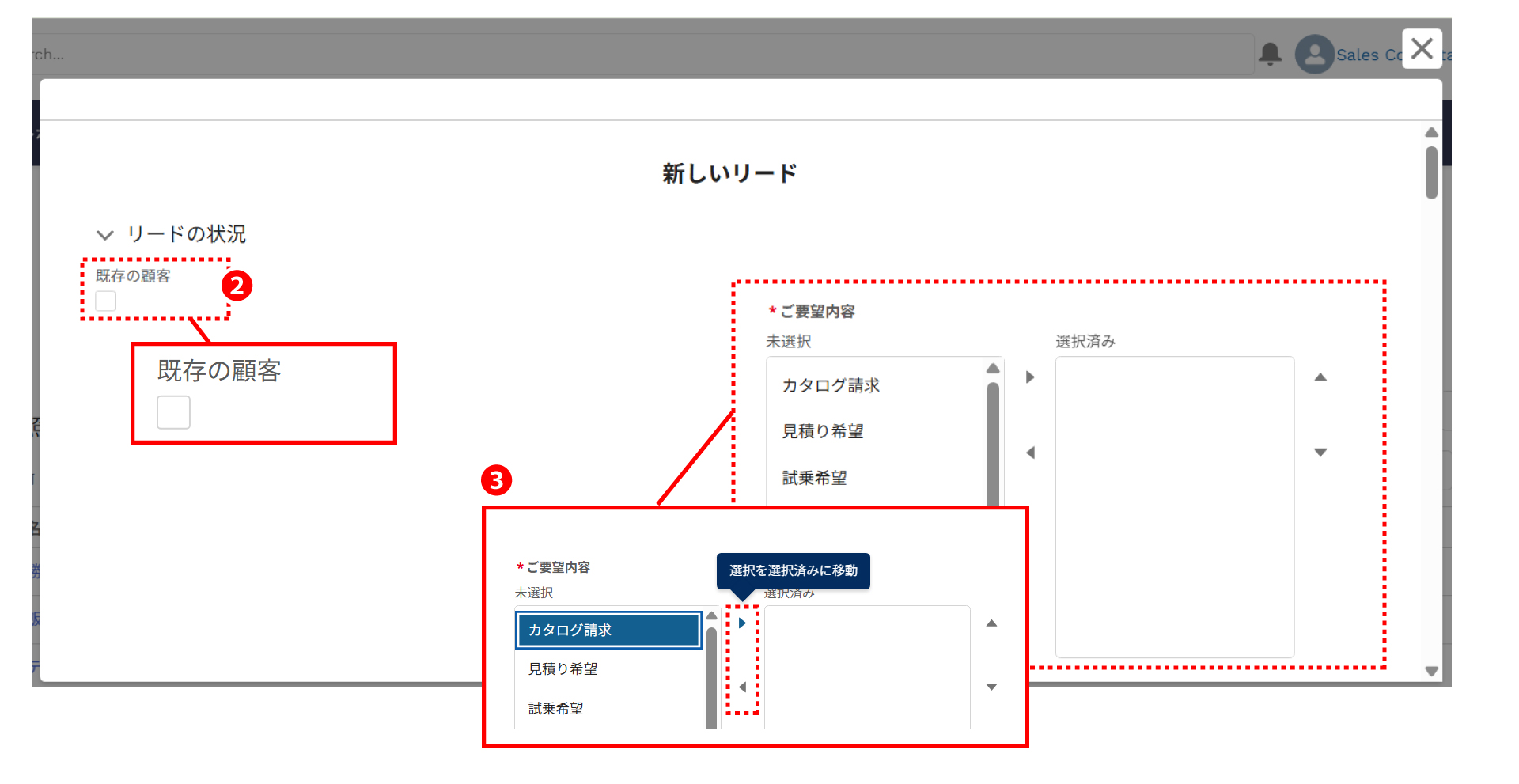
❷「既存の顧客」は既納客のお客様の場合にチェックを入れてください。
❸「ご要望内容」は左の”未選択”のボックスの中で項目を選択し、右向きの三角ボタンをクリックすると右の”選択済み”ボックスに移動できます。ご要望内容は複数選択することができます。上下の三角ボタンで並び順を変更可能です。
基本情報
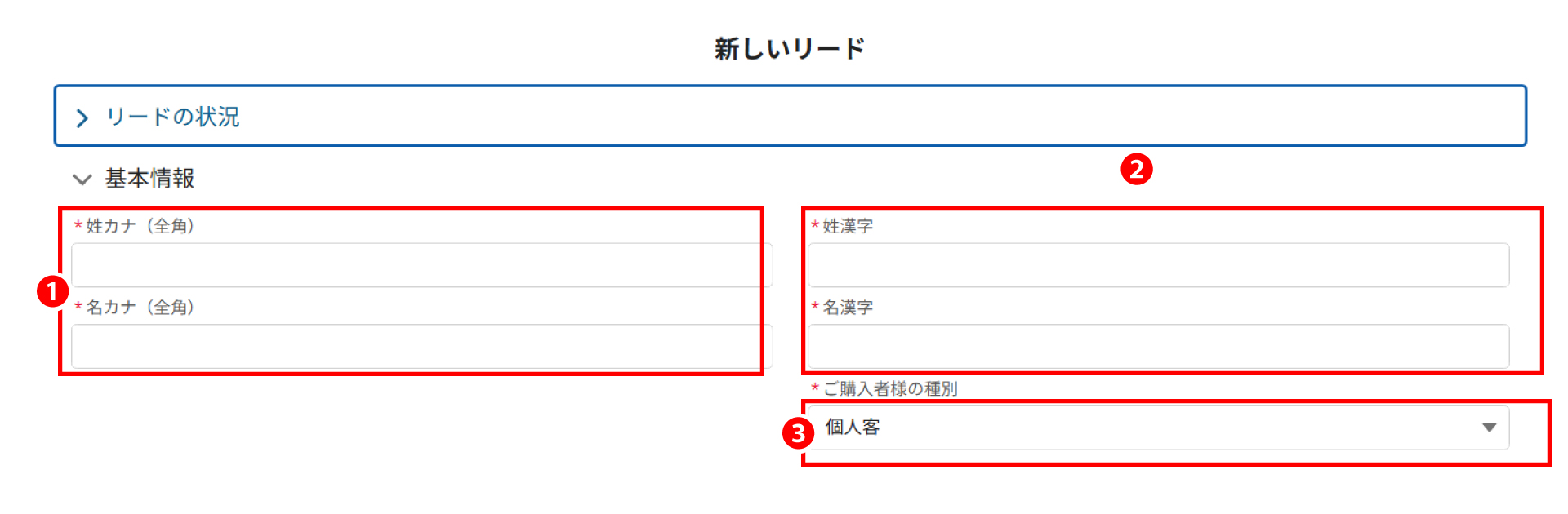
お客様のお名前と、そのお客様のご購入形態(個人名で購入、会社で購入)の情報を登録します。
このセクションの全項目は登録が必須です。
❶ お名前の読み仮名は、全角のカタカナで入力します。
❷ 右の姓・名の漢字入力欄は、漢字や平仮名・片仮名に加えて、半角でアルファベットと数字を入力することが出来ます。
➌ ご購入者の種別は、個人客が初期値になっています。お客様が法人として車両の購入を検討される場合は、法人客を選択します。
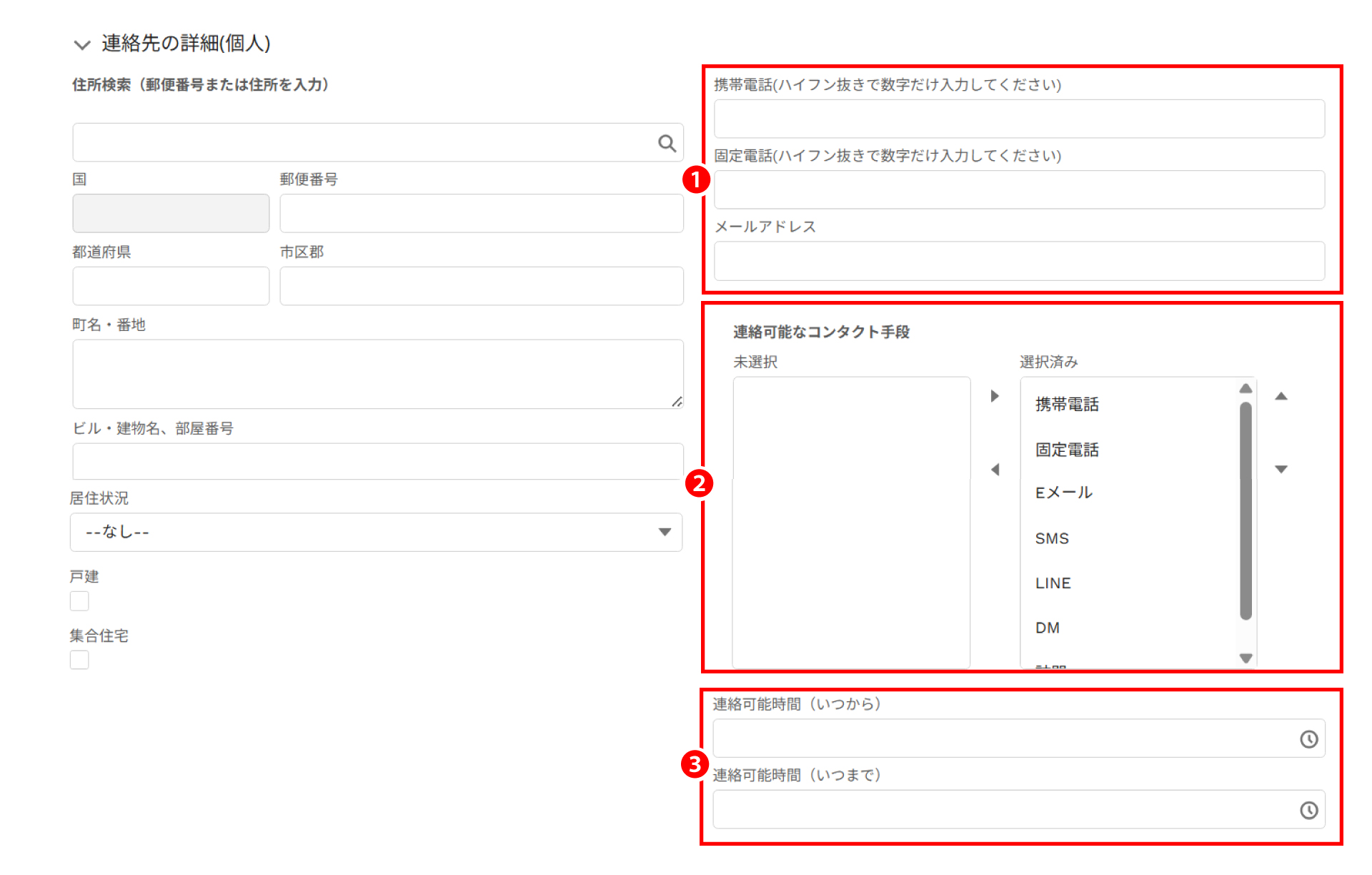
連絡先の詳細(個人)
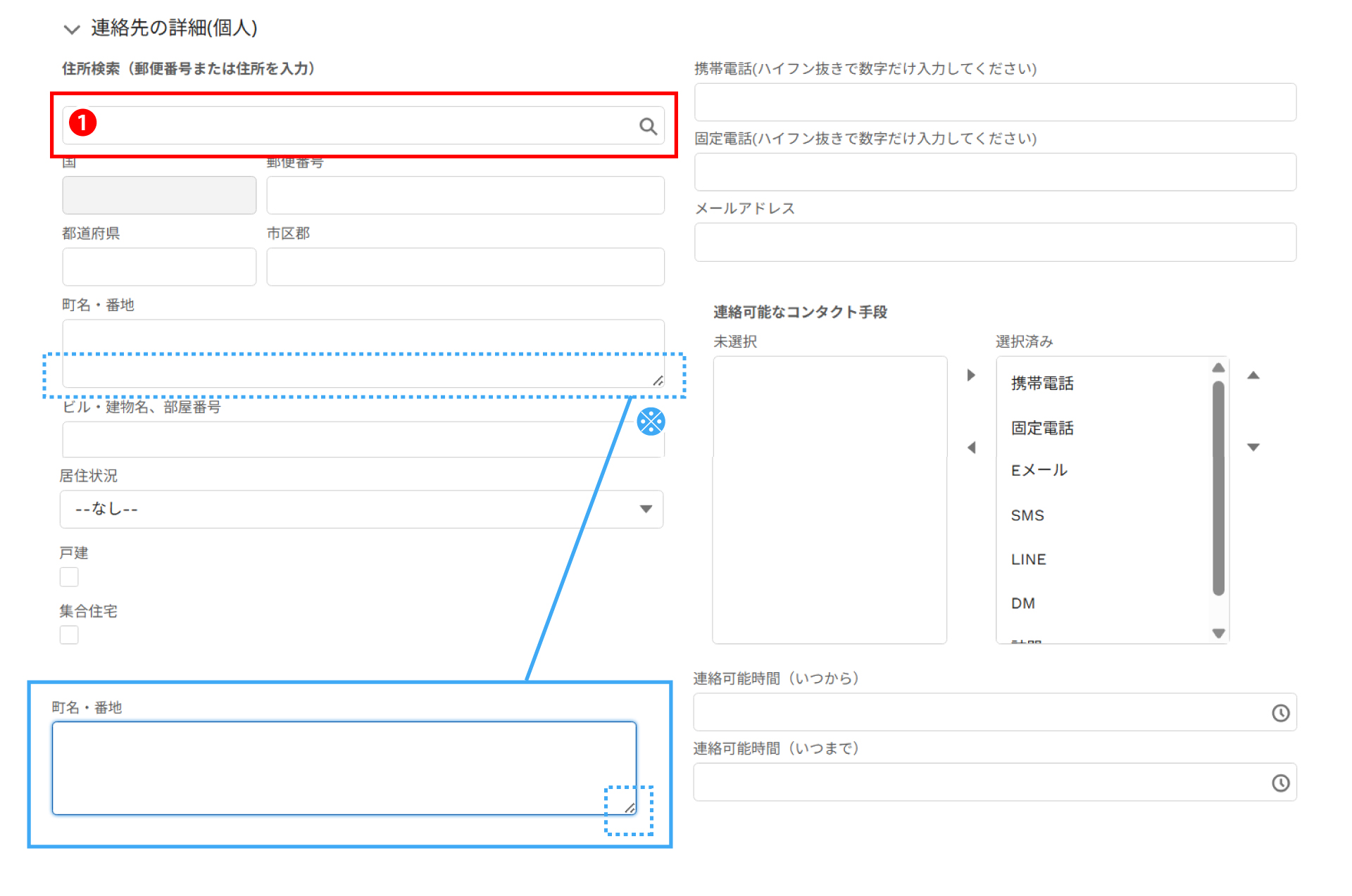
「連絡先の詳細(個人)」欄では、お客様の住所や連絡先の情報を登録します。
左側
❶ 住所は、住所検索のフィールドに郵便番号(ハイフン付)または市区郡と町名等の住所の一部を入力すると、候補の住所が表示されます。不足している情報を手動で追加入力してください。
※大規模ビル等でビル内に個別の郵便番号が振られている場合は、住所検索では正しい住所が見つからない場合があります。その際は郵便番号欄に郵便番号をハイフン付で入力してください。
右側
❶ 右側のフィールドには電話番号やメールアドレスなどの連絡先を登録します。
❷ 連絡先欄の下にある「連絡可能なコンタクト手段」は、あらかじめすべて選択済み(連絡可能)となっています。お客様が使用NGと仰る連絡手段がある場合には選択し、◀で左側のボックスに移動させます。また、連絡可能なコンタクト手段について▲▼をクリックすることで、希望する連絡手段の優先順位を入れ替えることが可能です。
➌ 必要に応じて、電話可能日には、電話可能な曜日と通話可能な時間帯(手打ちも可)を入力できます。ただし、曜日毎に異なった時間を入力することはできません。
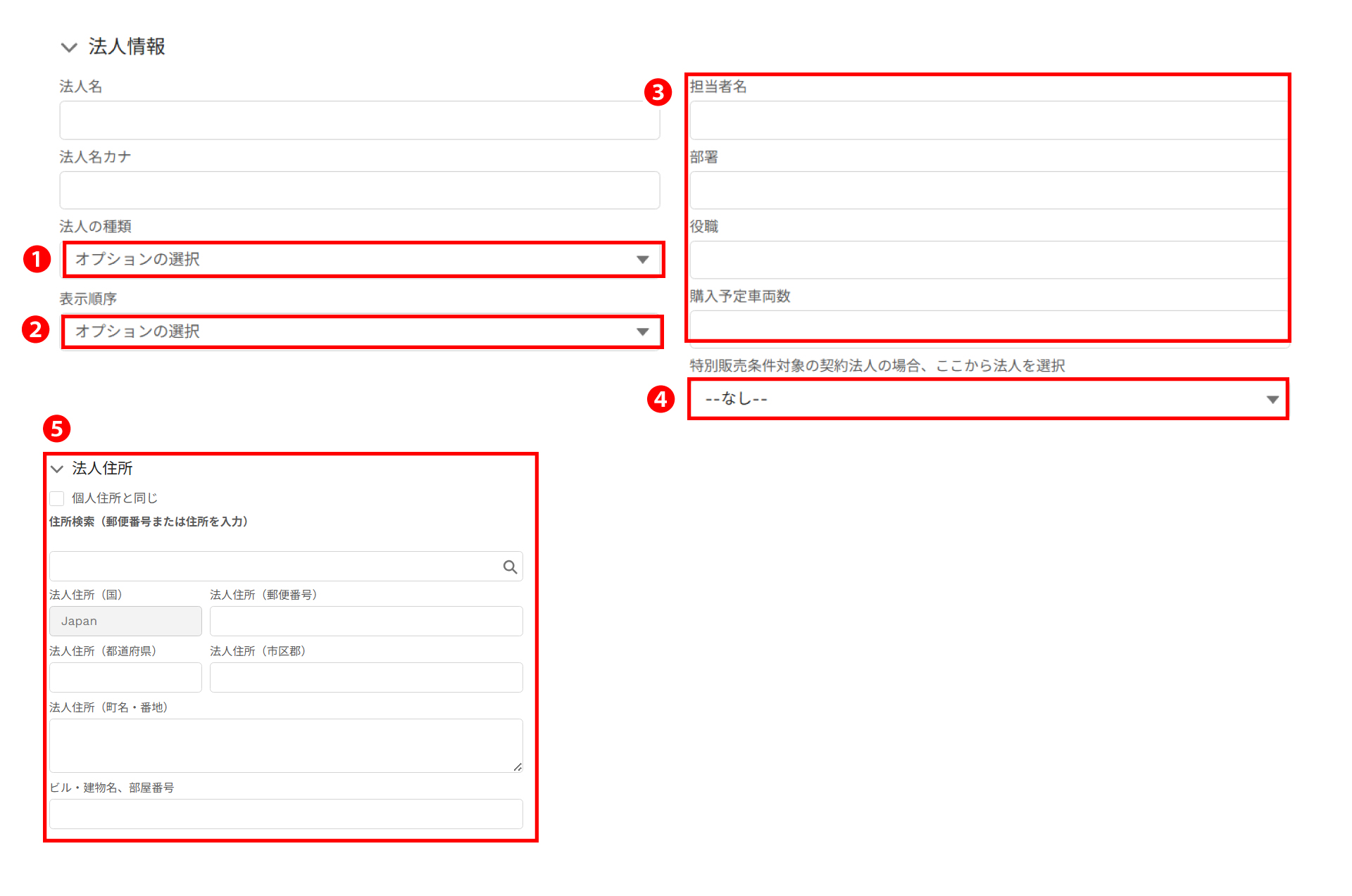
法人情報
ご購入者様の種別で法人を選択した場合「企業情報」や「連絡先(会社)」など、法人情報の詳細を入力します。
❶「会社の種別」欄は株式会社などの法人形態を選択します。
❷「表示順序」は法人形態を法人名の前か後のどちらに表示するかを選択します。
❸「担当者名」はお車の購入手続きをご担当される方のお名前を登録します。加えて、「部署・役職」にご担当者の所属部署や役職を登録します。
❹”特別優待販売”の対象法人のお客様の場合は、「特別販売条件対象の契約法人の場合、ここから法人を選択」の欄で該当する法人を選択します。
❺会社の住所も個人の住所の入力と同じ要領で登録可能です。
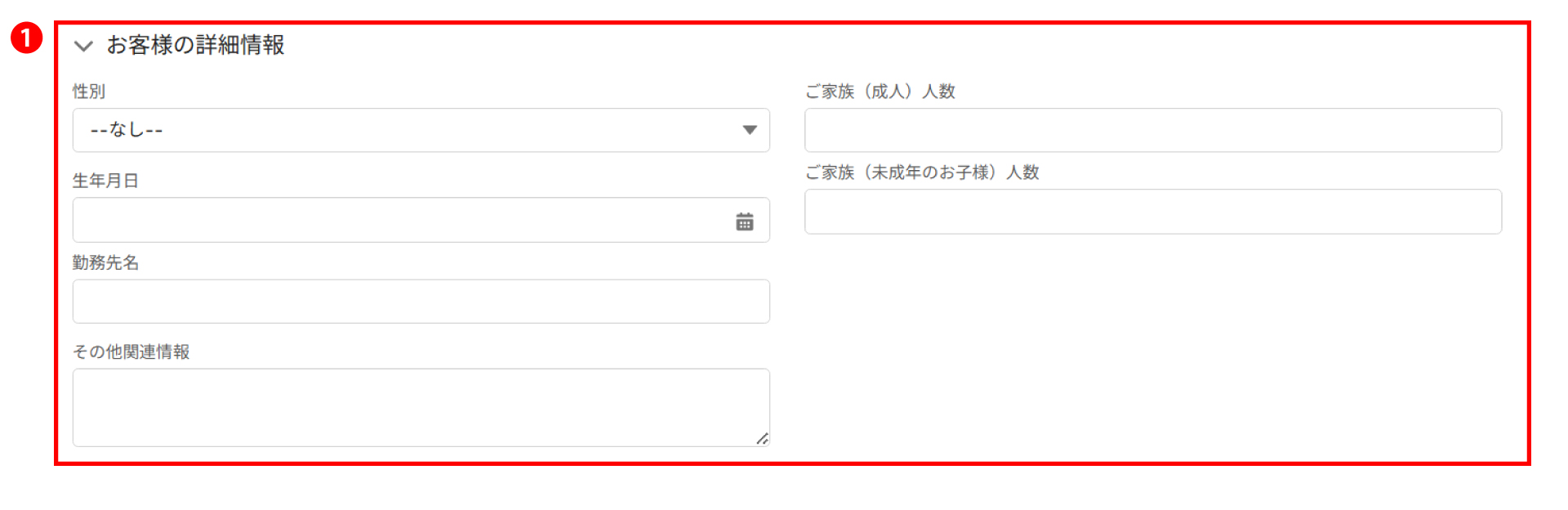
お客様の詳細情報
「お客様の詳細情報」では、お客様の勤務先やご家族、ご趣味や、その他メモしておきたい情報を記入いただけます。これらの情報は商談中のみならず、ご購入いただいた後の定期的なコンタクトや、乗り換えの提案などの際にもご活用いただけますので、可能な限り収集・登録いただくことをお勧めします。
❶ 各項目はいずれも任意入力です。また、リードの作成を完了した後でいつでも情報を追加・修正することが可能です。
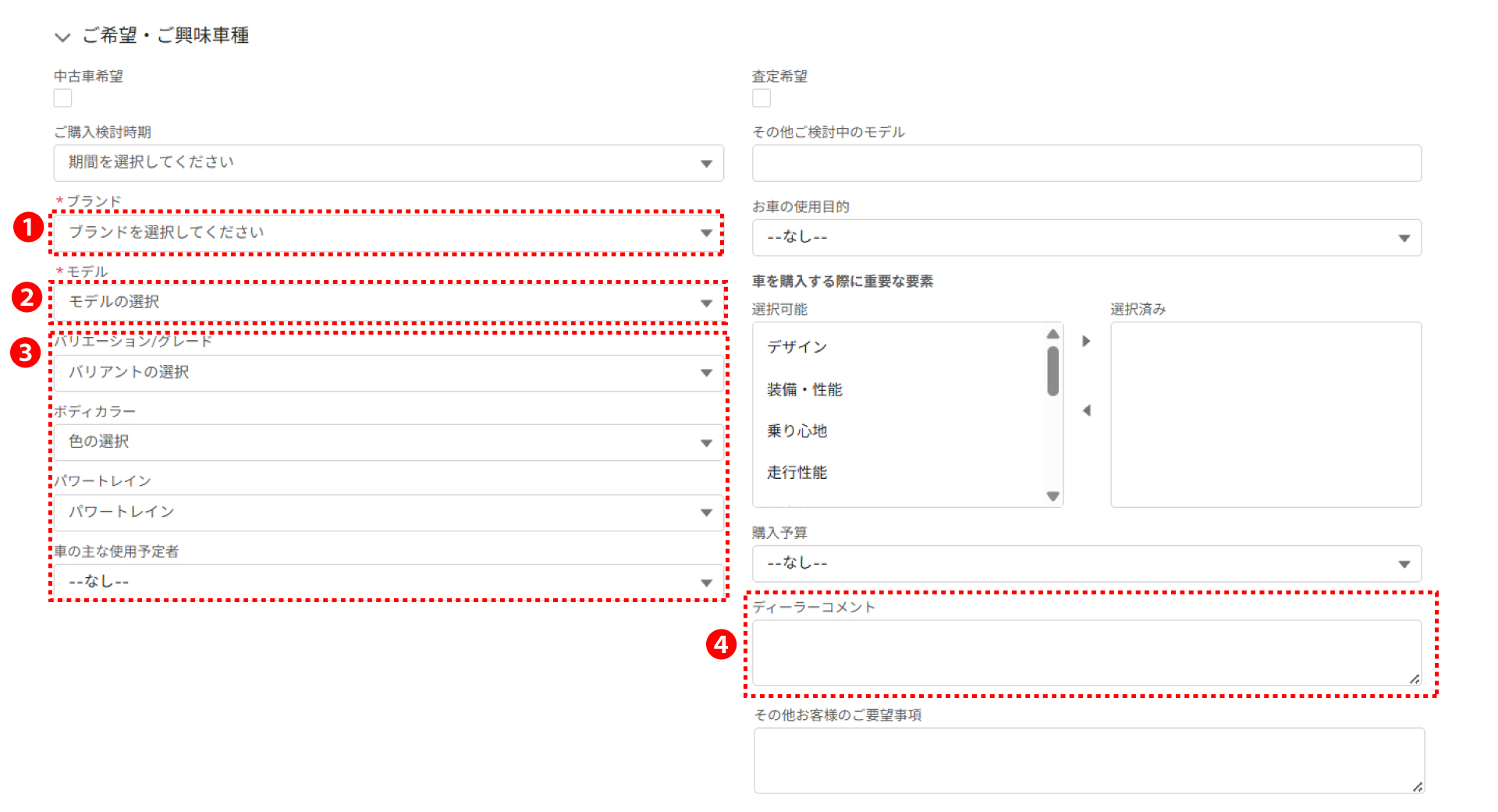
ご希望・ご興味車種
「ご希望・ご興味車種」は、お客様がご購入を検討されている車に関する情報を登録します。
お客様とのコミュニケーションを通して得られた情報があれば、都度情報を追加してください。
❶「ブランド」を選択します。
❷「モデル」を選択します。
❸「バリエーション/グレード」、「ボディカラー」、「パワートレイ ン」の項目は必須項目ではありませんが、お客様に確認して追加しましょう。なお各項目は上から順番に選択していく必要があります。
❹ コメント欄は、お客様から受けたご要望や注意点等についてフリーテキストで記述できます。
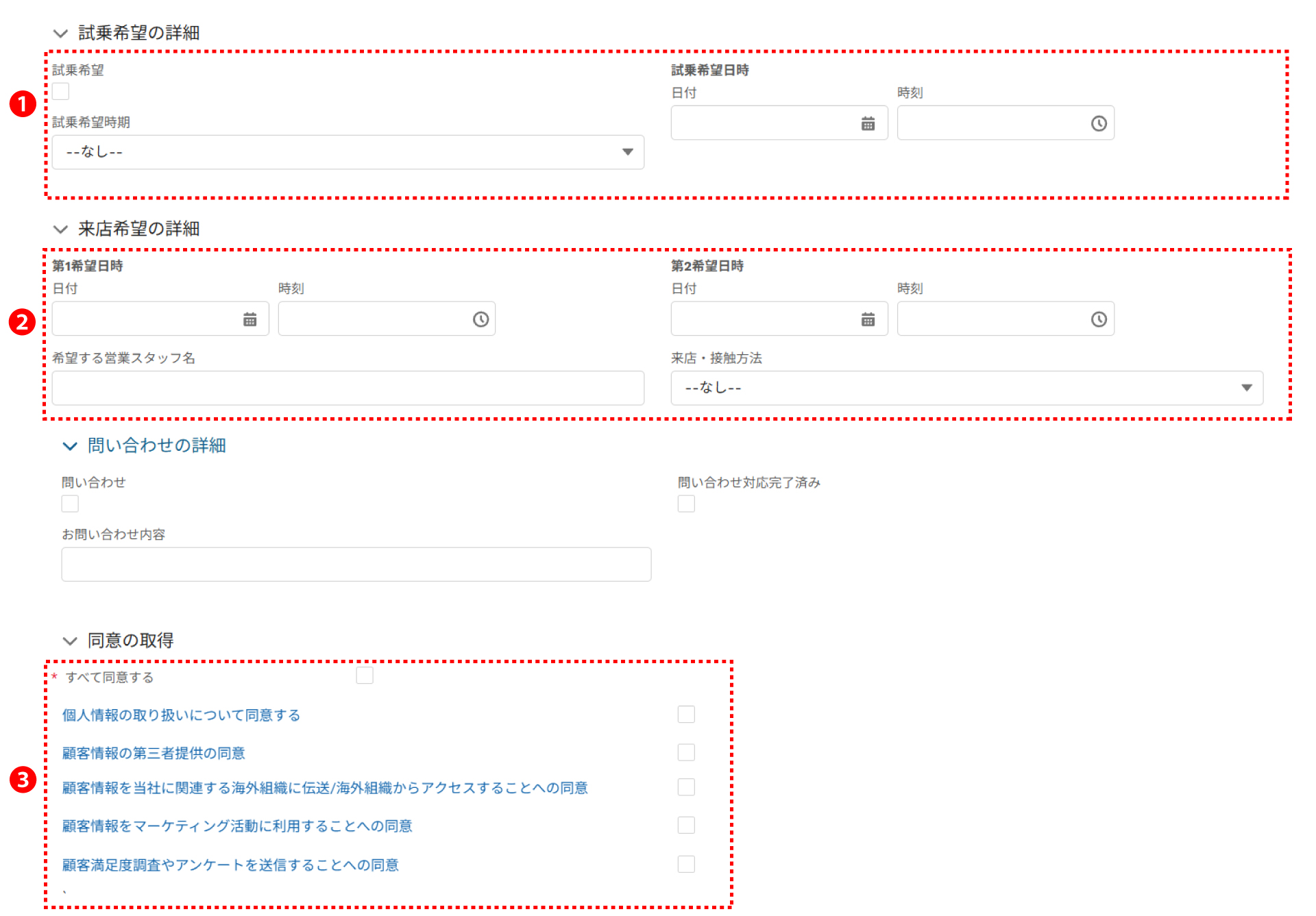
試乗希望の詳細 / 来店希望の詳細
「試乗希望の詳細」と「来店希望の詳細」は、お客様が試乗や来店日を希望された場合に、そのご要望を登録するためのフィールドです。
❶お客様が試乗を希望される場合は、「試乗希望あり」や「試乗希望時期」または「試乗希望日時」に入力します。
❷ご来店や訪問の予定を伺った場合は、「来店希望日時」または「訪問希望」「来店・接触方法」に入力します。
「同意の取得」は、個人情報の取り扱いについてお客様の同意を取得していることを意味します。
❸店頭アンケートなどの書面、もしくはウェブサイト上に掲載されたプライバシーポリシーをご案内するなどし、個人情報の取り扱いについてお客様の同意を得たうえで、「すべて同意する」にチェックを入れてください。
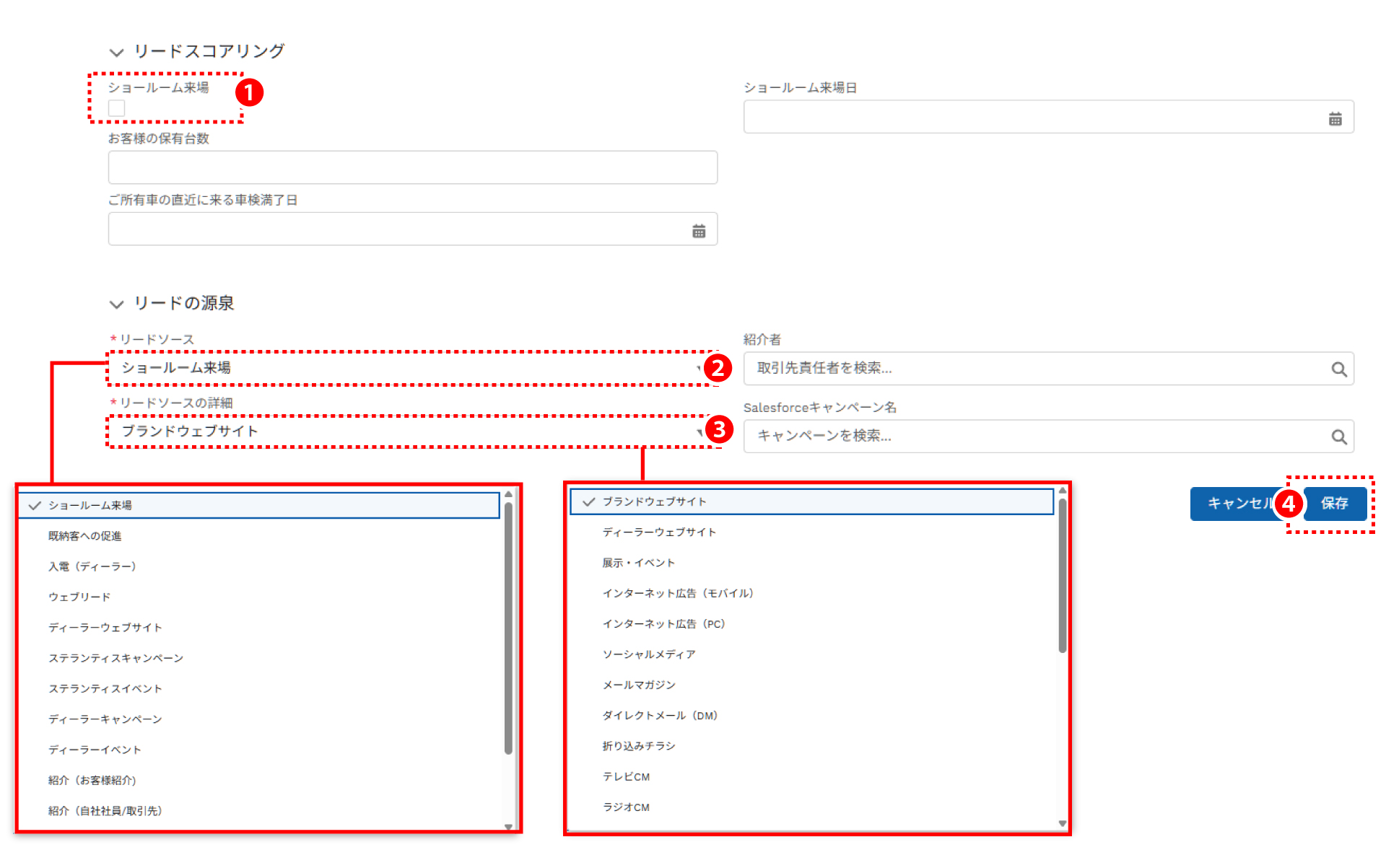
「リードスコアリング」は、店舗に来場されたお客様のリードを作成する時に、来場をインプットします。
❶「リードスコアリング」の「ショールーム来場」の□にチェックを入れます。
※「ショールーム来場」にチェックを入れることで、「来場日」が自動で設定されます。加えて、来場数のレポートにカウントされます。
「リードの源泉情報」は、リードの発生源泉を記録します。
❷「リードソース」はどのような経路でリードが発生したかを意味します。例えば直接ショールームに来場されたお客様の場合は”ショールーム来場”を選択します。
➌「リードソースの詳細」はどのような媒体・メディアをきっかけにお客様がお問い合わせされたか/来場されたかを意味します。お客様に確認のうえ、いずれかを選択します。
❹ すべての必須項目の入力を終了して、保存ボタンをクリックすることで、リードが作成されます。
作成されたリードは、リード一覧のリストビューに表示されます。
店長・セールスマネージャーがリードを作成した場合は、担当するセールススタッフにリードを割り当てます。
※キャンセルボタンをクリックした場合、入力したすべての情報が消去されますのでご注意ください。
リードの重複
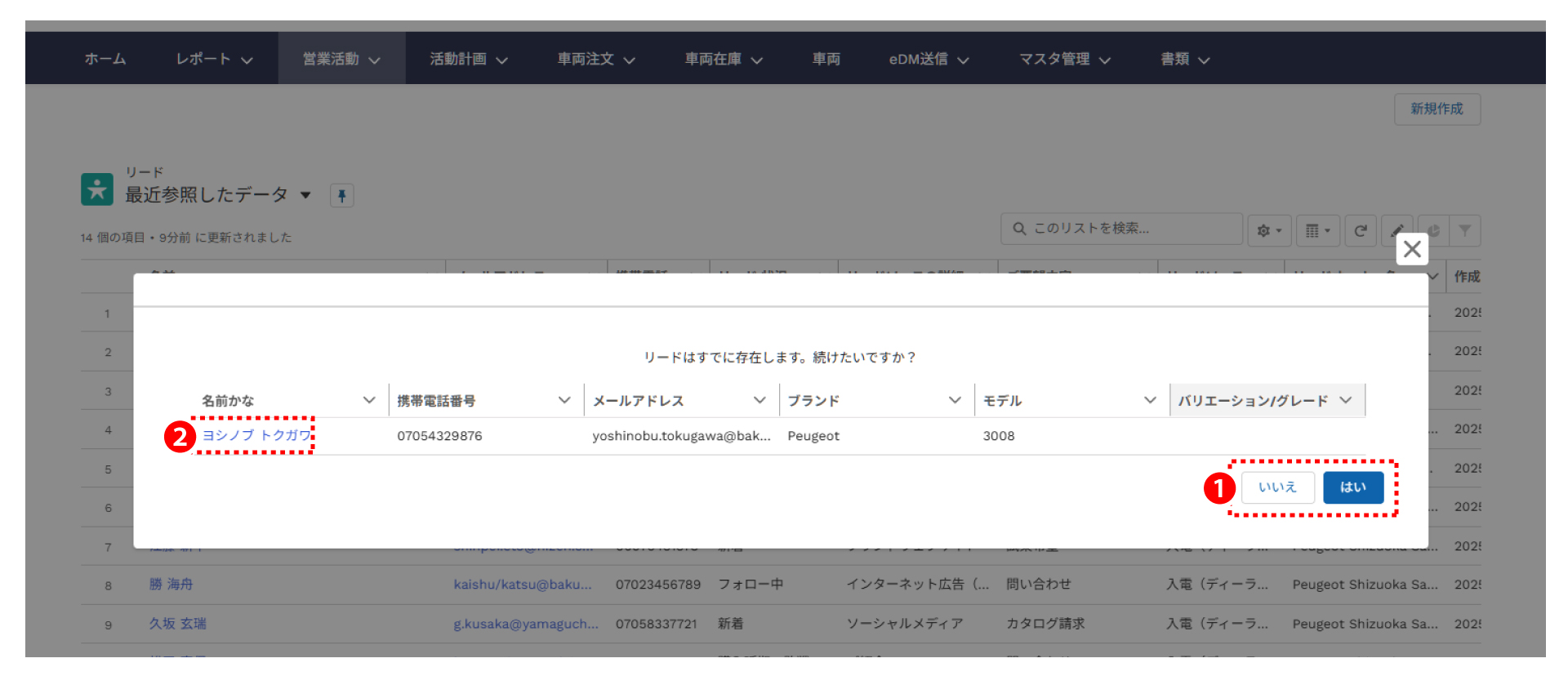
登録しようとしたリードと重複していると思われるリードがすでに存在していた場合は、その旨を通知するメッ セージが表示されます。
❶ 新しいリードを作成する場合は、「はい」をクリックします。入力した内容を破棄して新規リードの作成を中止する場合は、「いいえ」をクリックします。
❷ 重複する可能性があるとして表示されたリードのうち1つを選択してその案件を進める場合、表示されているリード名をクリックすることで当該レコードの詳細を表示することができます。
※お名前(カナ)と電話番号(携帯)の両方が同じリードが存在している場合に、重複の可能性があるとみなします。