IAP Salesforceでは来場されたお客様をリードやオポチュニティとして作成し、リードやオポチュニティ画面の中にある「来場」にチェックを入力いただくことで来場者数を集計します。
以下では、リードやオポチュニティ作成時、及びフォローアップ時の来場入力法を解説します。
ディーラーリード作成時に入力
お客様のデータがIAP Salesforceになく、お客様に紙アンケートに記入頂き、リードを作成する場合には、来場を登録します。
※お客様にショールーム来場アンケートフォームに入力頂いた場合は自動で来場日がセットされます。
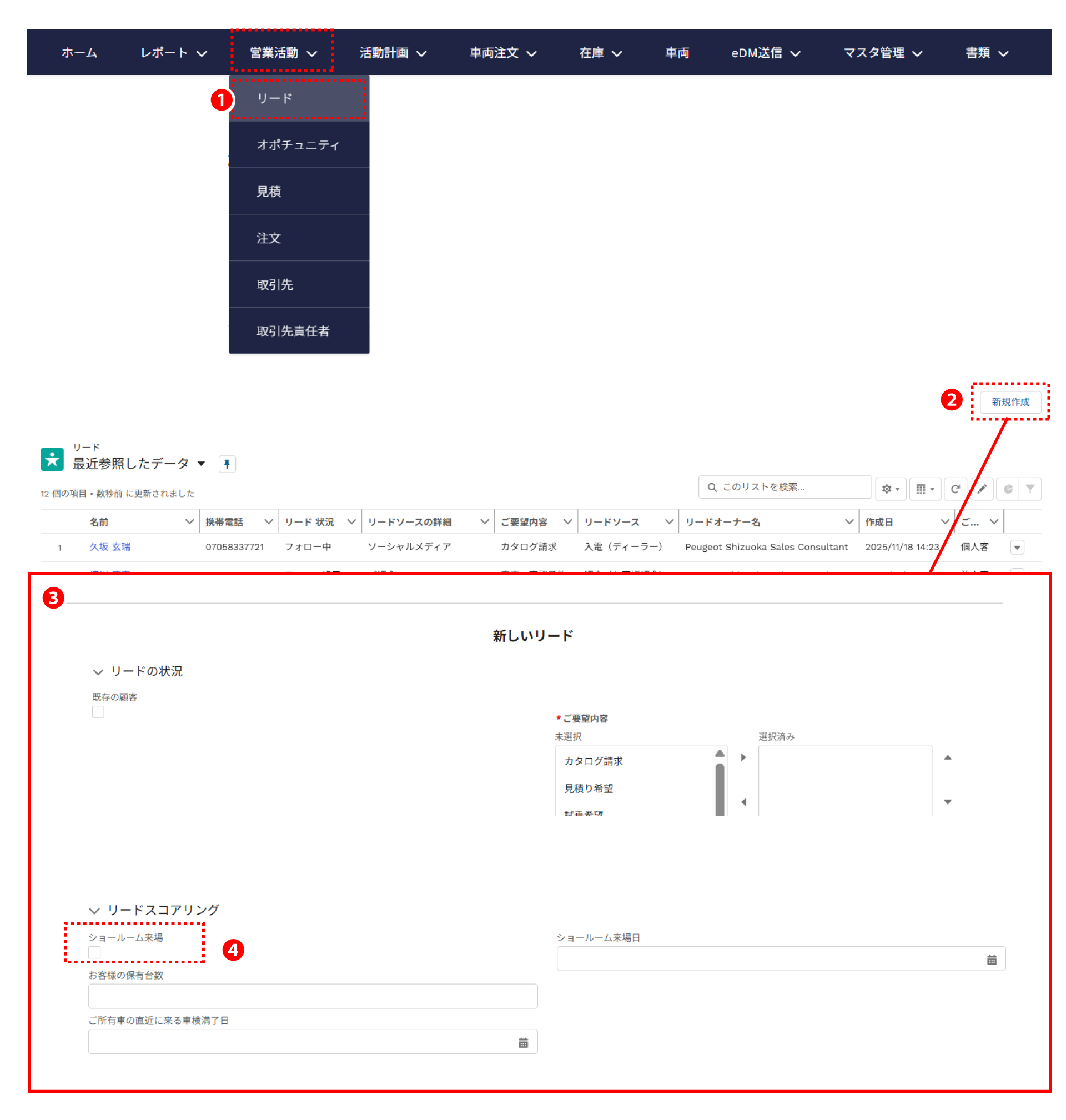
❶ メニューの「営業活動」クリックし、「リード」をクリックします。
❷ リードのリストビュー画面右上にある「新規作成」ボタンをクリックします。
「新しいリード」画面が立ち上がります。
❸ 必須項目を入力します。
・ご要望
・基本情報
・ブランド・モデル
・同意の取得
・リードの源泉
❹「リードスコアリング」の「ショールーム来場」の□にチェックを入れます。
※「ショールーム来場」にチェックを入れることで、「来場日」が自動で設定されます。加えて、来場数のレポートにカウントされます。
❺「保存」ボタンをクリックします。
※必須項目以外でもお客様から取得できた情報は登録しておきましょう。
リードのフォローアップ結果に入力
リードのお客様が来場し、店舗で対応した結果を入力する時にも来場を登録します。
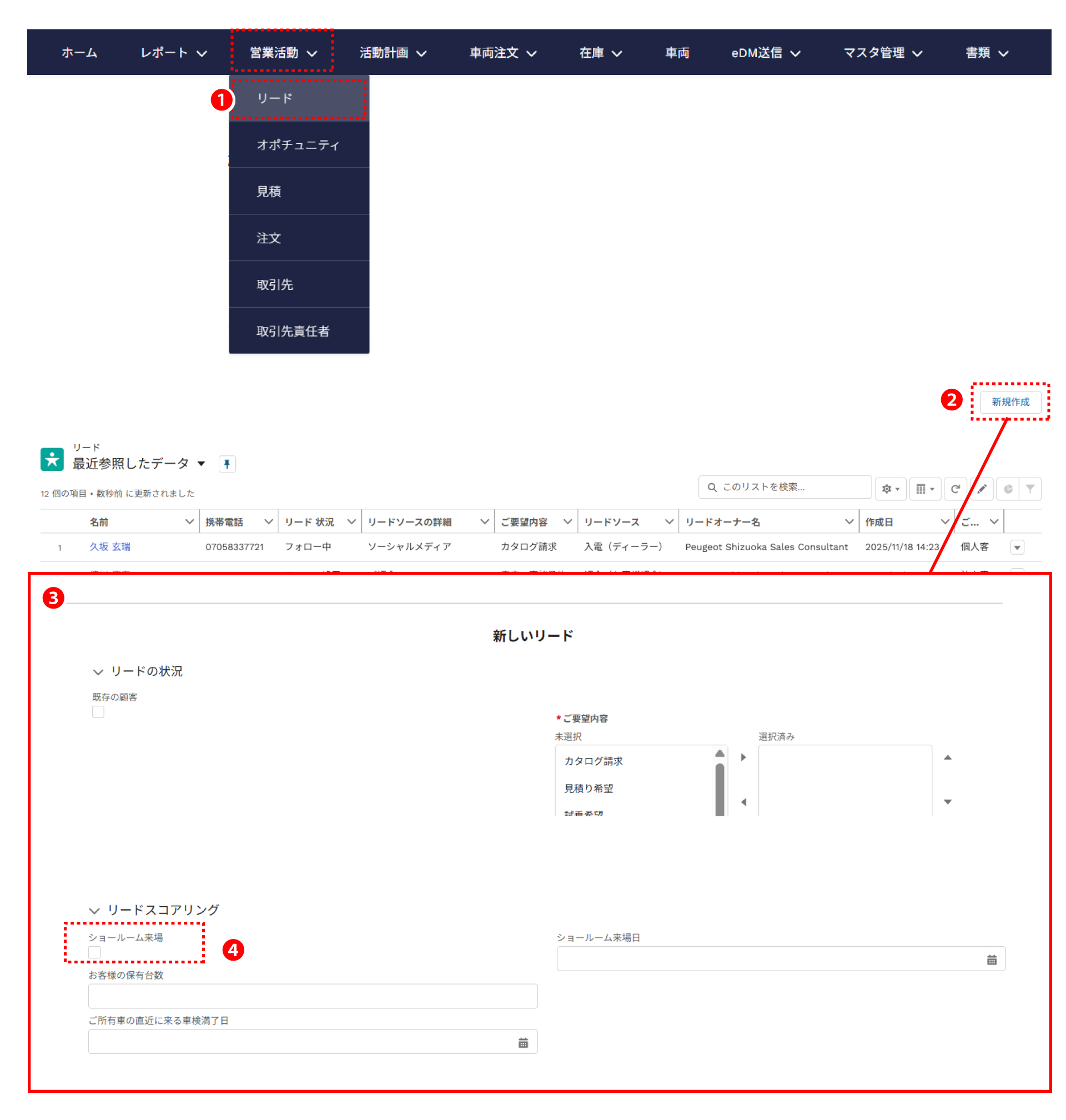
❶メインメニューの「営業活動」をクリックし、「リード」をクリックします。
❷リード一覧のリストビューからフォローアップを実施したお客様の「名前」をクリックすると、詳細情報が表示されます。
❸「基本情報」タブをクリックします。
❹「リードスコアリング」の「ショールーム来場」のペンマークをクリックし、□にチェックを入れます。
※「ショールーム来場」にチェックを入れることで、「来場日」が自動で設定されます。加えて、来場数のレポートにカウントされます。
※お客様が同じ一連の商談の中で2回目、3回目の来場をされた場合は、それぞれ「ショールーム来場(2回目)」、「ショールーム来場(3回目)」にチェックを入れます。
❺「保存」ボタンをクリックします。
※必須項目以外でもお客様から取得できた情報は登録しておきましょう。
オポチュニティのフォローアップ結果に入力
リードをオポチュニティに変換したお客様や既にオポチュニティが作成されているお客様が商談のために来店された時に、オポチュニティに来場を登録します。
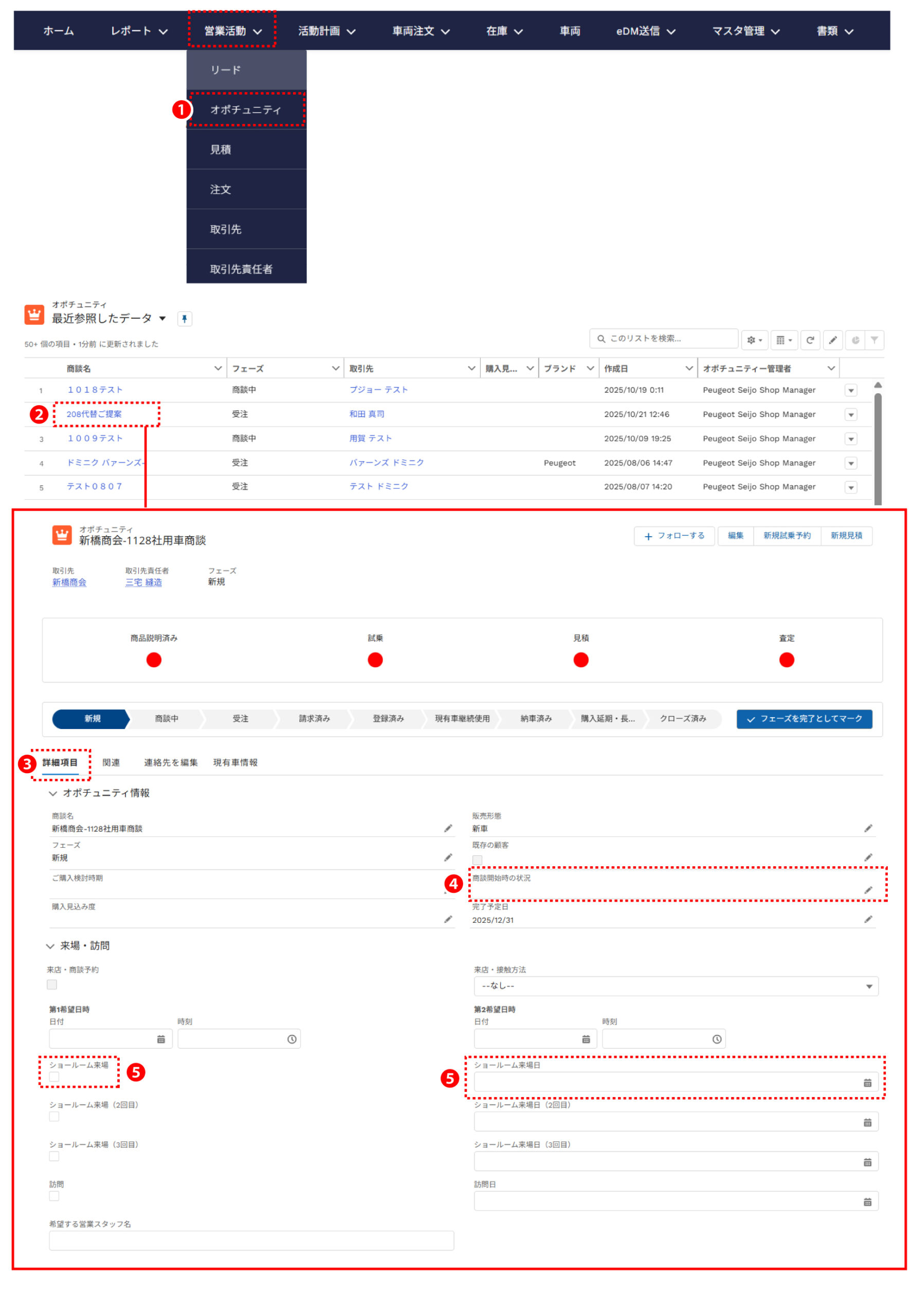
❶ メインメニューの「営業活動」をクリックし、「オポチュニティ」をクリックします。
❷ オポチュニティ一覧が表示されますので該当する「商談名」をクリックします。
オポチュニティの詳細画面が開きます。
❸ オポチュニティ内の「詳細項目」タブをクリックします。
❹「商談開始時の状況」欄でペンマークをクリックし、「お客様が来場された」選択します。
❺「来場・訪問」の「ショールーム来場」の□にチェックを入れます。
※「ショールーム来場」にチェックを入れることで、「来場日」が自動で設定されます。加えて、来場数のレポートにカウントされます。
※お客様が同じ一連の商談の中で2回目、3回目の来場をされた場合は、それぞれ「ショールーム来場(2回目)」、「ショールーム来場(3回目)」にチェックを入れます。
❻「保存」ボタンをクリックします。
オポチュニティの作成時に入力
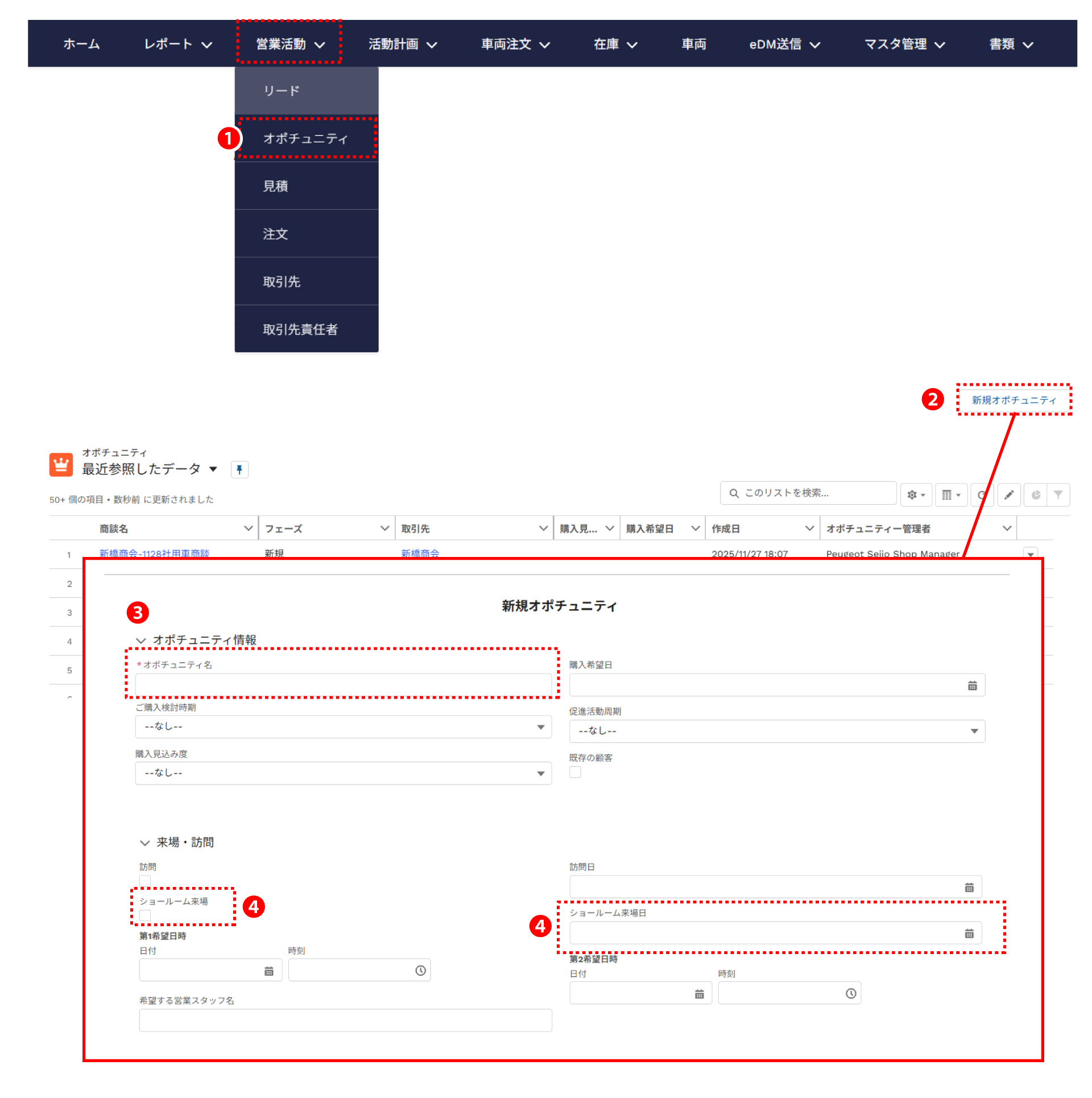
IAP Salesforceにデータが登録されている既納客や以前商談をした未納客が来店され、商談が始まった時、オポチュニティ作成時に来場を登録します。
❶ メインメニューの「営業活動」をクリックし、「オポチュニティ」をクリックします。
❷ オポチュニティ一覧が表示されるので。右上部の「新規オポチュニティ」ボタンをクリックします。
「新規オポチュニティ」画面が開きます。
❸ 必須項目を入力します。
・オポチュニティ名
・オポチュニティ詳細の項目
・ブランド・モデル
❹「来場・訪問」の「ショールーム来場」の□にチェックを入れます。
※「ショールーム来場」にチェックを入れることで、「来場日」が自動で設定されます。加えて、来場数のレポートにカウントされます。
❺「保存」ボタンをクリックします。
※必須項目以外でもお客様から取得できた情報は登録しておきましょう。