システムへのログイン
■ 推奨環境
IAP Salesforceは、Googleクロームでご利用いただくことを推奨しております。
ディーラーポータルの画面は完全なモバイルフレンドリーではありません。タブレットやスマートフォンの縦画面でご利用の場合、表示が崩れることがあります。
■ システムへのログイン
以下のURLから各システムにアクセスしてください。
メールで個別にご案内するユーザー名と、ご自身で設定したパスワードを入力してログインしてください。
※ なお、パスワードは、90日間経過すると更新を求められます。
ディーラーポータル
https://business-dream-8163.my.site.com/IAPCRM
■ ログインの手順
❶ User ID にユーザー名を入力
❷ Password にご自身で設定したパスワードを入力
❸ Login をクリック

※パスワードが不明の場合は、Salesforceヘルプデスクに依頼し、パスワードのリセット/再設定を実施してください。
メインメニュー
■ ホーム画面
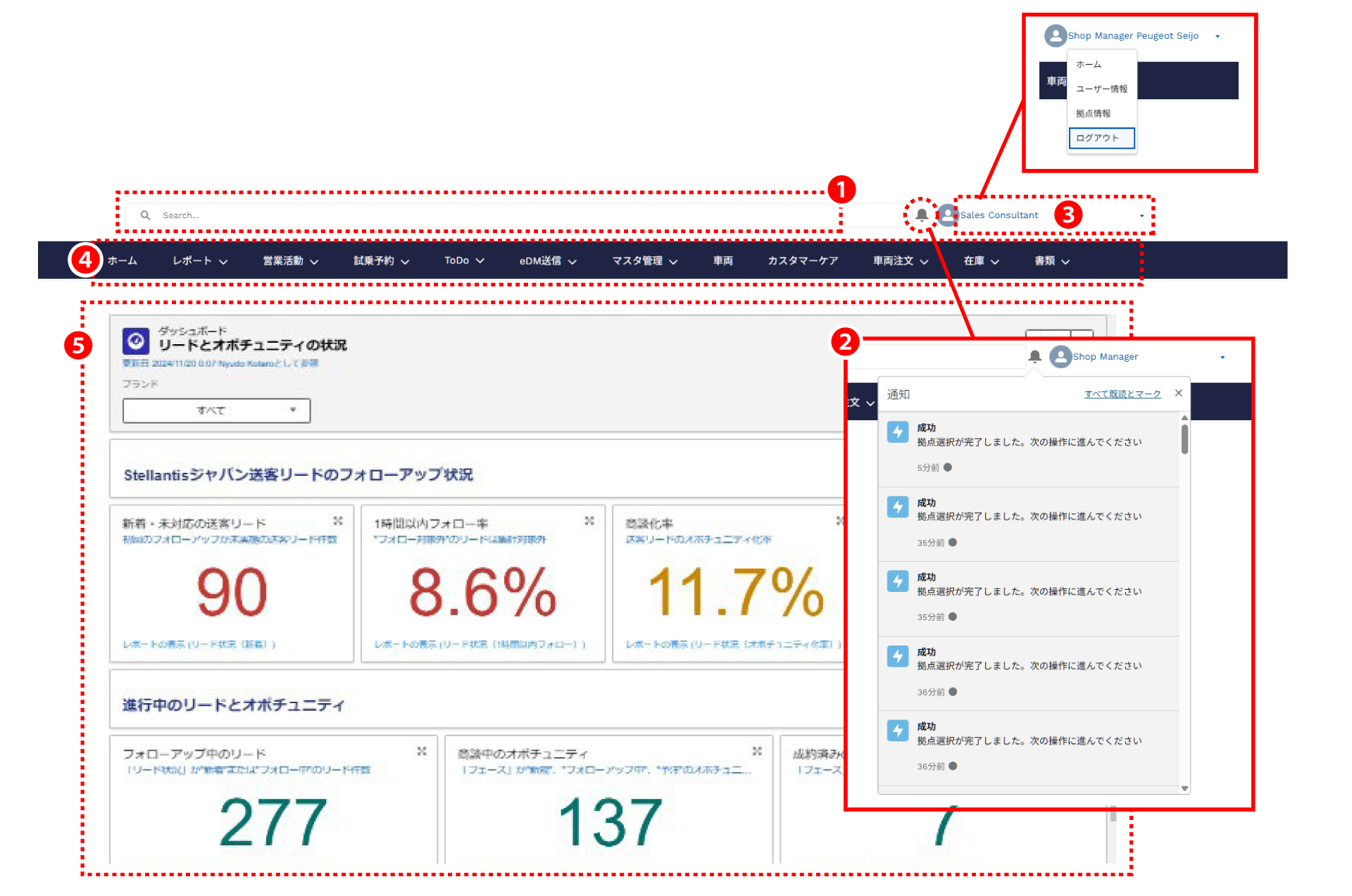
ログインすると、以下のホーム画面が表示されます。
❶ 検索欄
最上部の検索欄ではお客様名やメールアドレスなどを入力することで、それらが含まれているリードやオポチュニティを検索することができます。
❷ ベルアイコン
ベルアイコンには、リード着信や承認依頼などが届いた場合に通知が表示されます。
❸ ユーザー情報
画面右上のユーザー名をクリックすると、ユーザーや拠点の情報を確認できます。
❹ メインメニューバー
ユーザー名の下の紺色の帯は、ディーラーポータルの各主要機能にアクセスするためのメインメニューとなります。
❺ ダッシュボード
リードやオポチュニティの主要な指標を表示するダッシュボードを確認いただけます。
■レポート(レポート/ダッシュボード)
それぞれのメニューを選択すると、各機能 を利用するための詳細画面が表示されます。
❶ レポートは蓄積したデータを指定した条件で絞り込み、リストやグラフとして表示する機能です。Stellantisジャパンが作成する集計レポートを閲覧いただけるほか、各スタッフ様ご自身で様々なレポートを作成いただくことも可能です。
❷ ダッシュボードは、複数のレポートの結果を1つの画面にまとめて表示する機能です。Stellantisジャパンが共有する各種ダッシュボードを閲覧いただけます。業務の全体像を俯瞰できるため、現場スタッフだけではなく部門長や経営層も利用できます。
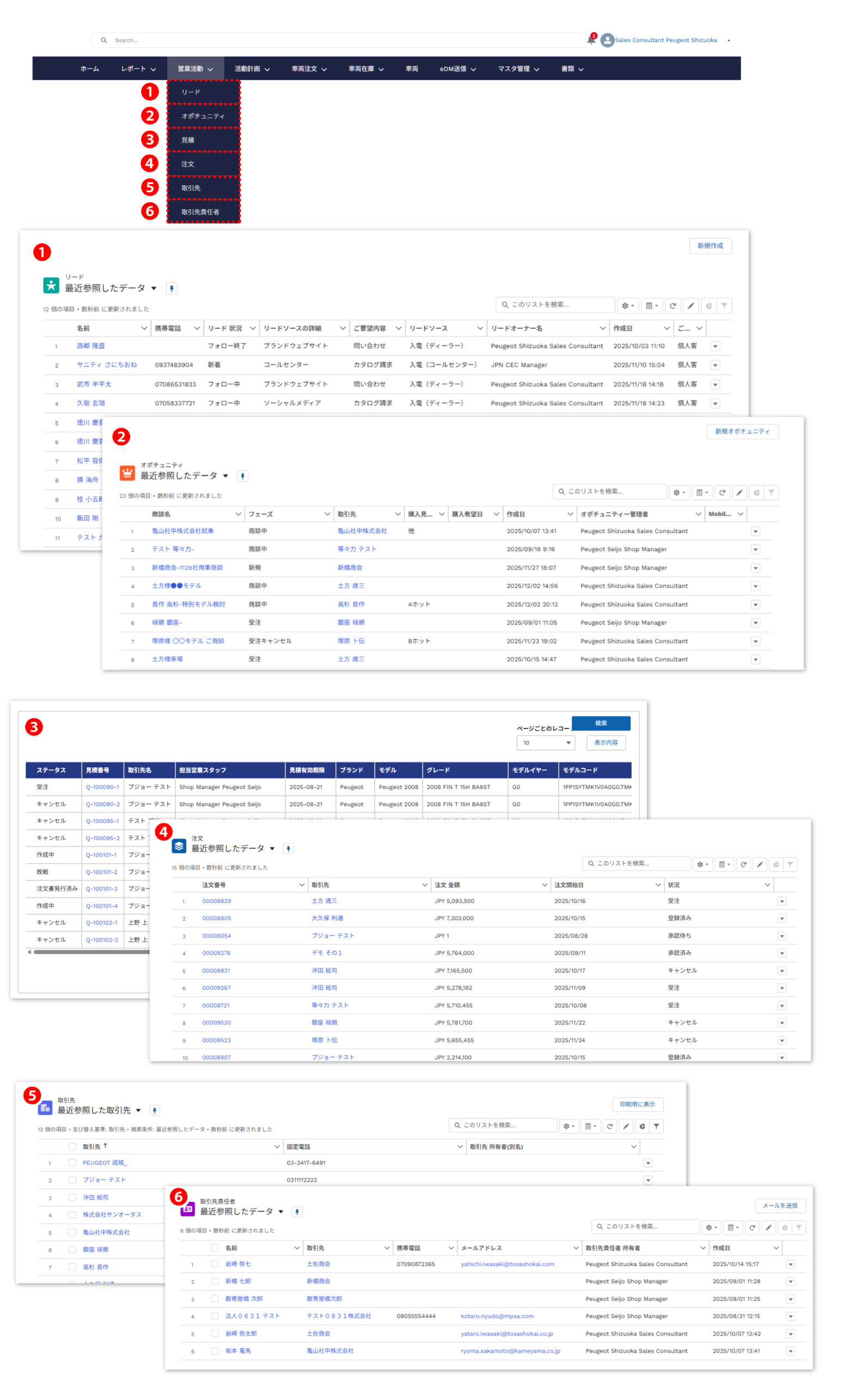
■営業活動(リード/オポチュニティ)
❶ リードでは、リードを一覧で表示します。店長・セールスマネージャーは所属するスタッフ全員のリードを確認することができます。
❷ オポチュニティでは、オポチュニティを一覧で表示します。店長・セールスマネージャーは所属するスタッフ全員のオポチュニティを確認することができます。
■営業活動(見積/注文)
❸ 見積では、見積を一覧で表示します。店長・セールスマネージャーは所属するスタッフ全員の見積を確認することができます。
❹ 注文では、注文を一覧で表示します。店長・セールスマネージャーは所属するスタッフ全員の注文を確認することができます。
■営業活動(取引先/取引先責任者)
リードがオポチュニティに転換されると、リードの内容に基づきお客様の情報がシステムに登録され、営業活動のメニューから確認できるようになります。
❺ 取引先では、個人/法人のお客様を一覧で表示します。店長・セールスマネージャーは拠点に所属する全お客様を確認することができます。
❻ 取引先責任者では、法人のお客様に紐づく個人の情報を一覧で表示します。店長・セールスマネージャーは拠点に所属する全法人のお客様に紐づく個人の情報を確認することができます。
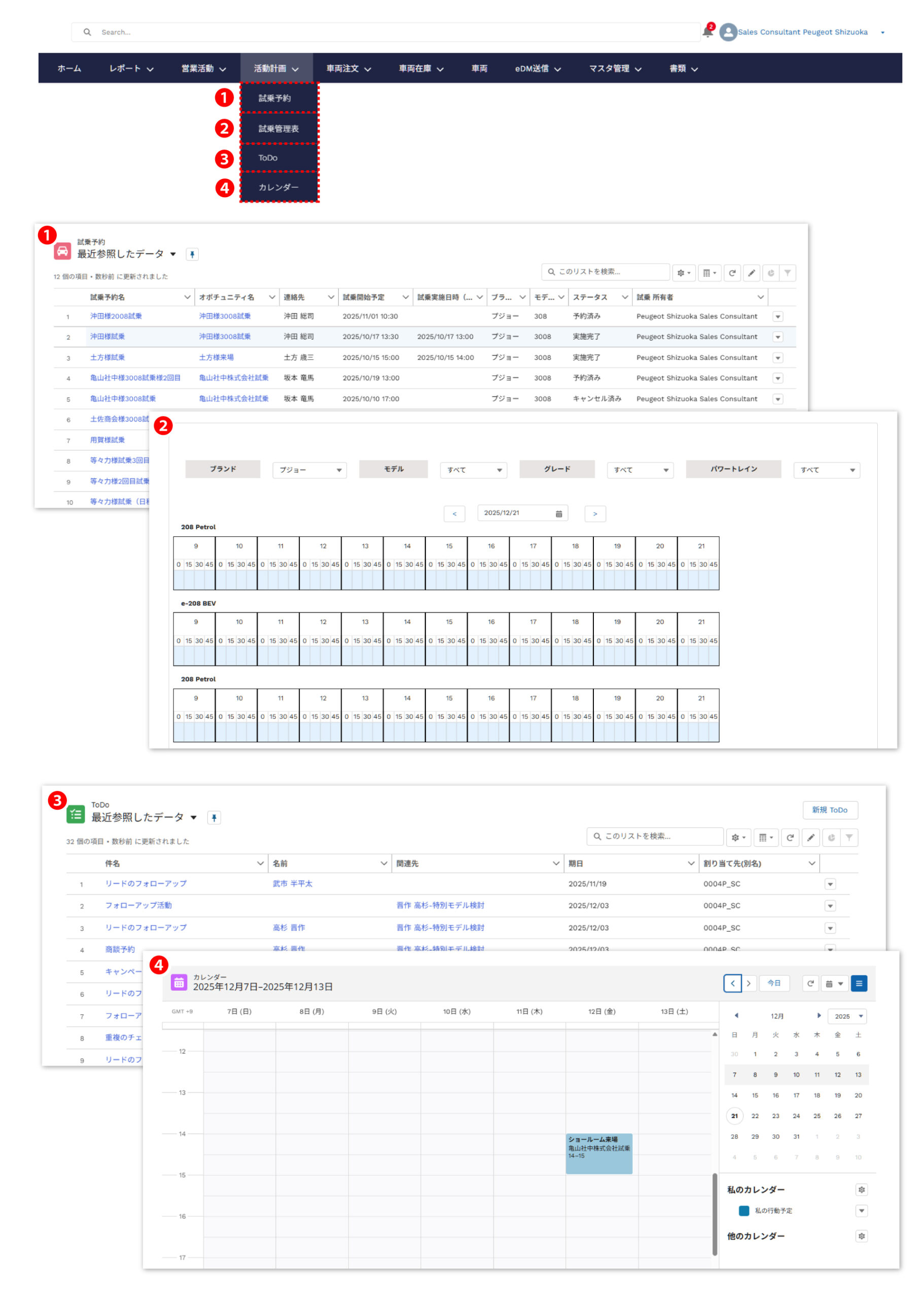
■活動計画(試乗予約/試乗管理表)
❶試乗予約では、入力した試乗予約を一覧で表示します。店長・セールスマネージャーは所属するスタッフ全員の試乗予約を確認することができます。
❷試乗管理表では、登録されている試乗車の予約をカレンダー形式で表示します。加えて、この画面で試乗予約を登録することもできます。店長・セールスマネージャーは所属するスタッフ全員の注文を確認することができます。
■活動計画(ToDo/カレンダー)
ToDoは、ToDoリストと、行動予定を表示するカレンダーに分かれています。
❸ToDoは、個別のリードやオポチュニティに対して入力したToDoを一覧で表示します。店長・セールスマネージャーは拠点に所属するスタッフ全 員のToDoを確認することができます。
❹カレンダーは、個別のリードやオポチュニティに対して入力した行動予定をカレンダー上に一覧で表示します。店長・セールスマネージャーは拠点に所属するスタッフ全員のスケジュールを確認することができ、各スタッフの活動予定の把握・管理にご活用いただけます。
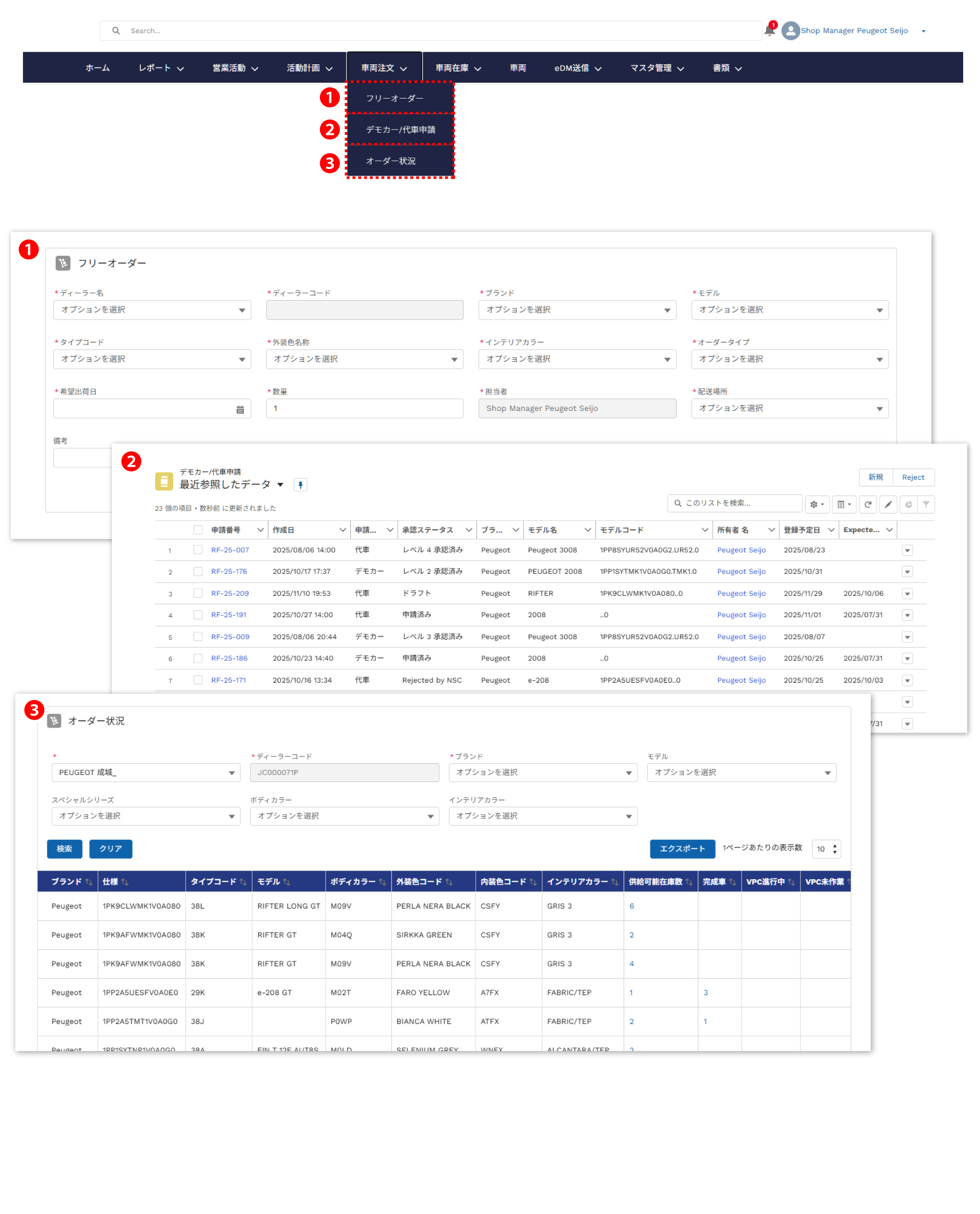
■車両注文(フリーオーダー/デモカー代車申請/オーダー状況)
❶ フリーオーダーでは、オーダー情報を入力し、注文を確定することができます。
❷ デモカー代車申請では、登録されている申請一覧を表示します。加えて、この画面でデモカー/サービス代車サポート申請を登録することもできます。
❸ オーダー状況では、ブランド・モデル毎にオーダーの状況が表示されます。
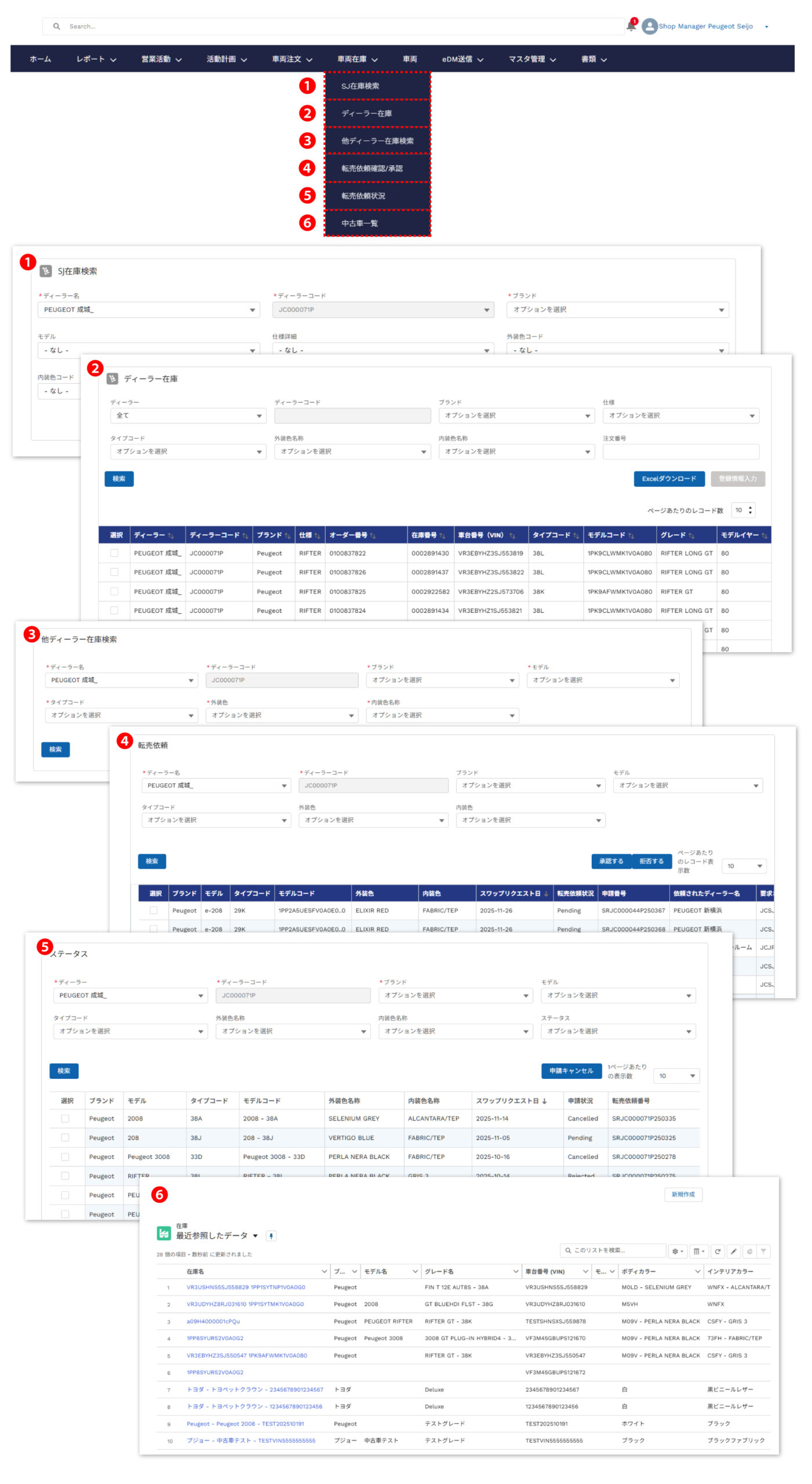
■車両在庫(SJ在庫検索/ディーラー在庫/他ディーラー在庫)
❶SJ在庫検索では、車両の条件を設定し、Stellantisジャパンの在庫を表示することができます。加えて、該当車両が他ディーラーに在庫があるかも確認できます。また、 Stellantisジャパンの在庫車の発注もできます。
❷ディーラー在庫では、自社の在庫車両の一覧が表示されます。車両の条件を設定し、絞り込みもできます。
❸他ディーラー在庫では、車両の条件を設定し、他ディーラーの在庫を表示することができます。加えて、該当車両の転売依頼もできます。
■車両在庫(転売依頼確認承認/転売依頼状況/中古車一覧)
❹ 転売依頼確認/承認では、他ディーラーから届いた転売依頼を一覧で表示します。対象を選択し、転売依頼の承認/拒否ができます。車両の条件を設定し、絞り込みもできます。
❺ 転売依頼状況では、他ディーラーに送信した自社の転売依頼一覧が表示されます。転売依頼のステータスが確認できます。加えて、転売依頼のキャンセルもできます。
❻ 中古車一覧では、自社の中古車在庫一覧が表示されます。中古車のステータスも確認できます。加えて、中古車在庫の登録をこの画面から実施します。
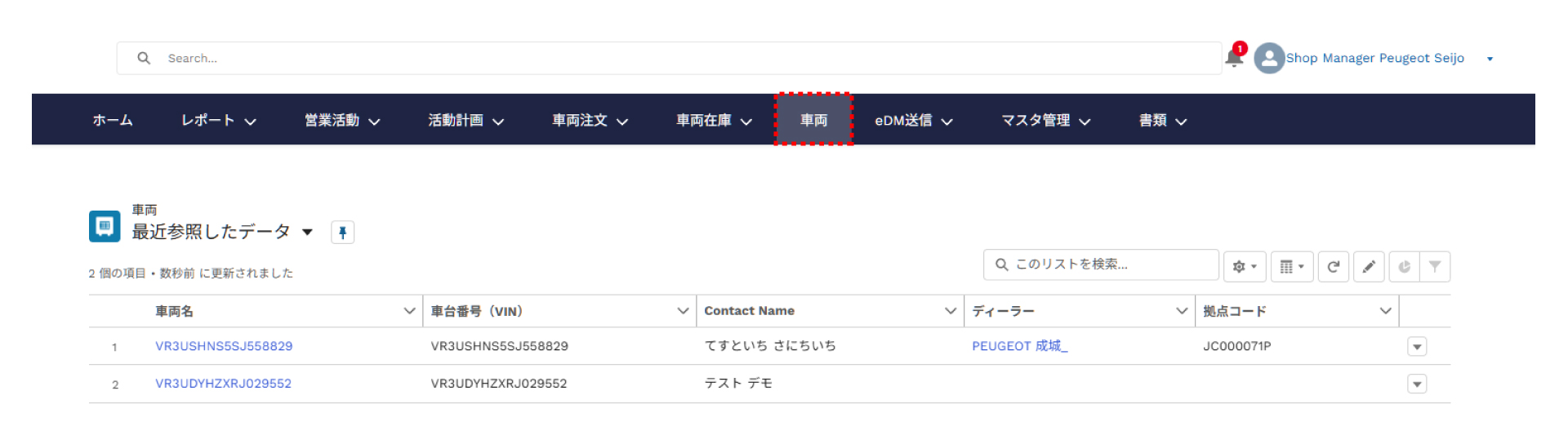
■車両
❶車両では、自社のデモカー/代車/社有車の一覧や納車済みの車両の一覧が表示されます。リストビューを変更することで、一覧に表示する対象を変更することができます。内容を確認したい車両を選択し、詳細情報を表示できます。
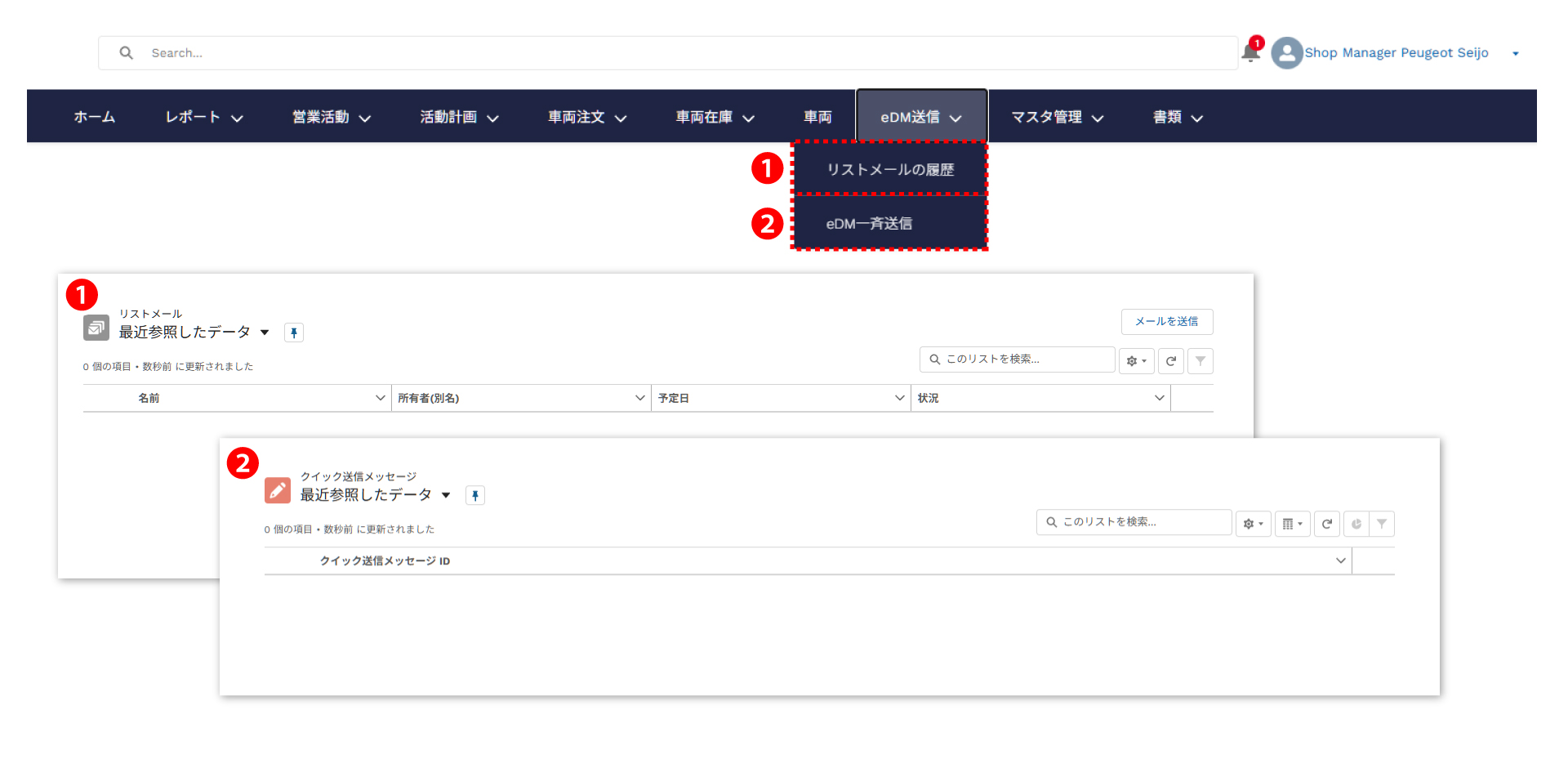
■eDM送信(リストメールの履歴/eDM一斉送信)
❶ eDM送信ではリストアップしたリード/お客様に対して、eDMテンプレートを利用したメールの一斉送信を行うことができます。
❷ eDMの一斉送信は、店長/セールスマネージャー権限のアカウントでのみご利用いただけます。
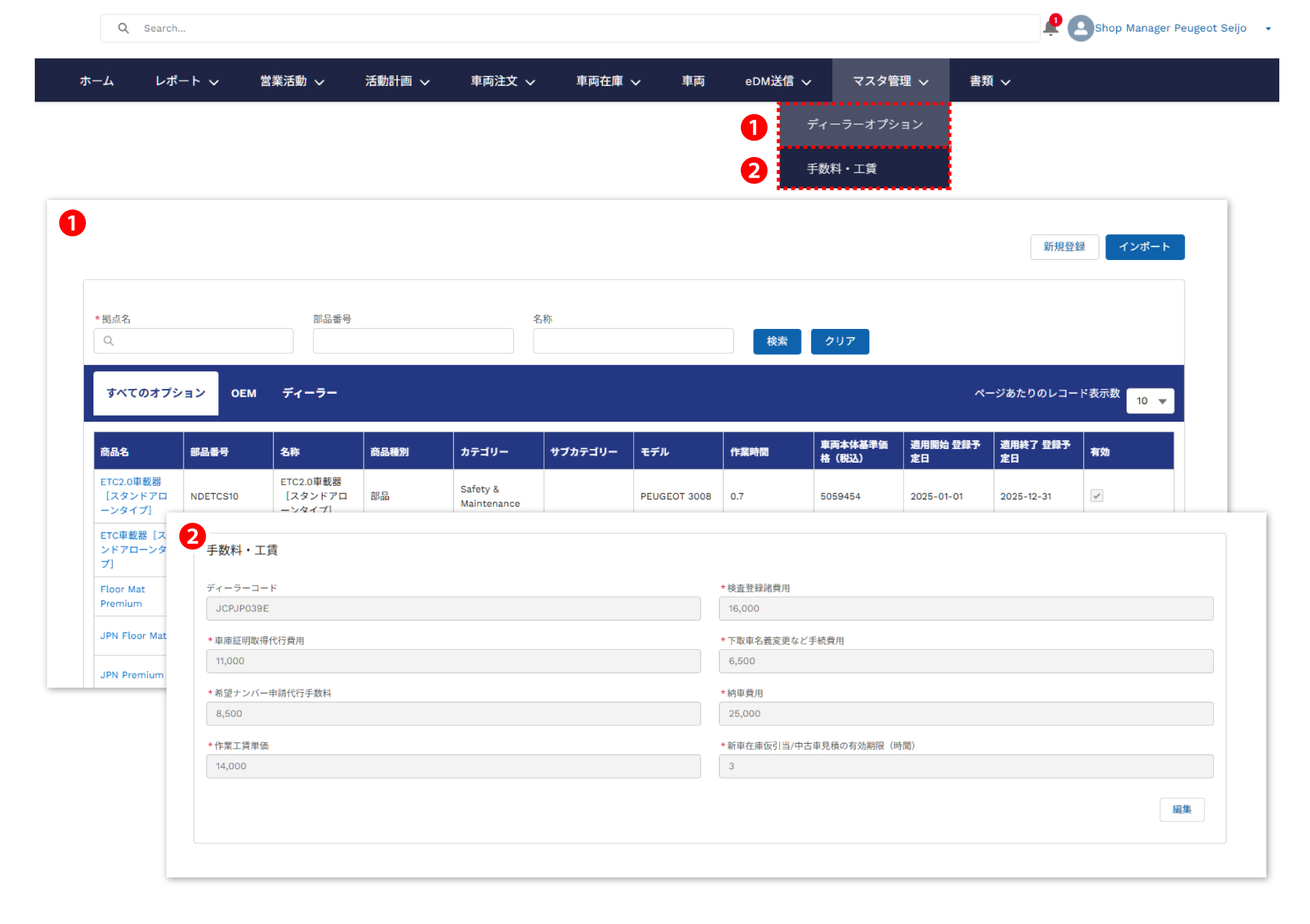
■マスタ管理(ディーラーオプション/手数料・工賃)
❶ディーラーオプションでは、登録されているOEM/ディーラーのオプションが一覧で表示されます。
加えて、アクセサリーなどのオプションを登録することができます。登録用のテンプレートファイルをダウンロードできます。このテンプレートに登録したいアクセサリーなどを追記し、インポートすることで複数を一度に登録できます。
❷手数料・工賃は、各種手数料や工賃を登録・修正することができます。
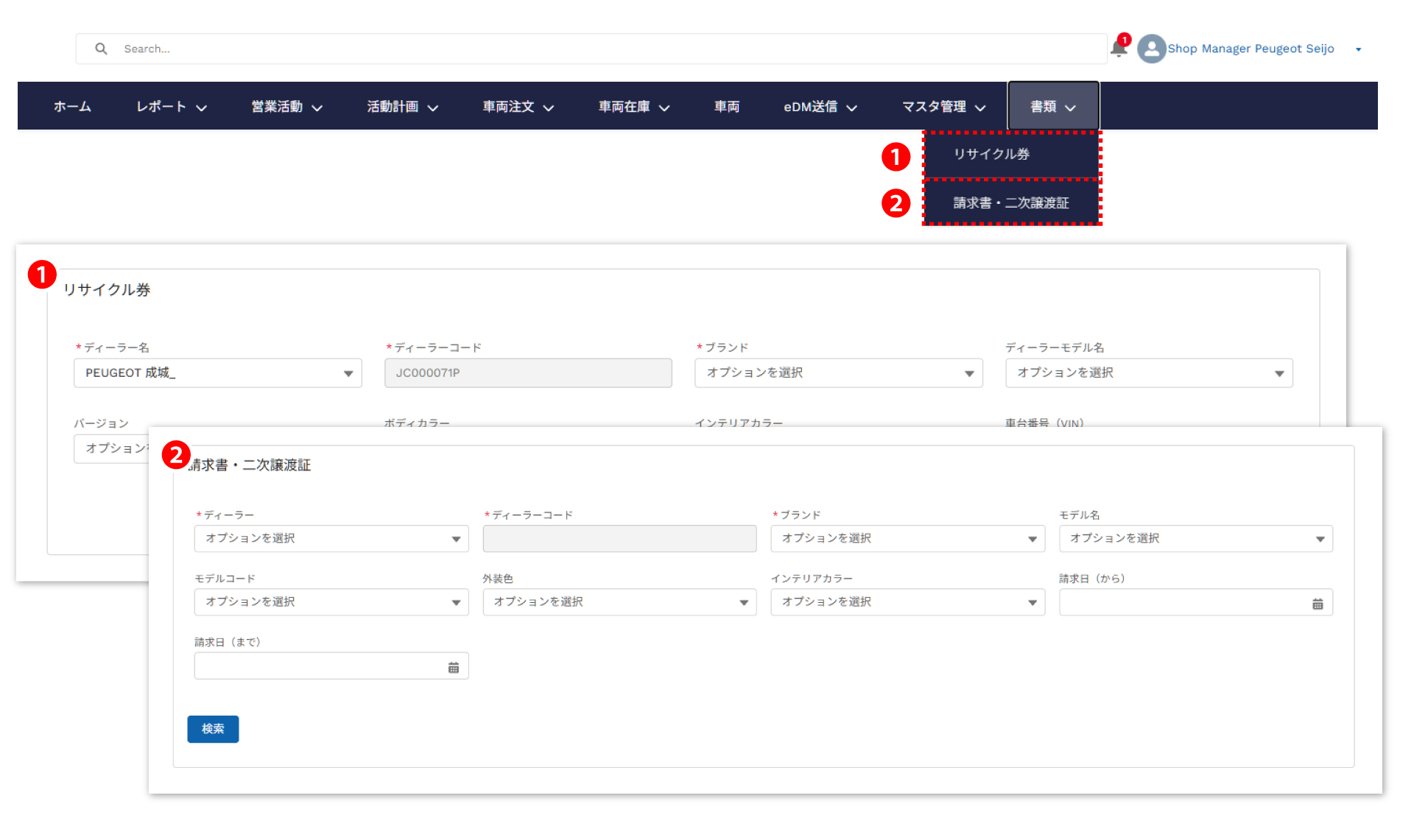
■書類(リサイクル券/請求書・二次譲渡証)
❶リサイクル券では、リサイクル券を発行したい車両を指定し、リサイクル券を表示できます。加えて、リサイクル券を印刷することができます。
❷請求書・二次譲渡証は、請求書・二次譲渡証を発行する車両を指定し、請求書・二次譲渡証を表示できます。加えて、請求書・二次譲渡証を印刷することができます。