送付先リストの作成
複数のお客様にイベント情報など同じ内容のメールを同時に送信したい場合、お客様のリストを作成し、一斉にメールを送信することができます。
リストメールの送信(及びeDMの一斉送信)を行う際は、まず初めに送信先となるお客様のリストを 作成します。リストはお客様の状況によって、「リード」「取引先責任者」のいずれかから作成します。
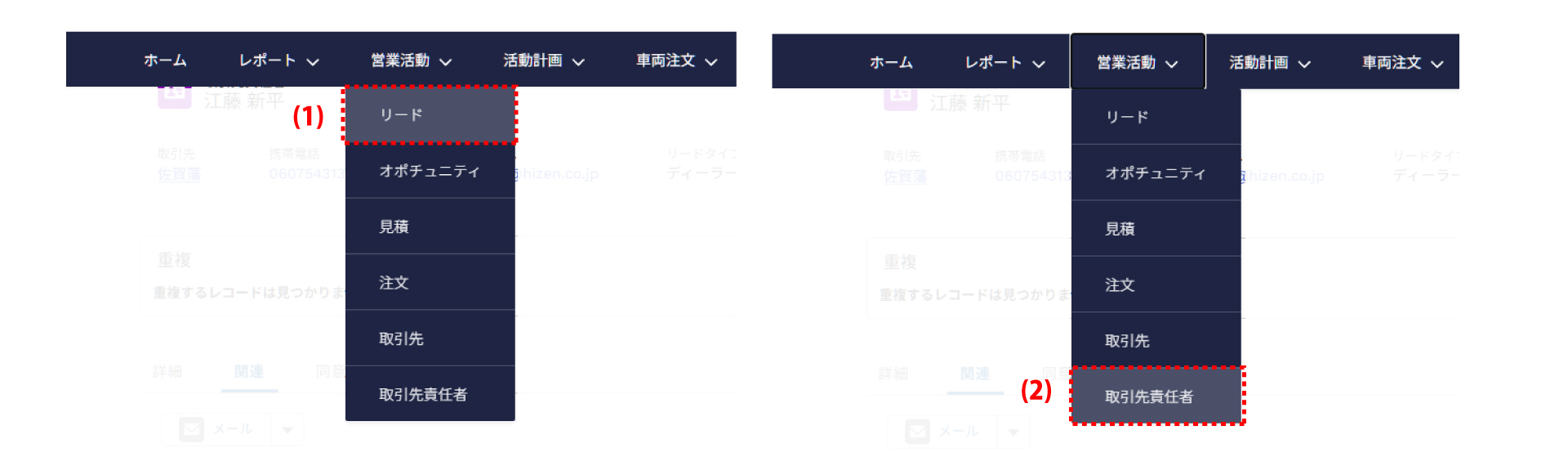
⑴ 商談開始前(リード)のお客様のリストは「リード」より作成、管理します。
⑵ 商談開始後(オポチュニティ)のお客様の リストは「取引先責任者」より作成、管理します。
※Salesforceでは、(1)商談開始前(リード)のお客様と(2)商談開始後(オポチュニティ)のお客様の両方に対して一度にまとめてメールを送信することはできません。両方のお客様に対してメールを送信したい場合には、それぞれで送信先のリストを作成し、 それぞれに対してメールの送信を行う必要があります。
送信先リストの作成 – (1)商談開始前リードの場合
送信先リストの作成は、予め用意されたリストのひな型をコピー・編集して行います。
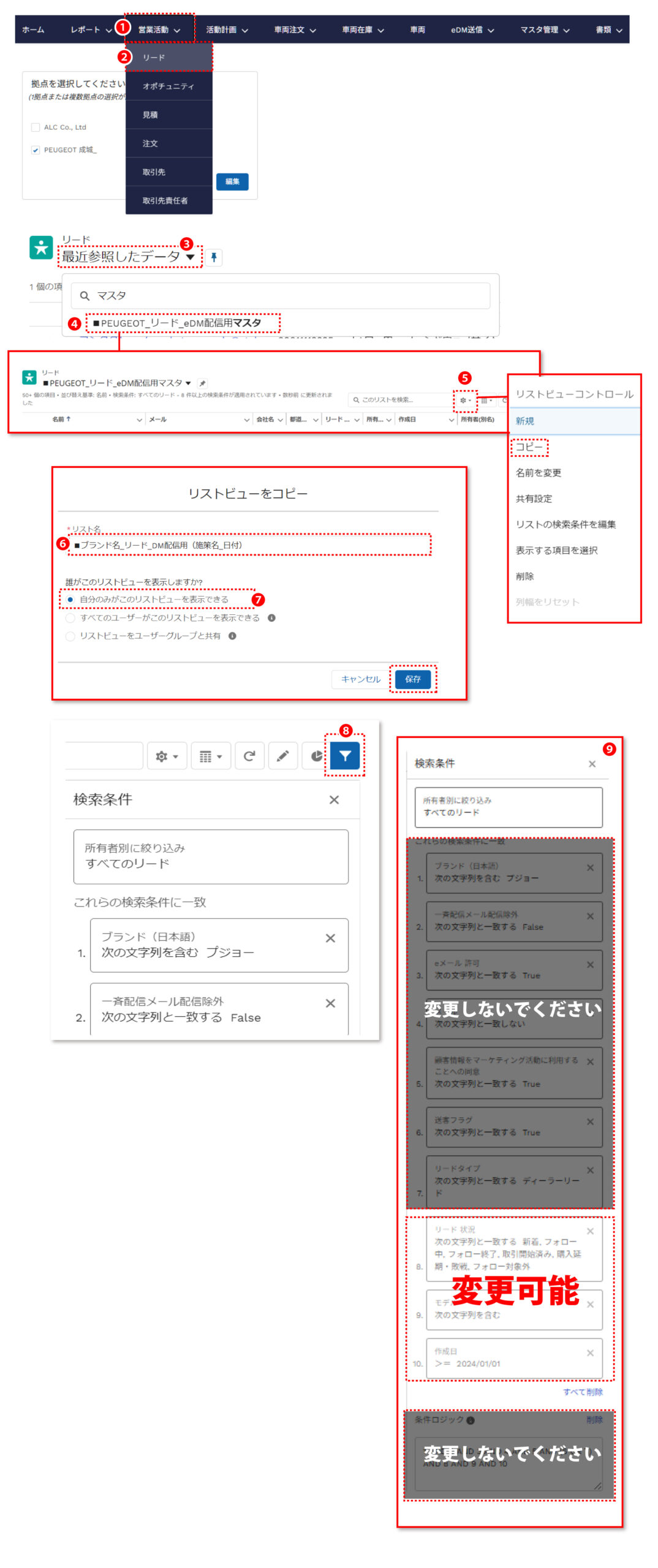
❶ メインメニューの「営業活動」をクリックします。
❷「リード」をクリックします。
❸ リード一覧の▼(リストビューの切替)をクリックし、「リストを検索」欄に「マスタ」と入力します。
❹ 検索結果の中から「■*ブランド名_リード_eDM配信用マスタ」というリストを選択します。このリストが送信先リストのひな型となります。
※ブランドによって名称が異なります。 例)PEUGEOT_リード_eDM配信用マスタ
❺ ひな型のリストを開いたら、画面右側の「歯車」⚙アイコンをクリックし、ドロップダウンリストから「コピー」を選択します。
❻ 新たに作成する送信先リストの名称として「リスト名」を入力します。
作成したリストを管理し易いように、リスト名は「■ブランド名_リード_eDM配信用(送信目的_日付)」のような形式を推奨。 例)PEUGEOT_リード_eDM配信用(フェア来場促進_20251201)
❼「自分のみがこのリストビューを表示できる」が選択されていることを確認し、「保存」ボタンをクリックします。
❽ 新しいリストが保存されると、画面右側にリストの検索条件が表示されます。 (表示されない場合は、画面⑥のアイコンをクリック)
❾ ひな型のリストの検索条件をメールを送信したい お客様の条件に合わせて編集し、リストを作成します。
・条件1~7は固定条件のため、削除や変更を行わないでください。
※これら条件を削除/変更した場合、メールの受信を許可していないお客様にメールが送信されてしまうなどのトラブルにつながる恐れがありますのでご注意ください。
・条件8~10は必要に応じて変更または削除いただけます。変更する場合は、「条件を変更する場合」に記載の手順で条件を更新します。削除する場合は各条件欄の右上にある「×」をクリックします。
❿ リストの検索条件を編集し、「保存」ボタンをクリックすると、作成したリストの条件に合致する対象者がリストビューに表示されます。意図した検索結果となっていることを 確認できたら、送信先リストの作成は完了です。
注意:メールの配信停止希望のご連絡を受けたお客様がリストに含まれていないかをご確認ください。
「リード状況」の条件を変更する場合
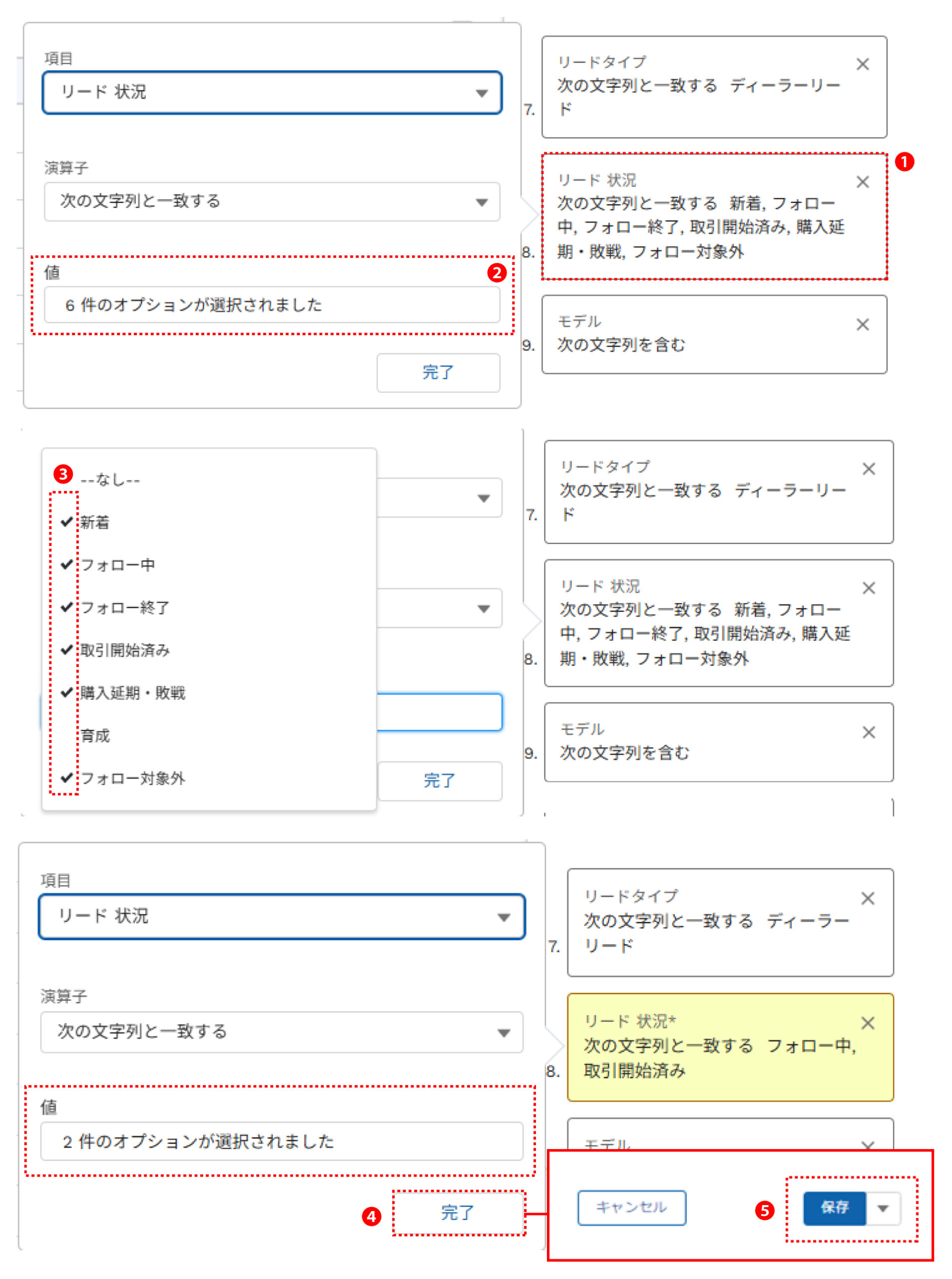
例えば、「新着」、「フォロー中」のリードのみが送信先に含められるように変更します。
❶「リード状況」の条件欄をクリックします。
❷左のウインドウが表示されたら「値」の項目をクリックします。
❸ 選択されている値をクリックしてチェック”✓”を外し、必要な値のみが選択されているようにします。枠の外をクリックすると値のウインドウが閉じます。
❹設定が変更されたことを確認し、「完了」ボタンをクリックします。
❺検索条件の上部「保存」ボタンをクリックし、変更内容をリストに反映させます。
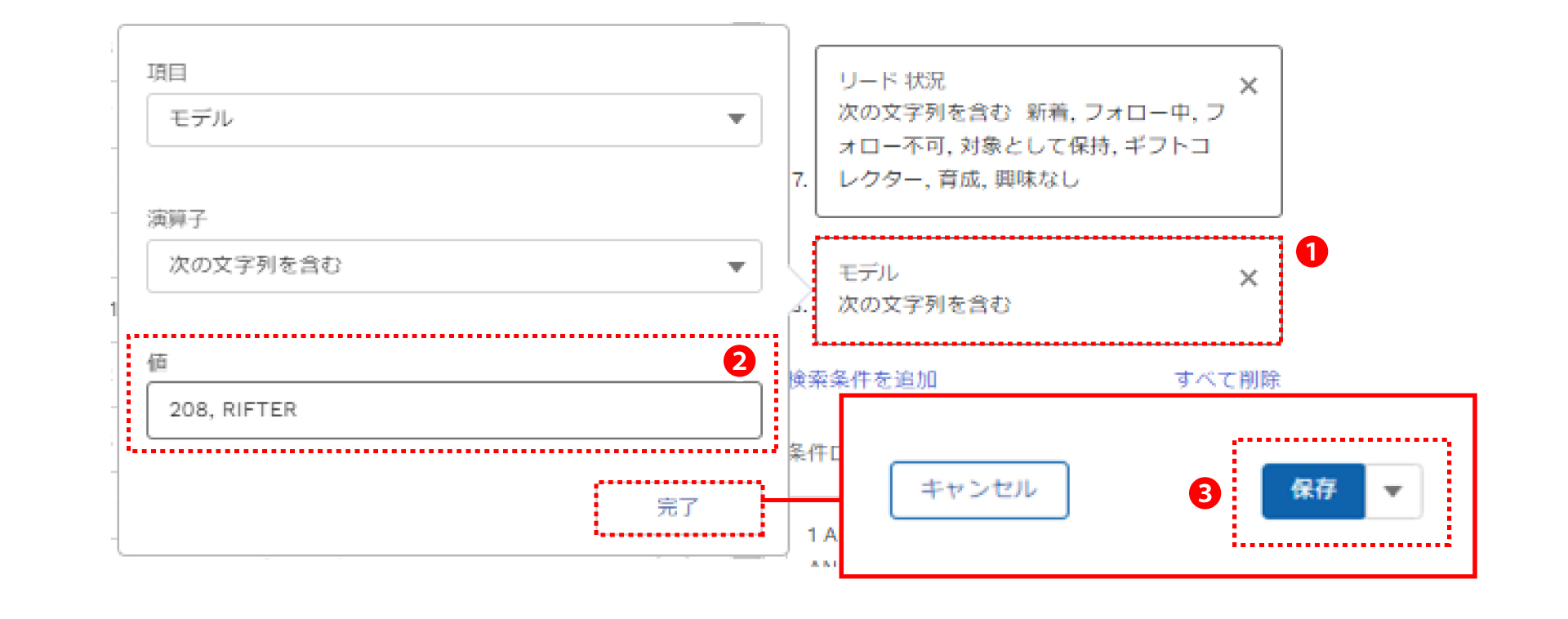
「モデル」の条件を変更する場合
例えば、「208」と「RIFTER」のリードのみが送信先に含められるように変更します。
❶「モデル」の条件欄をクリックします。
❷ 左側のウインドウが表示されたら「値」の欄に「208,RIFTER」と入力し、「完了」ボタンをクリックします。
※複数設定する場合はカンマ「,」でつないでください。例:208,RIFTER,2008 など
❸検索条件の上部「保存」ボタンをクリックし、変更内容をリストに反映させます。
「作成日」の条件を変更する場合
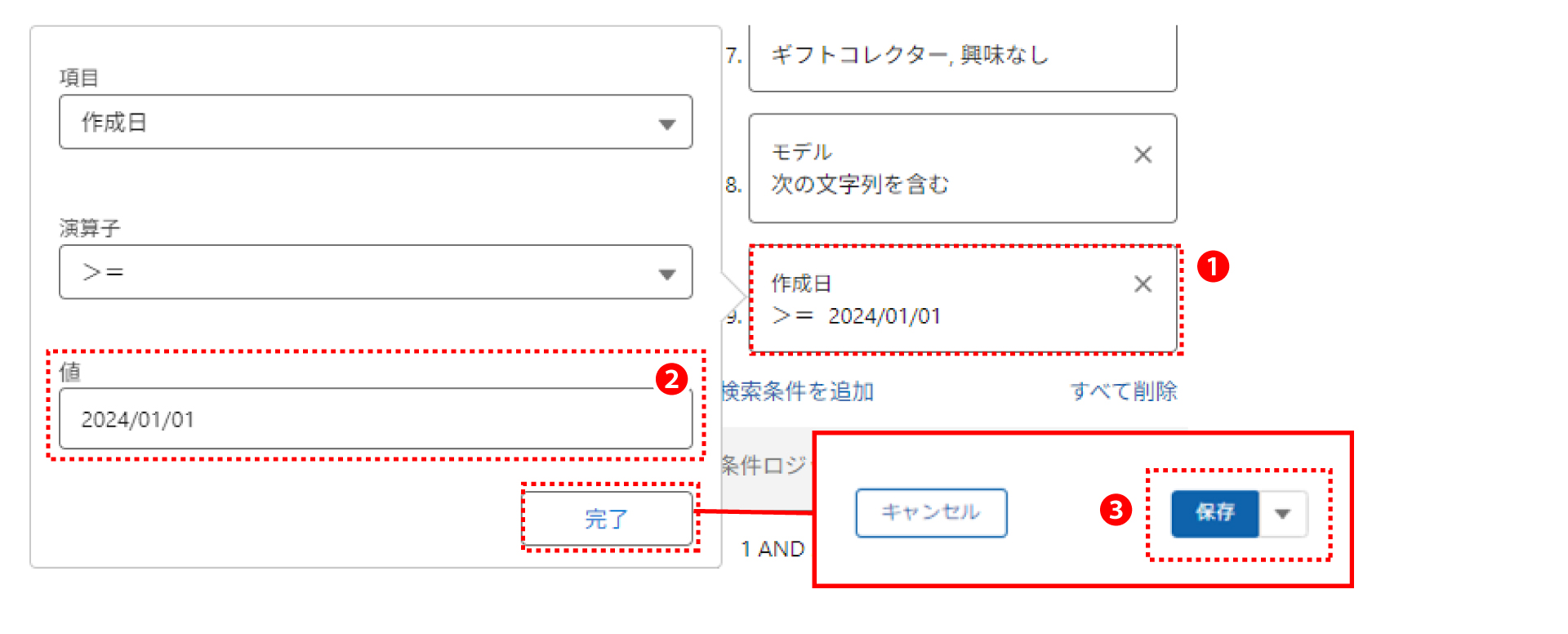
作成日 = リードの場合はリードの作成日、お客様情報の場合はお客様情報/オポチュニティの作成日(例: 2024年7月以降)に作成されたリードのみが送信先に含められるように変更します。
❶「作成日」の条件欄をクリックします。
❷ 左側のウインドウが表示されたら「値」の欄に「2024/7/1」と入力し、「完了」ボタンをクリックします。
❸ 検索条件の上部「保存」ボタンをクリックし、変更内容ををリストに反映させます。
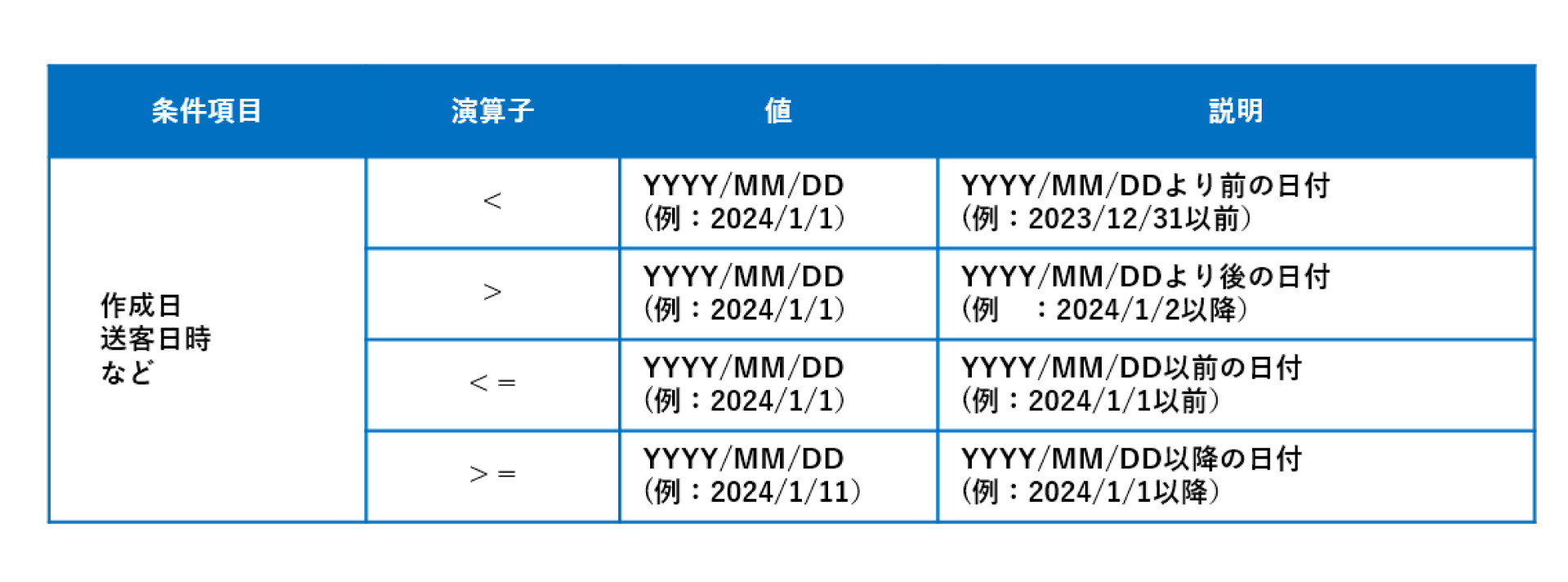
※作成日、送客日時など日付の項目は、以下の通り条件値を設定することが可能です。
送信先リストの作成 – (2)商談開始後の場合
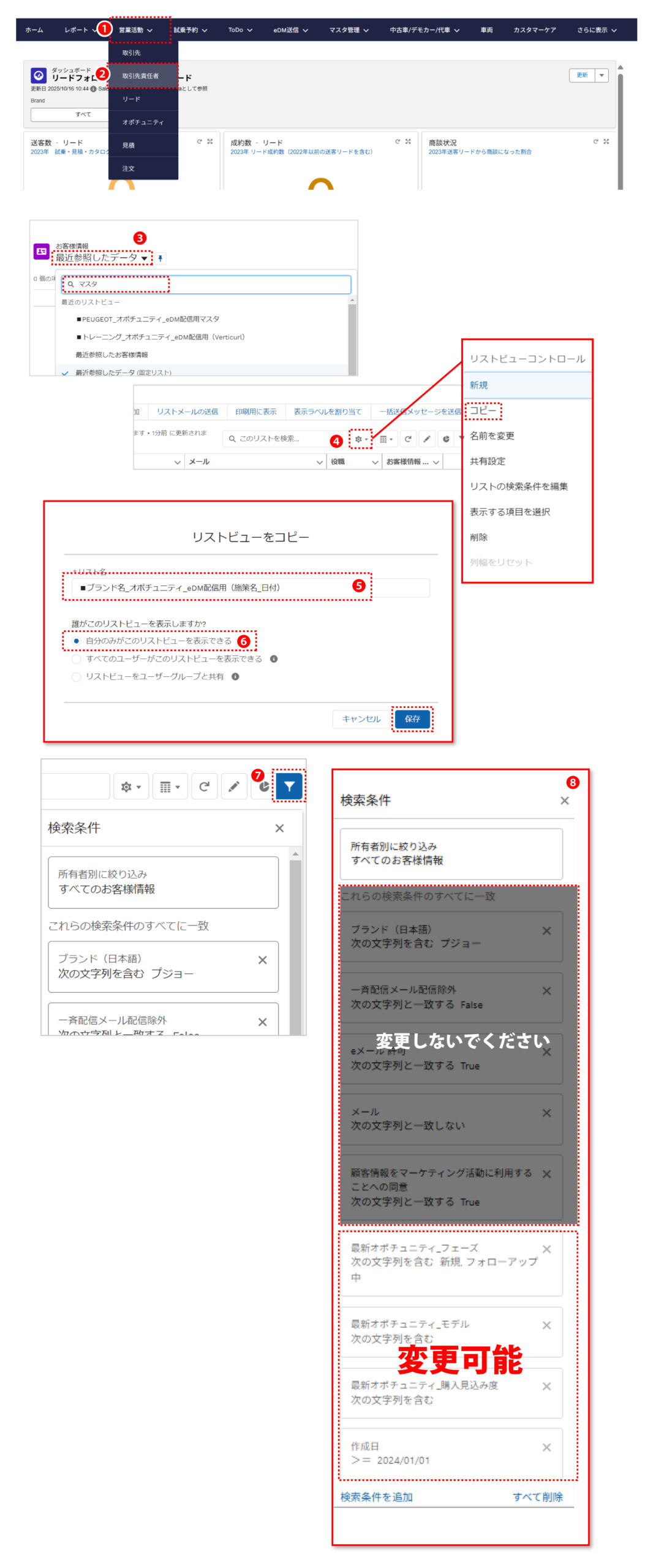
商談開始前(リード)の場合と同様、予め用意されたリストのひな型をコピー・編集して送信先リストを作成します。
❶ メインメニューの「営業活動」をクリックします。
❷「取引先責任者」をクリックします。
❸ 取引先責任者一覧の▼(リストビューの切替)をクリックし、「リストを検索」欄に「マスタ」と入力。検索結果の中から「■*ブランド名_オポチュニティ_eDM配信用マスタ」というリストを選択します。このリストが送信先リストのひな型となります。
※ブランドによって名称が異なります。例)PEUGEOT_オポチュニティ_eDM配信用マスタ
❹ ひな型のリストを開いたら、画面右側の「歯車」⚙アイコンをクリックし、ドロップダウンリストから「コピー」を選択します。
❺ 新たに作成する送信先リストの名称として「リスト名」を入力します。
作成したリストを管理し易いように、リスト名は「■ブランド名_オポチュニティ_eDM配信用(送信目的_日付)」のような形式を推奨。 例)PEUGEOT_オポチュニティ_eDM配信用(NEW 208商談_20241201)
❻「自分のみがこのリストビューを表示できる」が選択 されていることを確認し、「保存」をクリックします。
❼ 新しいリストが保存されると、画面右側にリストの検索条件が表示されます。 (表示されない場合は、画面⑥のアイコンをクリック)
❽ ひな型のリストの検索条件をメールを送信したい お客様の条件に合わせて編集し、リストを作成します。
・条件1~5は固定条件のため、削除や変更を行わないでください。
・条件6~9は必要に応じて変更または削除いただけます。変更する場合は、「条件を変更する場合」に記載の手順で条件を更新します。削除する場合は各条件欄の右上にある「×」をクリックします。
・「検索条件を追加」をクリックすることで、任意の条件10を追加することも可能です。
※検索条件は最大10個まで設定することができます。
❾リストの検索条件を編集し、「保存」ボタンをクリックすると、作成したリストの条件に合致する対象者がリストビューに表示されます。意図した検索結果となっていることを確認できたら、送信先リストの作成は完了です。
注意:メールの配信停止希望のご連絡を受けたお客様がリストに含まれていないかをご確認ください。
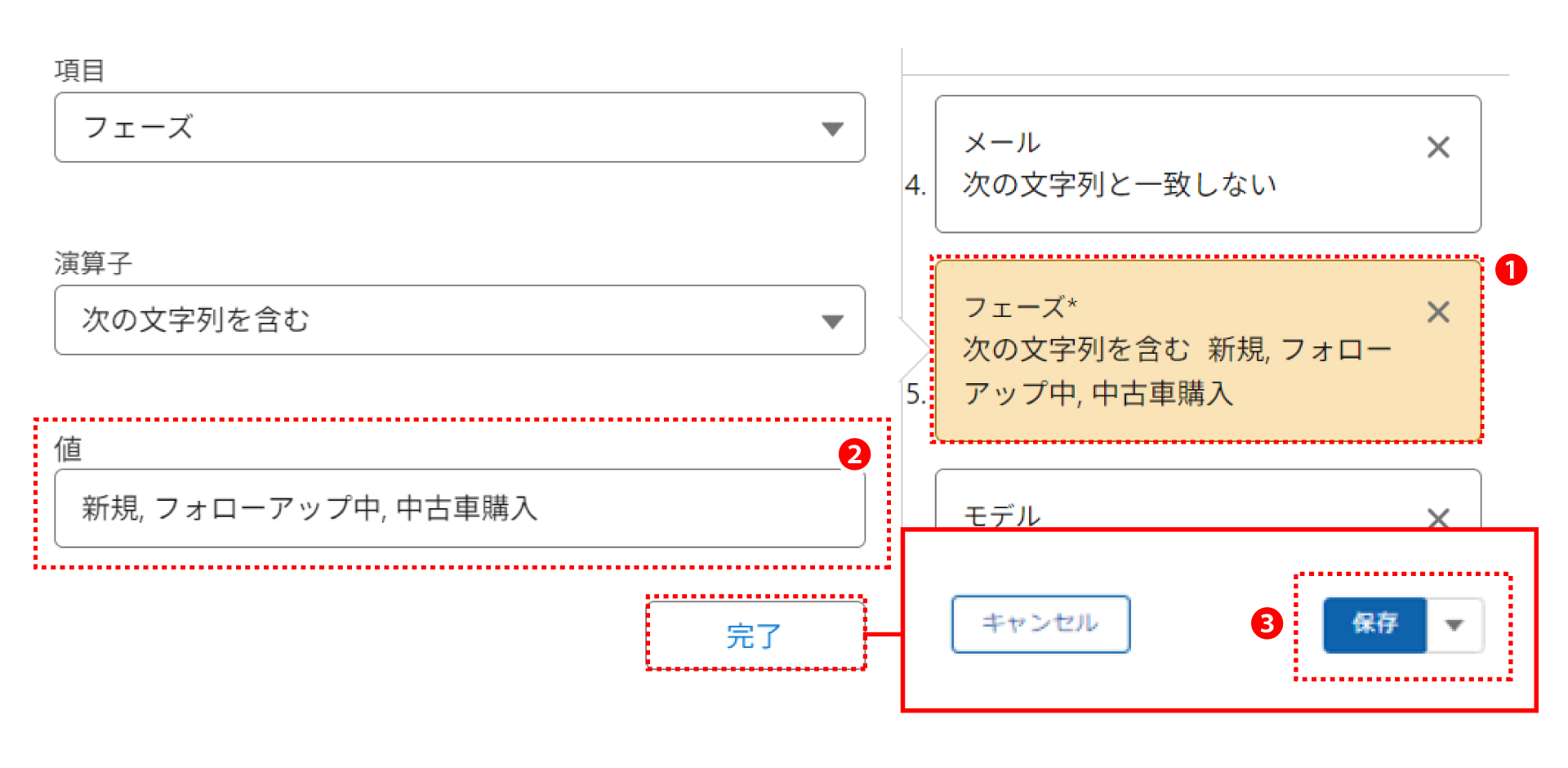
「フェーズ」の条件を変更する場合
フェーズ = オポチュニティのステータス 例: 「新規」、「フォローアップ中」に加え「中古車購入」のオポチュニティが送信先に含められるように変更します。
❶「フェーズ」の条件欄をクリックします。
❷ 左側のウインドウが表示されたら「値」の欄に「新規,フォローアップ中,中古車購入」と入力し、「完了」をクリックします。
※複数設定する場合はカンマ「,」でつないでください。
❸ 検索条件の上部「保存」ボタンをクリックし、変更内容をリストに反映させます。
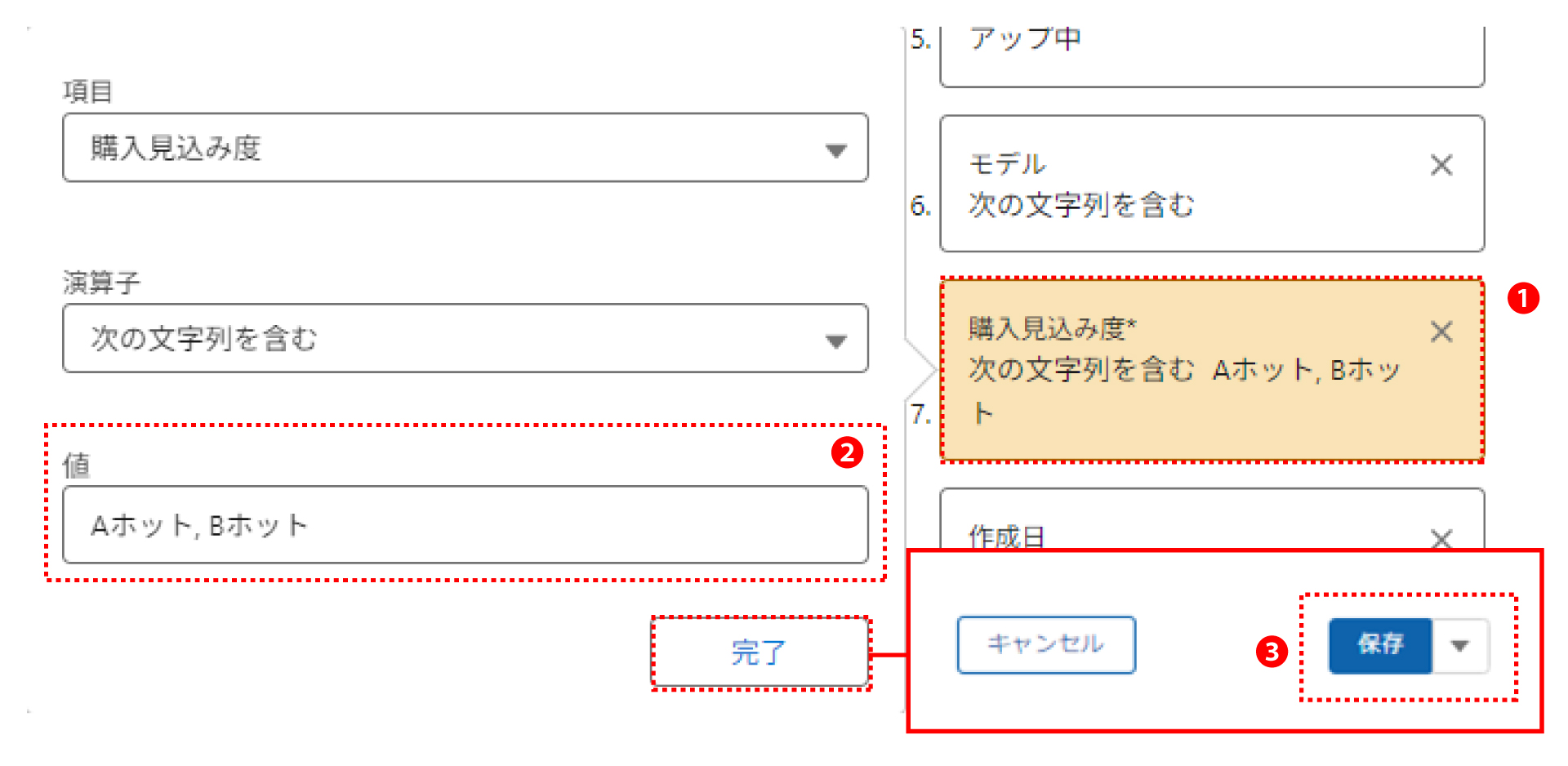
「購入見込み度」の条件を変更する場合
「Aホット」、「Bホット」のオポチュニティのみが送信先に含められるように変更します。
❶「購入見込み度」の条件欄をクリックします。
❷ 左側のウインドウが表示されたら「値」の欄に「Aホット,Bホット」と入力し、「完了」ボタンをクリックします。
※複数設定する場合はカンマ「,」でつないでください。
❸ 検索条件の上部「保存」ボタンをクリックし、変更内容をリストに反映させます。
メール送信の停止設定
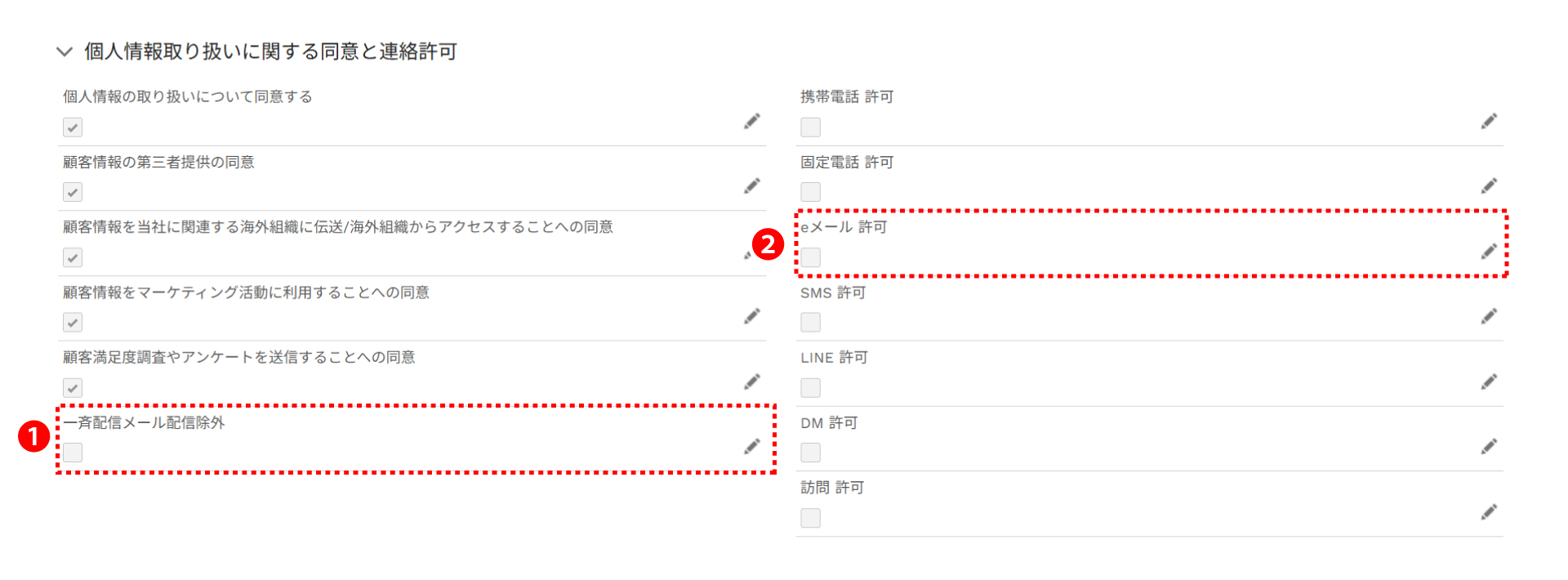
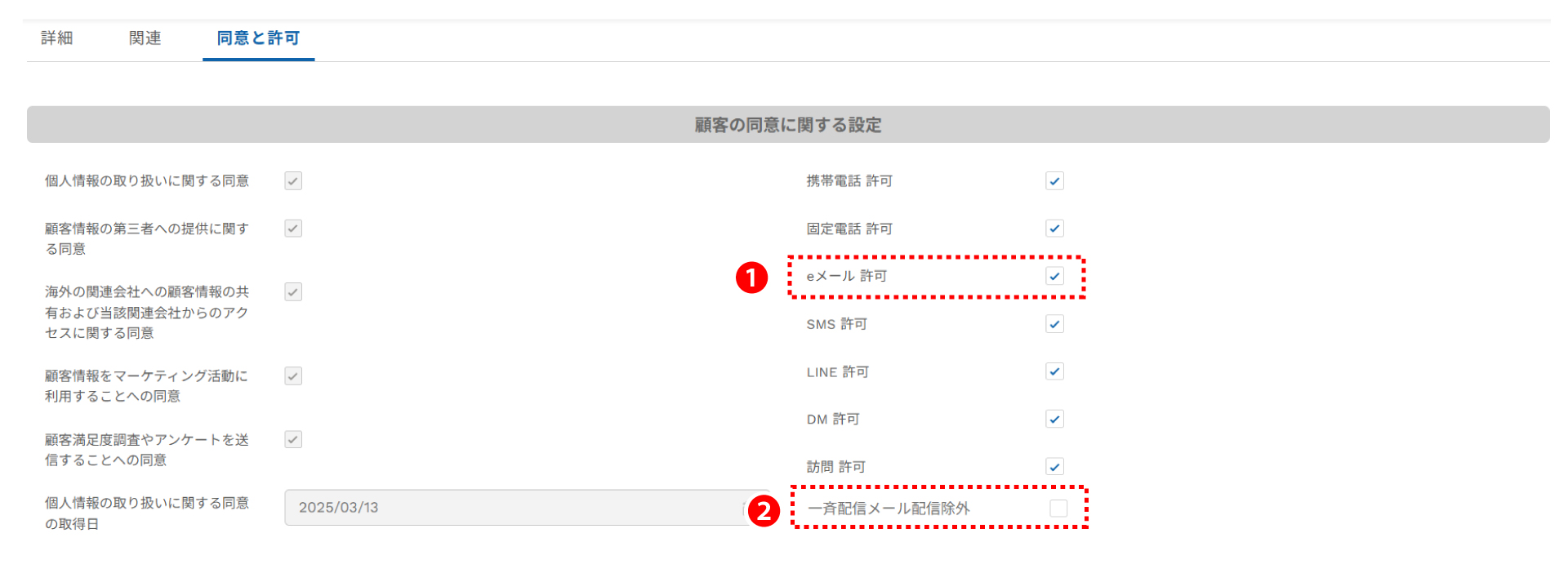
お客様からメール配信停止のご要望があった場合、リードまたは取引先責任者の設定を変更し、今後、メールが送付されないようにします。
❶ 該当するお客様のリードまたは取引先責任者画面を開きます。
❷ リードの場合は「詳細」タブ内の「個人情報取り扱いに関する同意と連絡許可」欄 、取引先責任者の場合は「同意と許可」タブ内の項目を更新してください。
・お客様がリストメールやeDM一斉配信メールの停止を希望された場合:「一斉配信メール配信除外」の欄にチェックを入れます。
・お客様が個別のコンタクトを含め、あらゆるメールによる連絡の停止を希望された場合:「eメール 許可」のチェックを外します。
リードの場合
取引先責任者の場合
送付先リストへのメールの送信
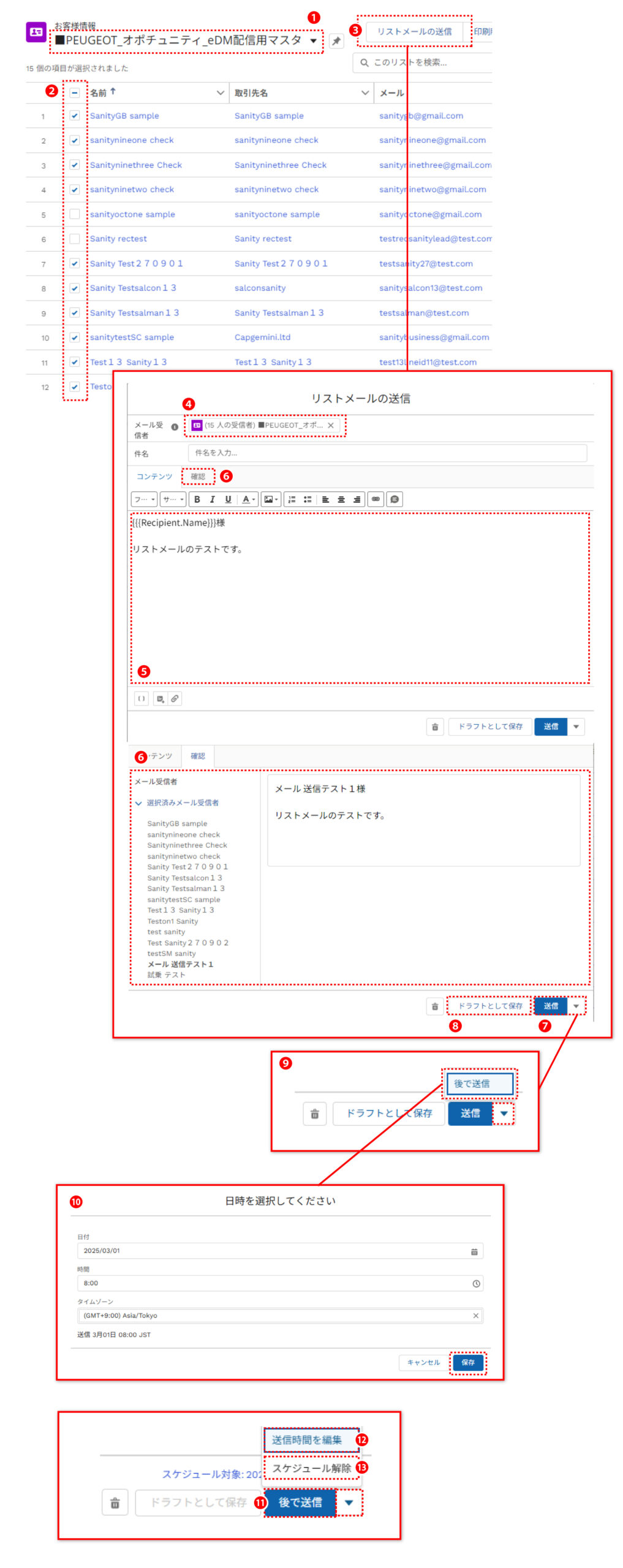
送信先リストが作成できたら、リード/取引先責任者のリストビューで作成した送信先リストを選択し、 リストメールの送信を行います。
❶リードまたは取引先責任者のリストビューで、 作成した送信先リストを選択します。
❷今回メールを送信するお客様に「✓」を入れます。配信対象から外したいお客様については「✓」を外します。
※ただし、1件も「✓」を入れずに「リストメールの送信」に進んだ場合は、リスト上のすべての お客様が送信対象となります。
※リストメールでは送信先リストに同じメールアドレスのお客様が複数人含まれている場合、同じ内容のメールが重複して送信されてしまいます。リスト内にメールアドレスの重複がある 場合は、1件のみに「✓」を入れてください。
※一度のリストメールで選択・送信できる件数は最大200件です。1日の配信件数上限(日本国内の全ステランティスブランド全拠点 合計で5,000件)を考慮し、1日1人あたり200件以上の送信はご遠慮ください。
❸「リストメールの送信」ボタンをクリックします。リストメールの送信画面が開きます。
❹「メール受信者」に、送信対象の人数が表示されます。
❺メール文面の作成方法は個別メールと同様です。eDMテンプレートを使用して送信することもできます。 (「個別メールの送信」、「eDMテンプレートを利用したメール送信」パートを参照)
❻「確認」のタブをクリックすると、送信対象者を確認できます。また置換文字を記載したメールの場合、置換後の 表示を確認することができます。
❼送信対象者や文面・表示を確認後、 「送信」ボタンをクリックします。
❽送信件数が上限を超えた場合や送信対象/内容の確認が必要な場合など、作成したメール内容の送信を中断する場合には、「ドラフトとして保存」をクリックすることで、一時的に作成した 内容を保存することが可能です。
❾日時を設定してリストメールを送信したい場合、「送信」ボタンの右の「▼」→「後で送信」とクリックします。
日時を設定してリストメールの送信を予約することができます。
❿メールを送信したい「日付」と「時間」を選択し、「保存」ボタンをクリックします。設定した日時が表示されます。
⓫「後で送信」ボタンをクリックすると、設定した 日時にメールが送信されます。
⓬送信日時を変更したい場合は、 再度「▼」ボタンをクリックし、「送信時間を編集」をクリックします。 再度、送信日時を保存します。
⓭予約送信をキャンセルしたい場合は、 再度「▼」ボタンをクリックし、「スケジュール解除をクリックします。
送信結果の確認
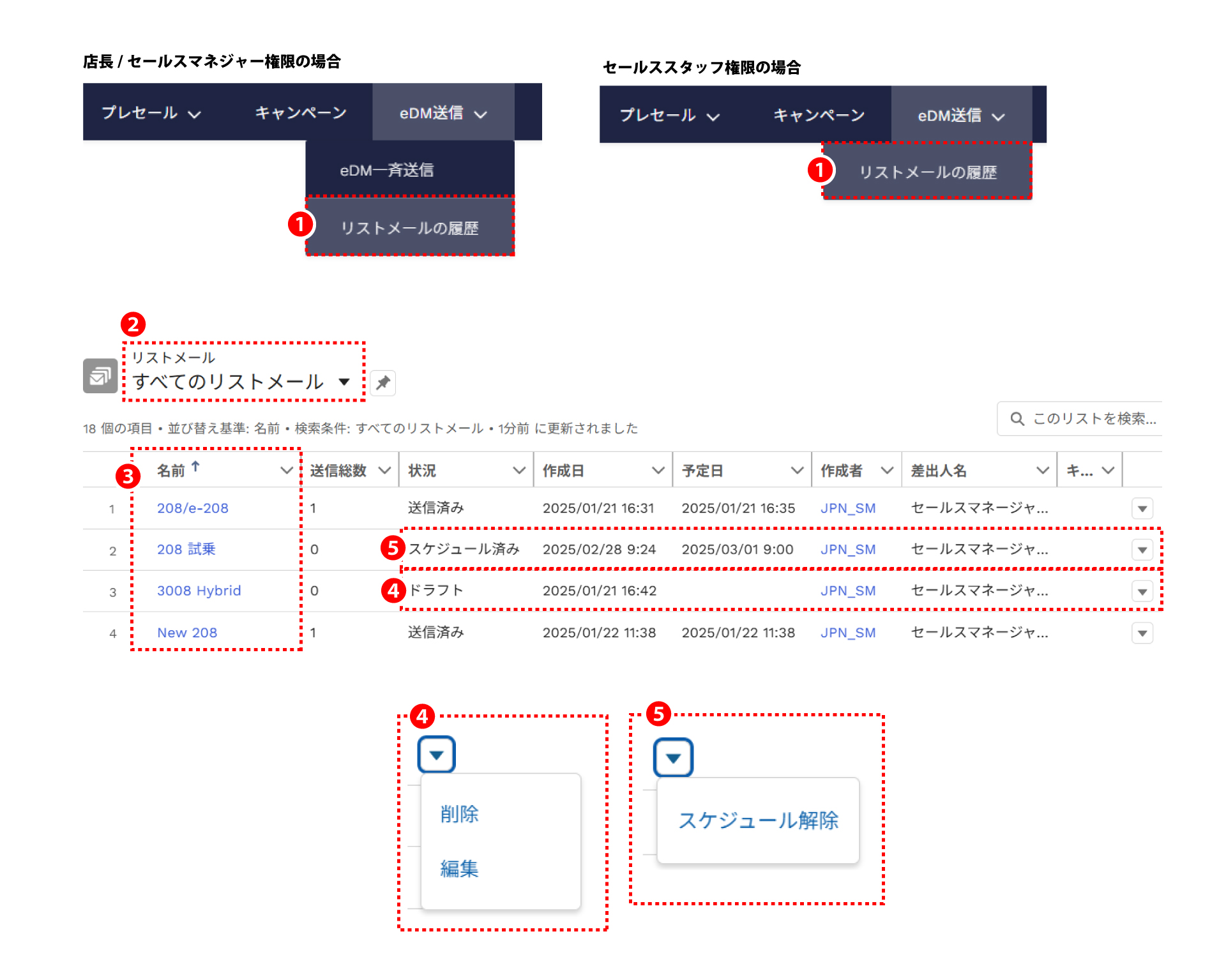
リストメールの送信履歴は、個別のリードやオポチュニティ、取引先、取引先責任者画面の「活動履歴」欄に加えて、「リストメールの履歴」メニューで一覧で確認することができます。保存したリストメールの ドラフトや、予約したスケジュール送信の再編集/変更/削除もこの画面から行えます。
❶ メインメニューの「eDM送信」→「リストメールの履歴」とクリックするとリストメールの履歴画面が開きます。
❷ リストビューを切替えることで表示されるリストメールを絞り込みできます。
❸ メールの件名をクリックするとメールの内容を確認できます。
❹ ”状況”が「ドラフト」となっているのは「ドラフトとして保存」されているリストメールです。 「▼」ボタンからメールの 編集・送信または削除が行えます。
❺ ”状況”が「スケジュール済み」となっているのは送信が予約されているリストメールです。 「▼」ボタンからスケジュール送信の解除が行えます。スケジュール送信を解除すると、そのリストメールは ドラフトの状態になります。