車両登録前の準備状況チェック
お客様の車両を陸運局に登録する前に必要な書類などが揃っているかチェックします。
※注文のステータスが「割当済み」のステータスになっている注文が車両登録の情報の入力が可能です。
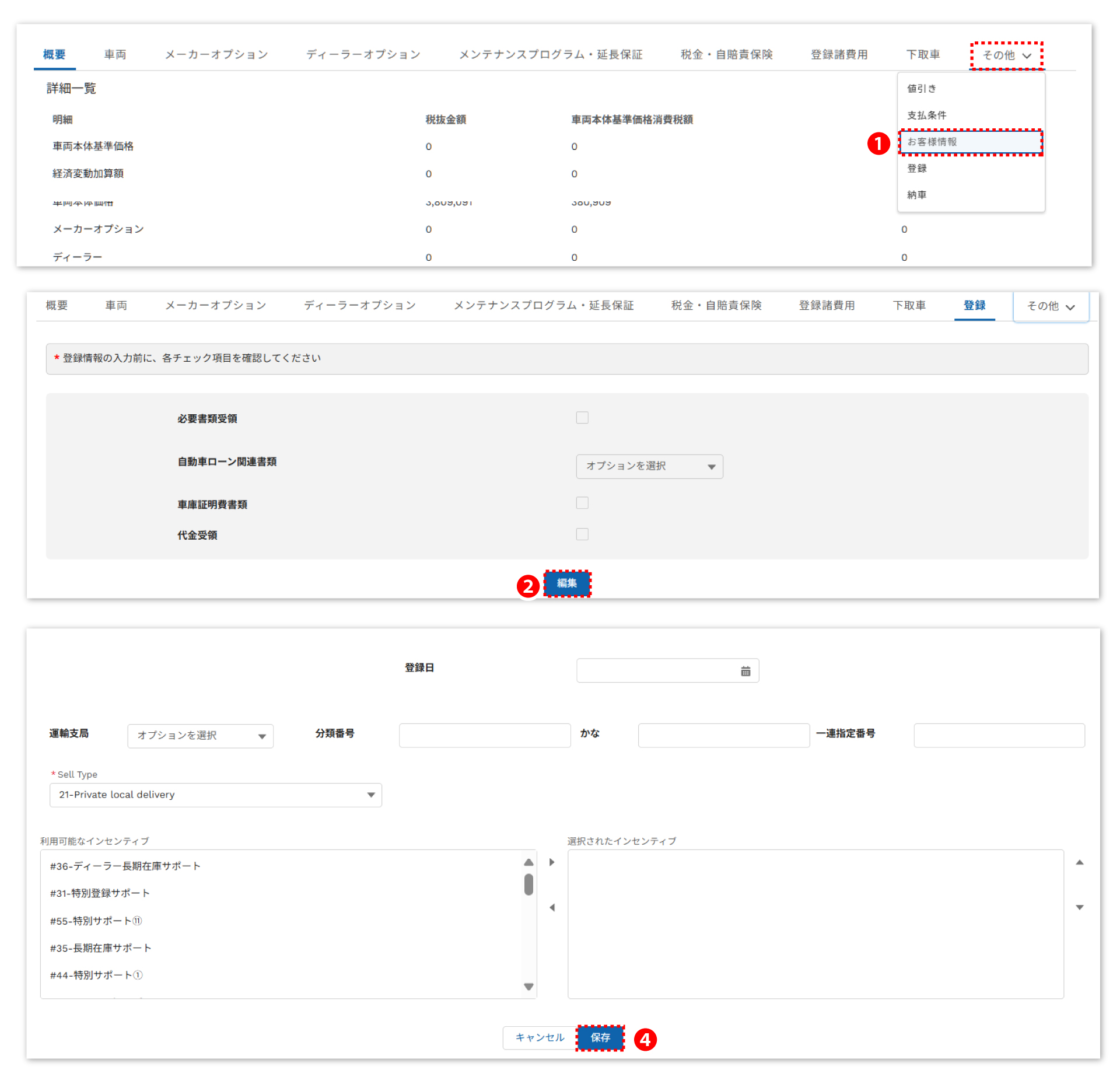
❶ 該当の注文にて、「その他」タブをクリックし、表示された「登録」をクリックします。
❷「編集」ボタンをクリックします。
❸ 各項目が完了しているかどうか確認しチェックします。
❹ すべてにチェックが付くと新たな項目が表示されますが、一旦、「保存」ボタンをクリックします。
車両登録情報の入力
お客様の車両のナンバープレートが取得出来たら、情報を登録します。
登録情報の入力が完了するとオポチュニティのステータスも「登録済み」に更新されます。合わせて、「車両」が作成され、お客様情報に車両情報が紐づきます。
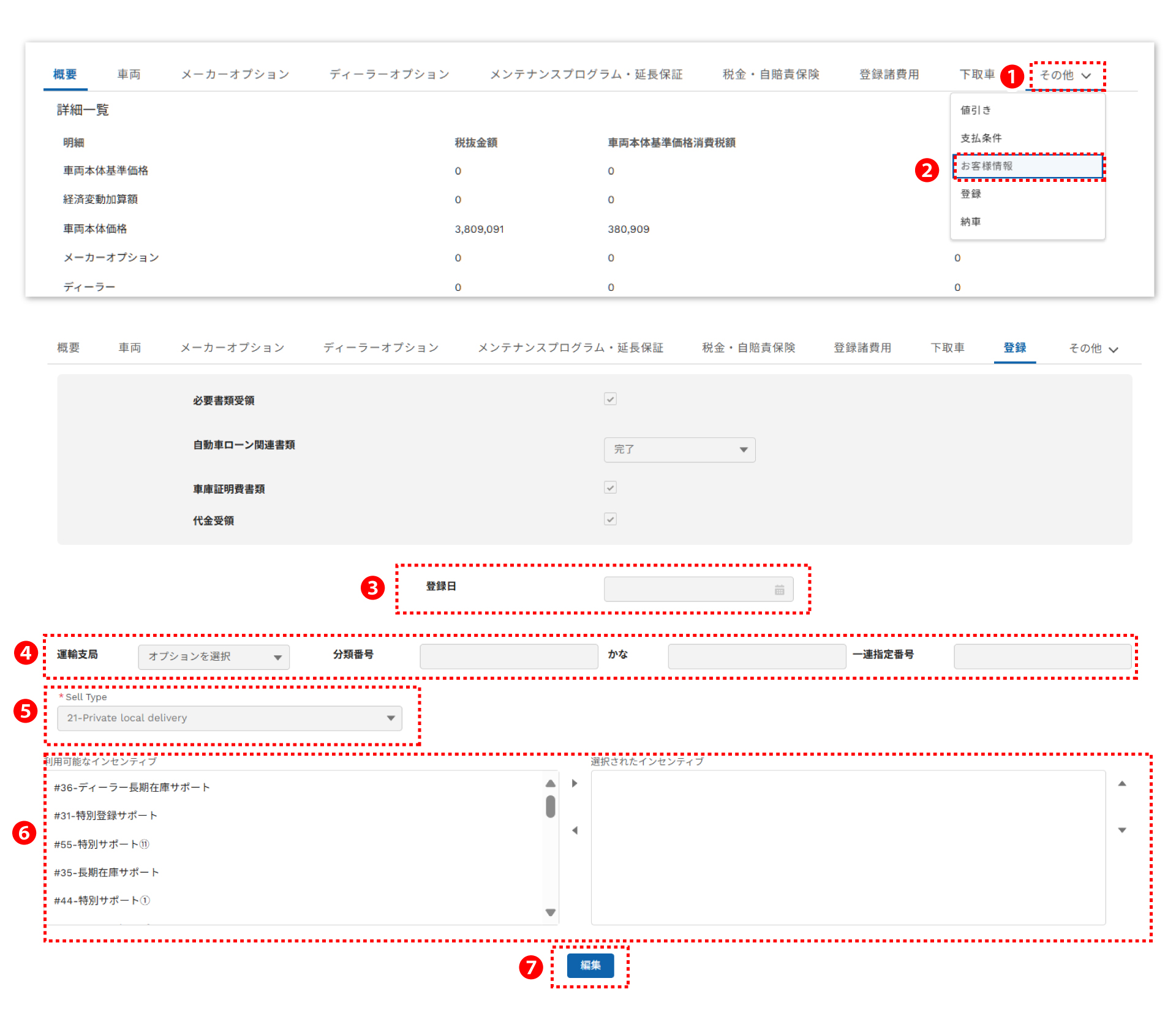
❶ 該当の注文にて、「その他」タブをクリックし、表示された「お客様情報」をクリックします。
❷「編集」ボタンをクリックします。
❸「登録日」を入力します。
❹ ナンバープレートの情報を入力します。
❺「セールスタイプ」を選択します。
❻「利用可能なインセンティブ」の中で該当するものを選択後、▶をクリックし、「選択されたインセンティブ」に移します。
❼ すべての情報が正確に入力されているか十分に確認のうえ、「保存」ボタンをクリックします。
※一度登録情報が保存されると、IAP Salesforce上で修正更新を行うことはできません。
納車前の準備状況チェック
お客様に車両を納車する前に、必要なことが準備・完了できているか確認します。
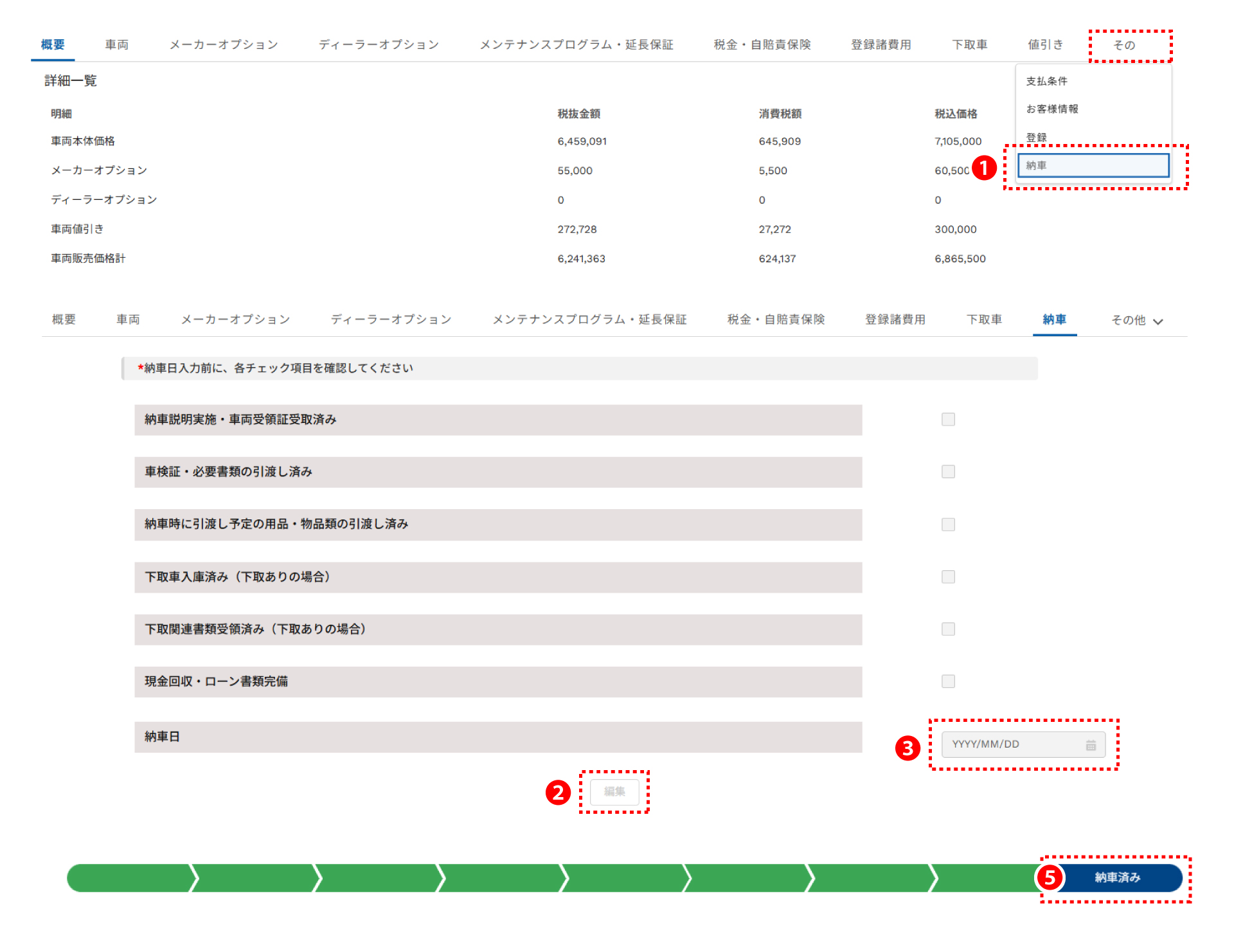
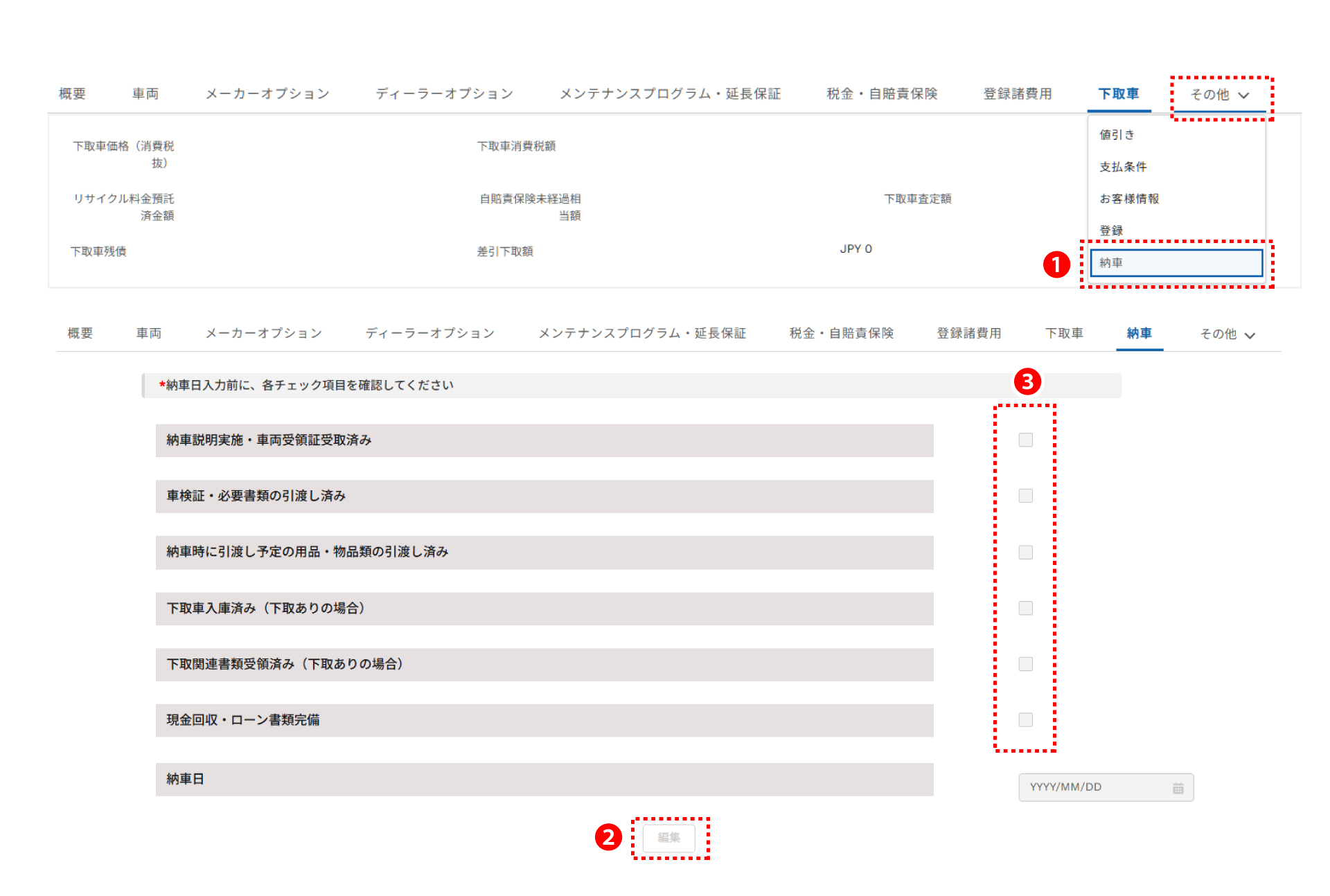
❶ 該当の注文にて、「その他」タブをクリックし、表示された「納車」をクリックします。
❷「編集」ボタンをクリックします。
❸ 事前条件で完了しているものにチェックを入力します。
❹「保存」ボタンをクリックします。
納車完了の登録
お客様に車両を納車した後に納車日を登録します。
❶ 該当の注文にて、「その他」タブをクリックし、表示された「納車」をクリックします。
❷「編集」ボタンをクリックします。
❸「納車日」を入力します。
❹「保存」ボタンをクリックします。