受注
承認済みの注文書をお客様に提示し、車両購入に合意したら、注文のステータスを受注に更新します。
該当する注文を表示させます。
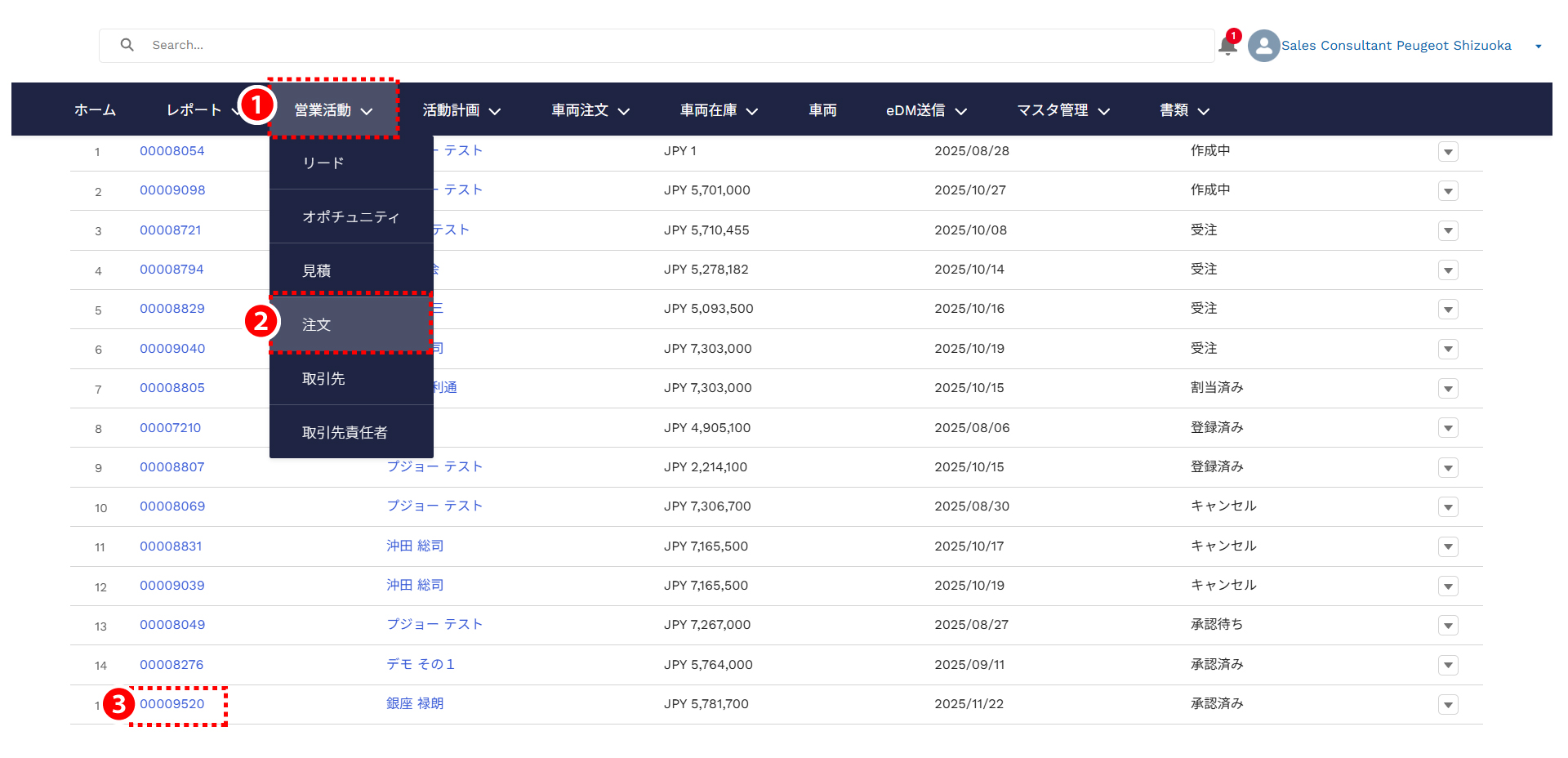
❶ メニューバーの「営業活動」をクリックします。
❷「注文」をクリックします。
❸ 注文一覧が表示されたら、該当する注文の「注文番号(青文字)」をクリックします。
※該当する注文を探す時には、最上部の項目名をクリックすることで、ソートをかけることが可能です。
ソートをかけている項目名の右側に矢印が表示されます。
表示させた注文のステータスを受注に進めます。
注文のステータスが受注に更新されると、オポチュニティも受注のステータスに自動的に更新されます。この段階でStellantisジャパンは受注数をカウントします。
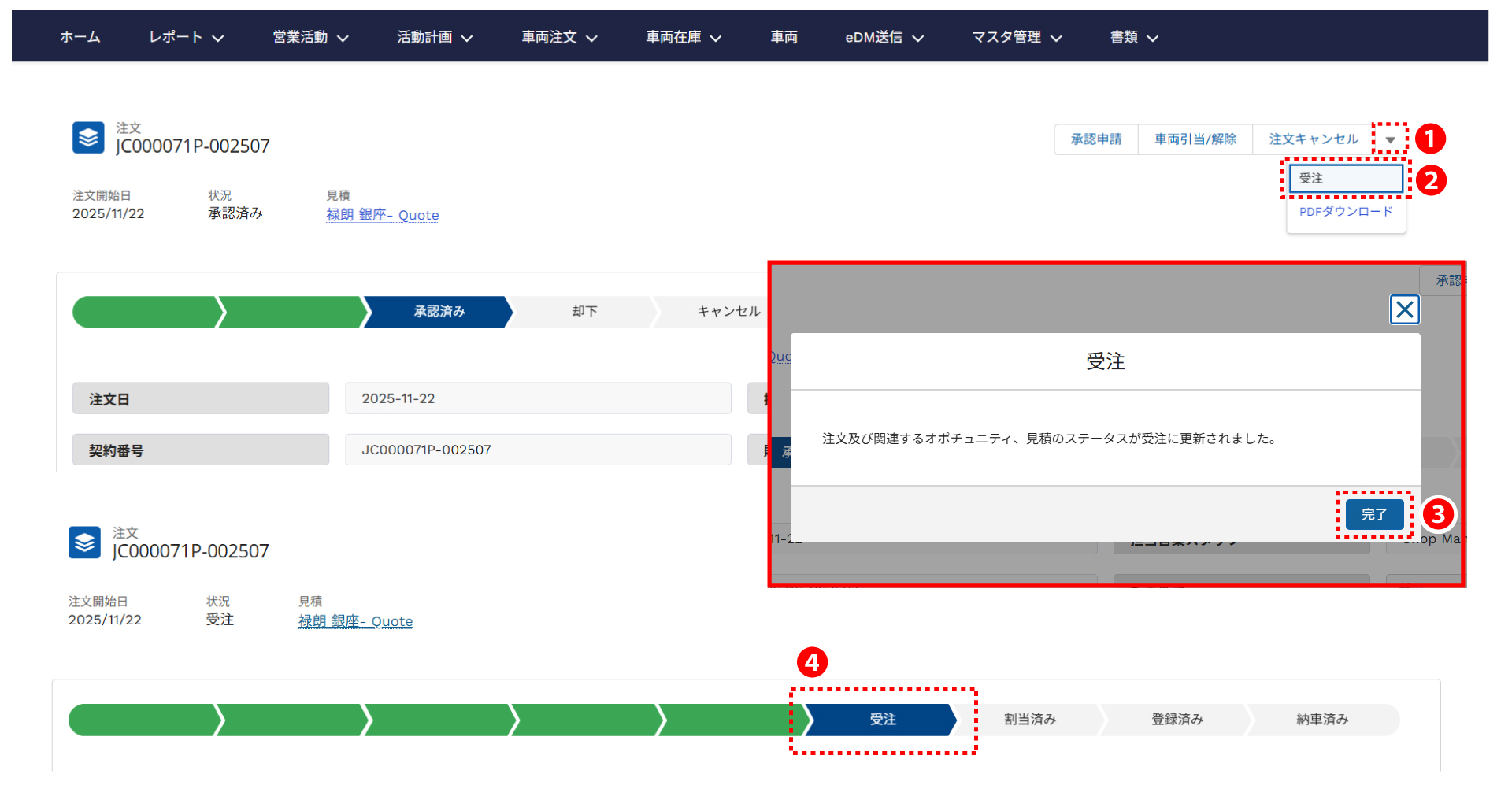
❶ お客様と合意した注文画面が開いたら、画面右上の「▼」ボタンをクリックします。
❷「受注」をクリックします。
❸「受注」画面が立ち上がります。「完了」ボタンをクリックします。
❹ ステータスが「受注」に更新されます。
❺ 店長/セールスマネジャーや担当スタッフに車両の割り当てを依頼します。
車両の引当
車両の引当は、店長・セールスマネージャー権限と本社権限のユーザーのみが操作可能です。
注文にお客様の購入予定の車両を引き当てます。
車両を引き当てる注文を表示します。
❶メニューバーの「営業活動」をクリックします。
❷「注文」をクリックします。
❸ 注文一覧が表示されたら、該当する注文の「注文番号(青文字)をクリックします。

該当の注文で車両を引き当てます。
注文にVINが割り当てされている場合、ディーラー在庫にその車両は表示されなくなり、他の注文には割り当てできなくなります。
また、登録前であれば割当解除/再割り当でが可能です。
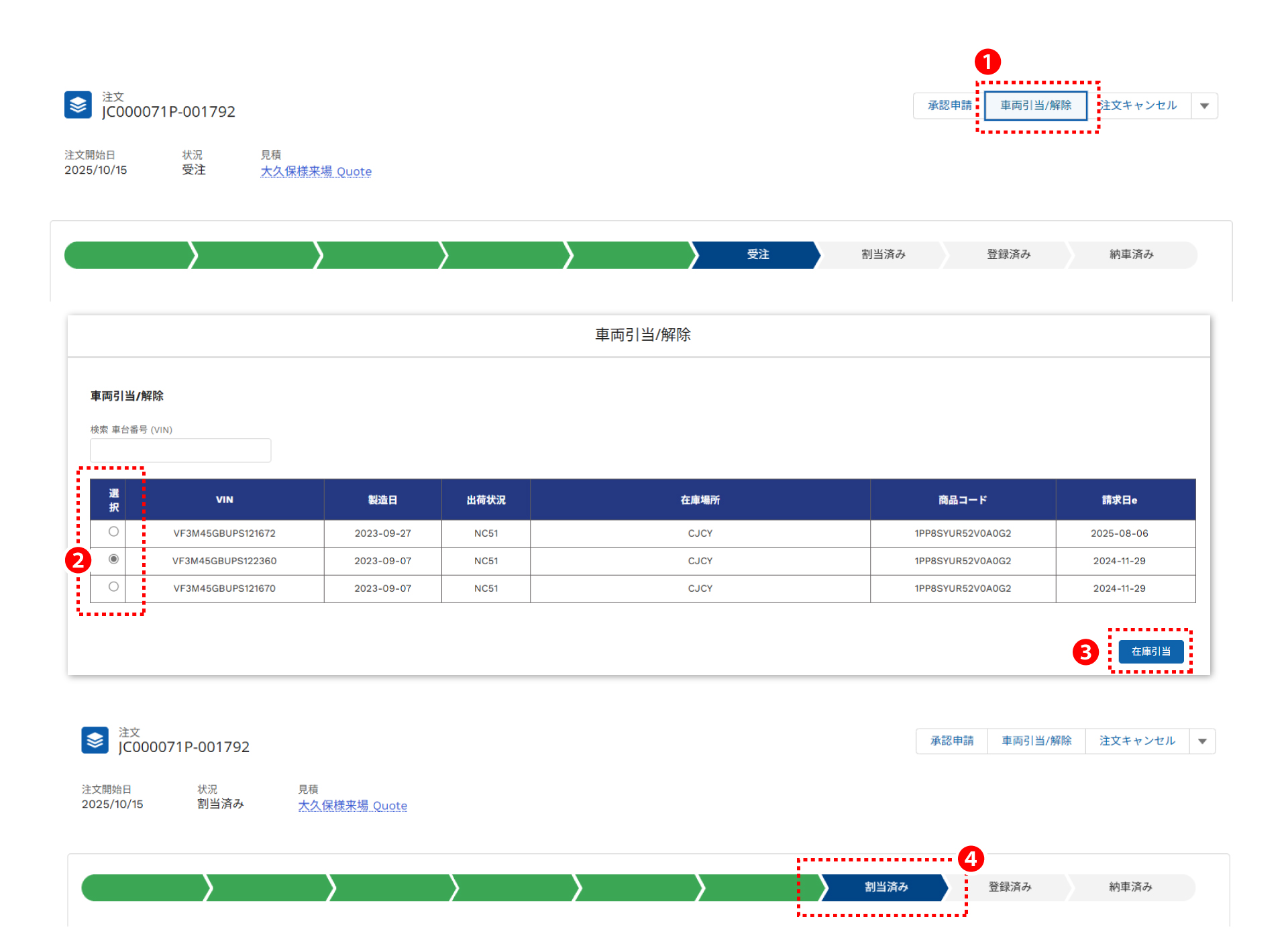
❶「車両引当/解除」をクリックします。
❷ 車両引当/解除画面が立ち上がるので、該当するVINの「選択」(〇)をクリックします。
❸ 車両を選択すると「在庫引当」ボタンが表示されるので、「在庫引当」ボタンをクリックします。
❹ ステータスが「割当済み」に更新されます。
❺ セールススタッフに車両の引き当てが完了したことを知らせます。
※注文の受注かつ、VIN割当がされるとステータスが「割当済み」に更新されます。