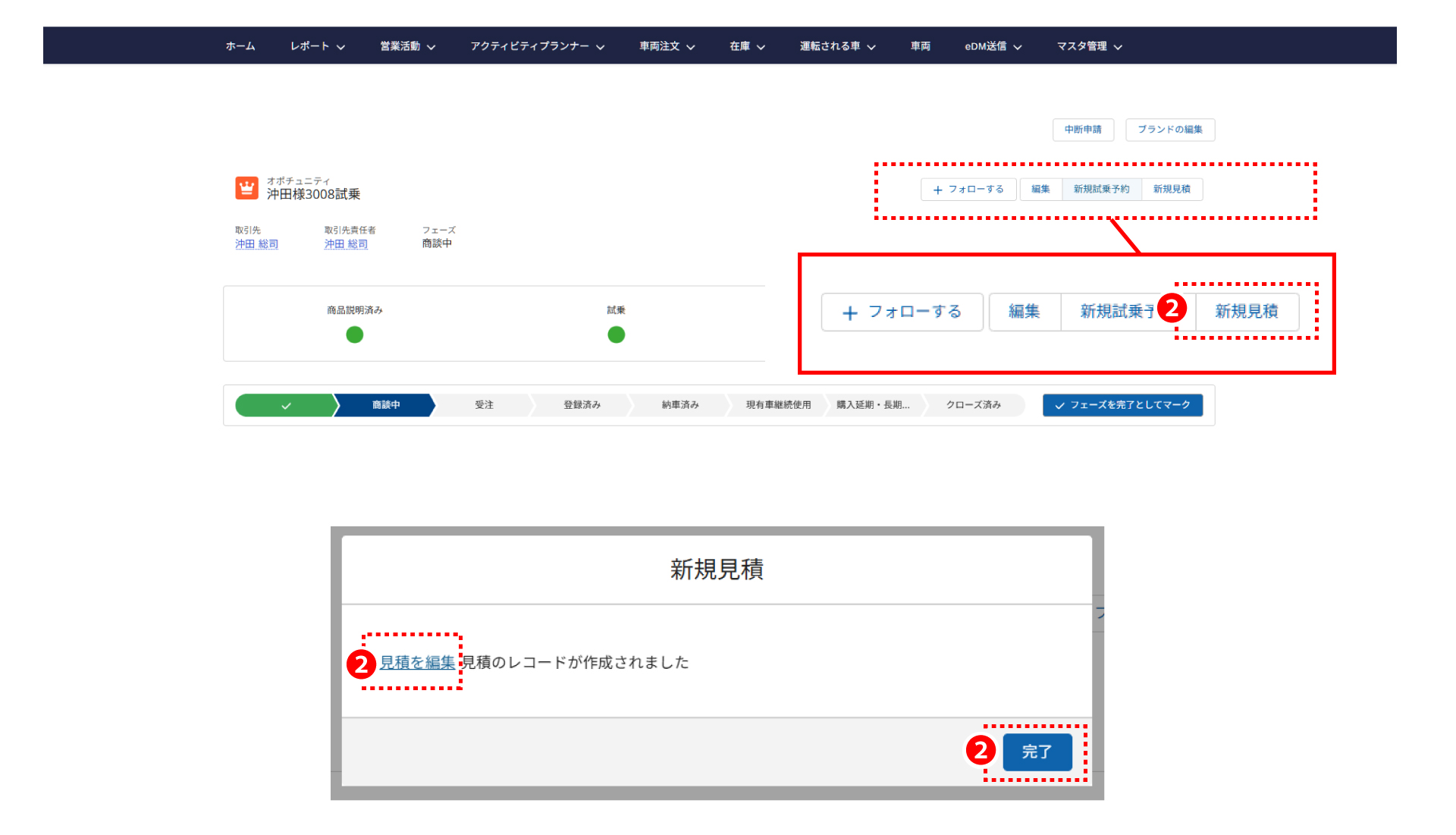
見積画面の立ち上げ
お客様に車両購入にかかる費用などを提案するために、見積書を作成します。
IAP Salesforceで受注や登録、納車の入力をするためにはまず見積書を作成し、見積書をもとに注文書の作成を進めていく必要があります。
また、見積書を作成するためには、オポチュニティのステータスが「商談中」になっている必要があります。
❶見積書を作成するお客様のオポチュニティを開きます。
❷「新規見積」ボタンをクリックします。
❸「新規見積」画面が立ち上がりますので、「見積を編集」をクリックします。
別タブで見積画面が立ち上がります。
❹見積画面が立ち上がったら、「完了」ボタンをクリックします。
必要項目の登録
見積の「担当営業スタッフ」欄には、オポチュニティの担当者名が自動反映されます。
見積が注文書→受注と進んだ場合、この「担当営業スタッフ」の販売実績としてカウントされます。
敬称・登録予定月の登録
見積書を作成するために必要な情報を登録します。
❶「編集」ボタンをクリックします。
❷「登録予定月」、「見積有効期限」、「納車予定日」を登録します。
※「登録予定月」は、YYYY/MMの形式(例:2026/01)で、「見積有効期限」と「納車予定日」はYYYY/MM/DD形式(例:2026/01/31)で入力します。
※入力された「登録予定月」が自動車税の金額に反映されます。
❸必要に応じて、「敬称」と「登録種別」を選択します。
❹ 登録が完了したら、「保存」ボタンをクリックします。
中古車見積の場合
中古車の見積を作成する場合は、見積を中古車用に設定します。
※見積を作成する中古車が予め中古車在庫として登録されている必要があります。中古車在庫の登録方法は、中古車在庫の登録 をご覧ください。
❶ 見積画面で、「編集」をクリックします。
❷ 編集が可能になったら、「販売形態」で「中古車」を選択します。
❸「登録予定月」、「見積有効期限」、「納車予定日」を登録します。
※「登録予定月」は、YYYY/MMの形式(例:2026/01)で、「見積有効期限」と「納車予定日」はYYYY/MM/DD形式(例:2026/01/31)で入力します。
※入力された「登録予定月」が自動車税の金額に反映されます。
❹必要に応じて、「敬称」と「登録種別」を選択します。
❹ 登録が完了したら、「保存」ボタンをクリックします。
※販売形態が「中古車」に設定すると、「商品の選択」をクリックした時に、登録されている中古車在庫が表示されます。中古車在庫から見積を作成する車両を選択してください。
商品の選択
見積書を作成するために必要な情報を登録します。
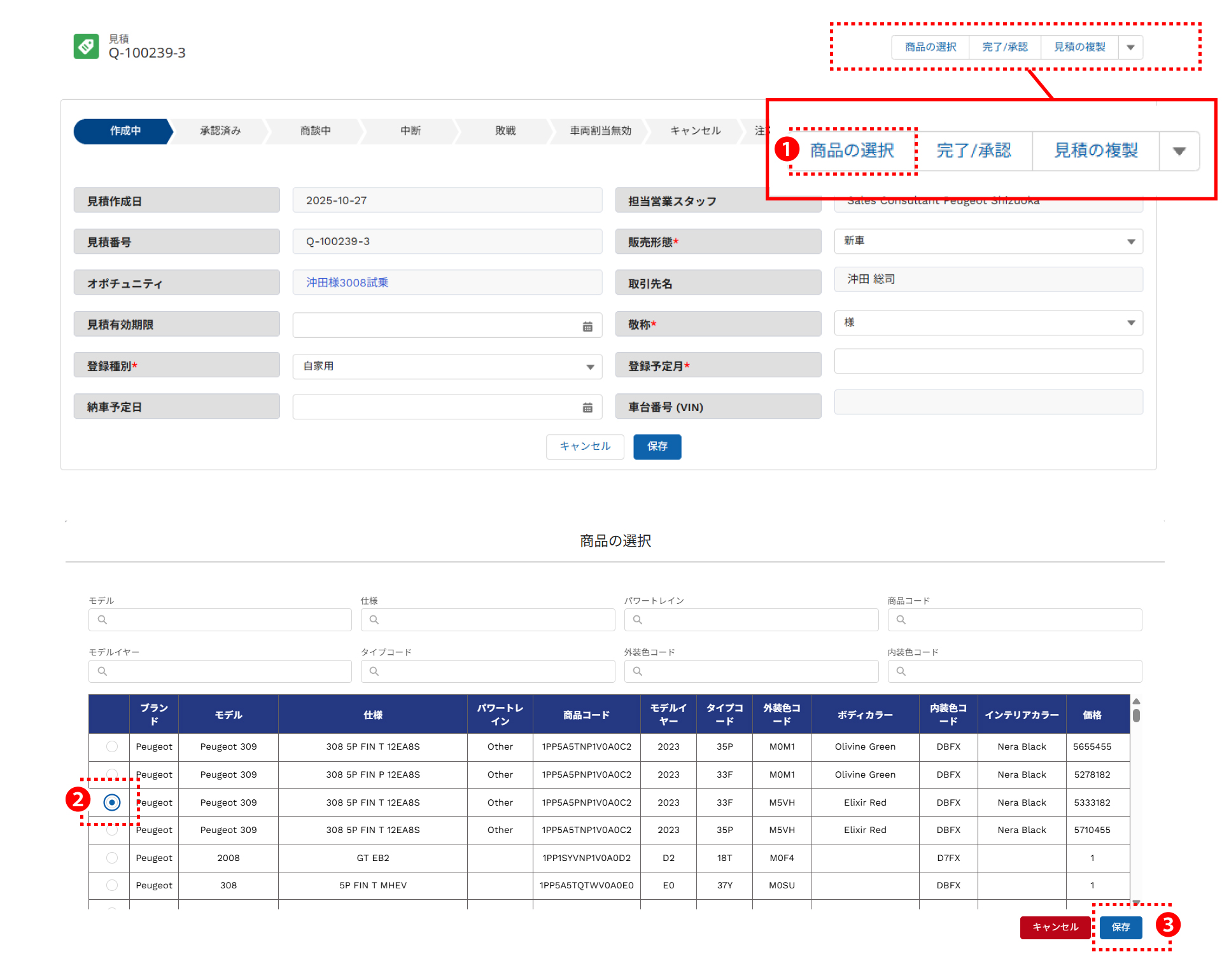
❶ 見積を作成する車両情報を登録するために「商品の選択」ボタンをクリックします。
❷ 商品の選択画面が立ち上がり、車両リストが表示されます。
※販売可能なモデルが表示されます。在庫車両の一覧ではありません。
❸ 該当する車両の左側の〇をクリックします。
※車両に関する情報を検索項目に入力するとリストが絞られます。
❹ 車両を選択したら、「保存」ボタンをクリックします。
必要項目の選択 – 車両
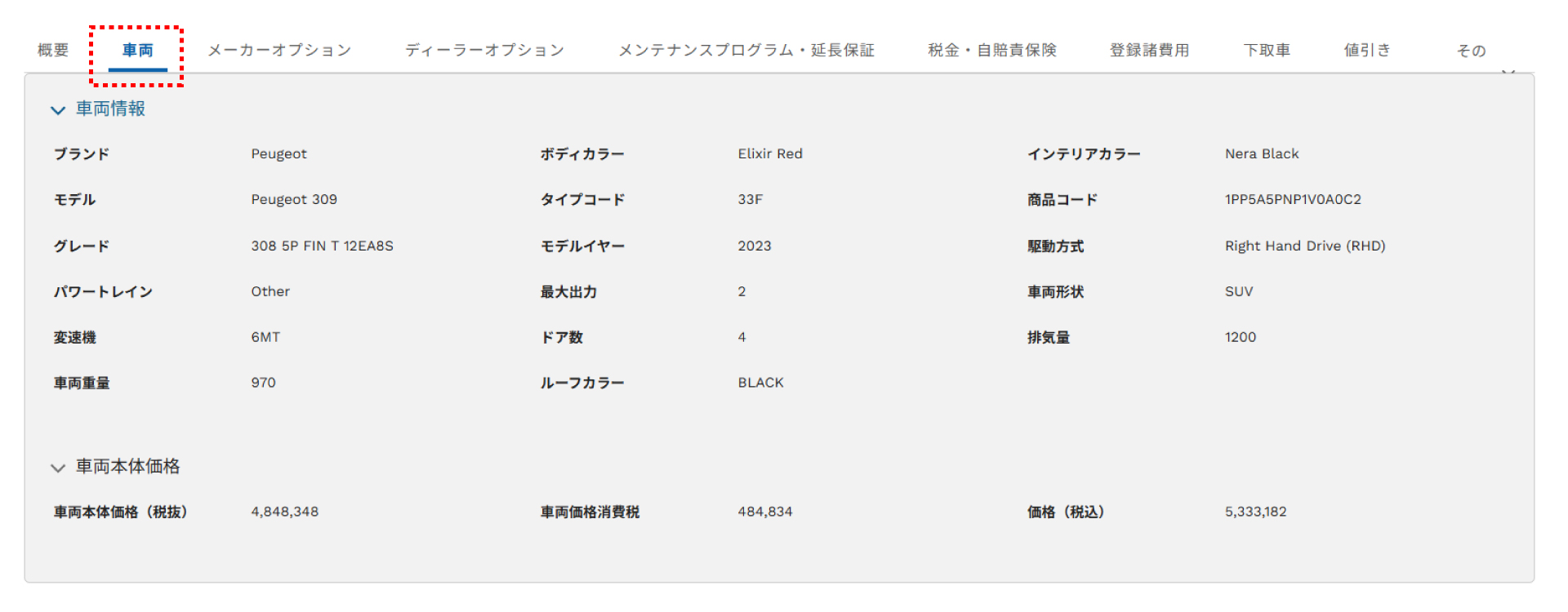
選択した車両の情報は、見積の「車両」タブに表示されます。
必要項目の選択 – メーカーオプション
メーカーオプションを確認します。
❶「メーカーオプション」タブを表示させます。
❷車両に該当するメーカオプションが表示されます。

必要項目の選択 – ディーラーオプション
ディーラーオプションを登録します。
※ボディコーティングやETCセットアップ料など、ディーラー独自のオプションを見積上で選択するためには事前にディーラーオプションの登録が必要となります。ディーラーオプションの登録方法は、マスタ管理の ディーラーオプション をご覧ください。
加えて、取付工賃も事前に登録する必要がありますので、マスタ管理の 手数料・工賃 をご覧ください。
❶「ディーラーオプション」タブを表示させます。
❷「検索オプション」をクリックすると検索画面が立ち上がります。
❸ 検索画面の虫眼鏡の枠にディーラーオプションの名前を入力します。
❹ 該当するオプションが表示されるので、選択したいオプションの左側の〇をクリックします。
※取付工賃は登録されているデータが反映されます。そのため、事前に工賃の登録を実施しておく必要があります。工賃の登録方法はこちらをご覧ください。
❺「保存」ボタンをクリックします。オプションの一覧に反映されます。
❻ オプションを追加したい場合は、「+」ボタンをクリックします。枠が増えた後は手順❷~❺を実施します。
❼ 一度登録したオプションを削除したい場合は、ゴミ箱ボタンをクリックします。

必要項目の選択 – メンテナンスプログラム
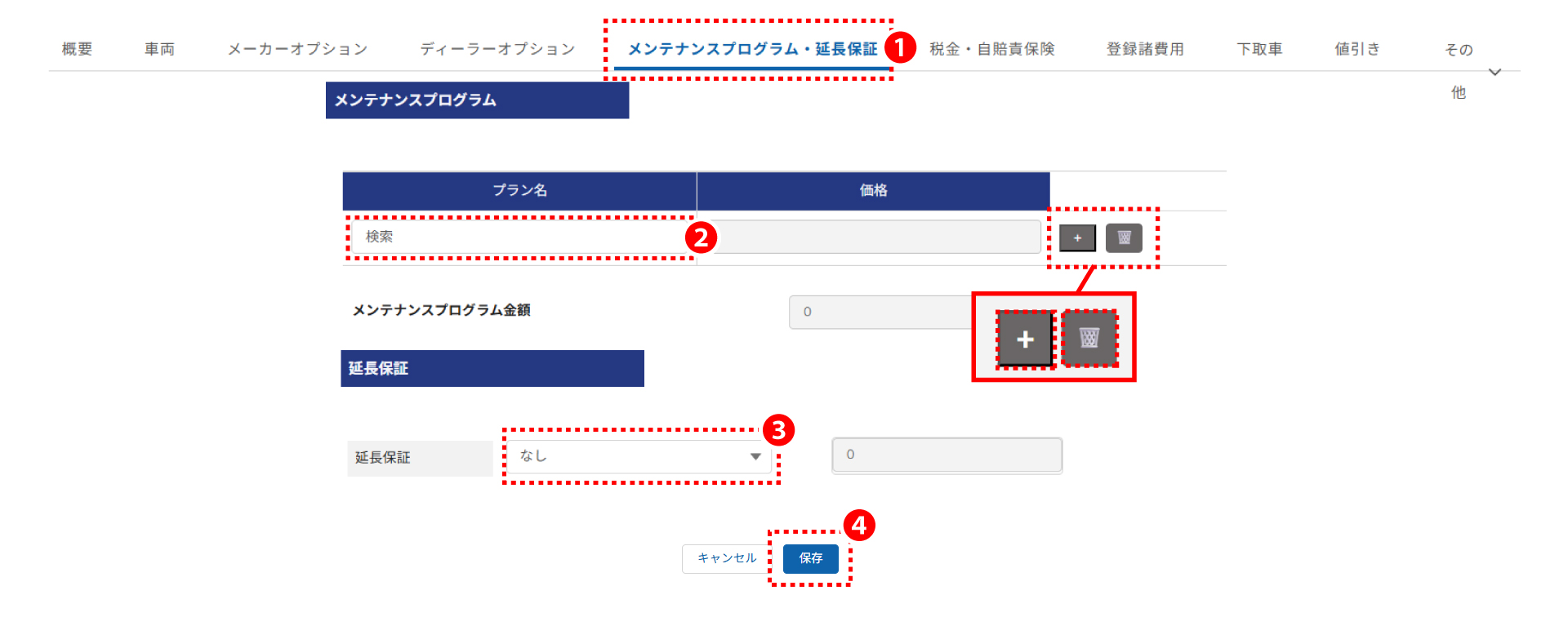
メンテナンスプログラム・延長保証を登録します。
❶「メンテナンスプログラム・延長保証」タブを表示させます。
❷メンテナンスプラグラムのプラン名の検索項目の欄をクリックするとプランの候補が表示されます。
候補の中から該当するものを選びます。
プランを追加したい場合は「+」をクリックします。
プランを削除したい場合はゴミ箱ボタンをクリックします。
❸延長保証を付与する場合は、「延長保証」の選択肢を選びます。
❹「保存」ボタンをクリックします。
必要項目の選択 – 税金・自賠責保険の確認・登録
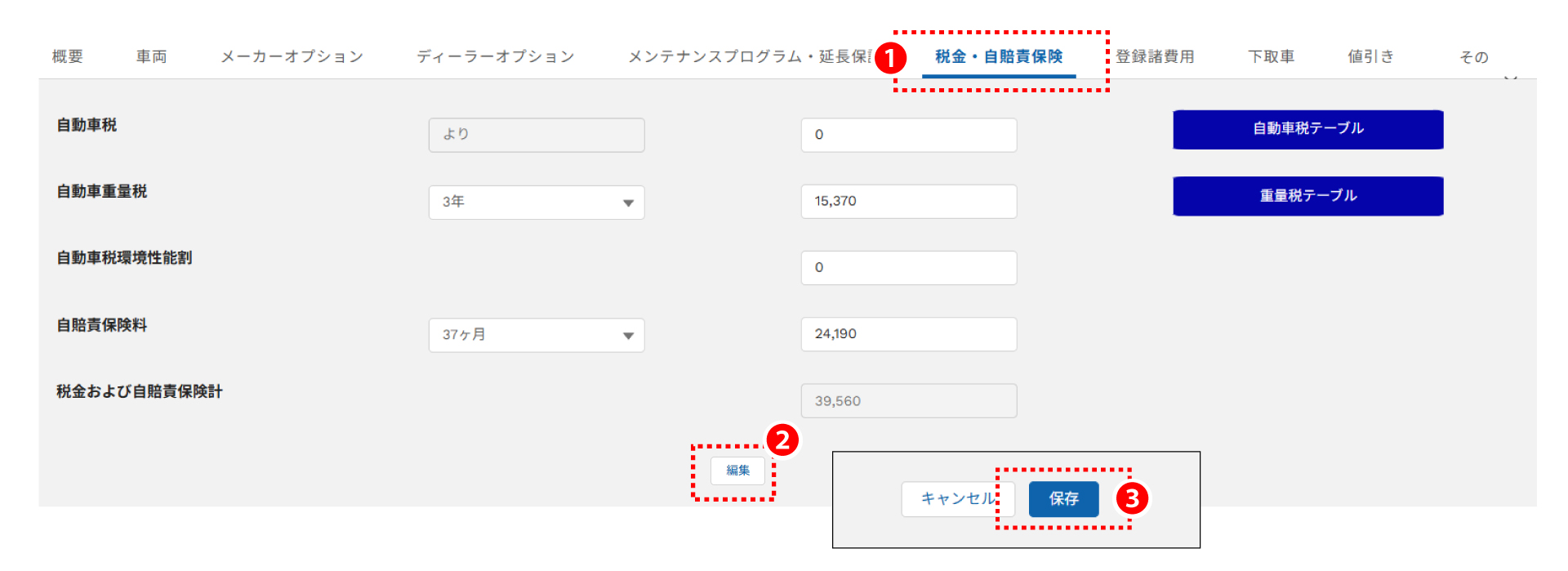
税金・自賠責保険を確認・登録します。
❶「税金・自賠責保険」タブを表示させます。
車両に合わせて、自動で税額や保険料が設定されています。
❷「環境性能割」は手動で設定が必要です。「編集」ボタンをクリックします。
❸「環境性能割」を入力後、「保存」ボタンをクリックします。
※自動で反映されている税額や自賠責保険料は、標準の税率・保険料が反映されています。商用車や離島などの特例事項は反映されません。必要な場合は変更をお願いします。
必要項目の選択 – 登録諸費用
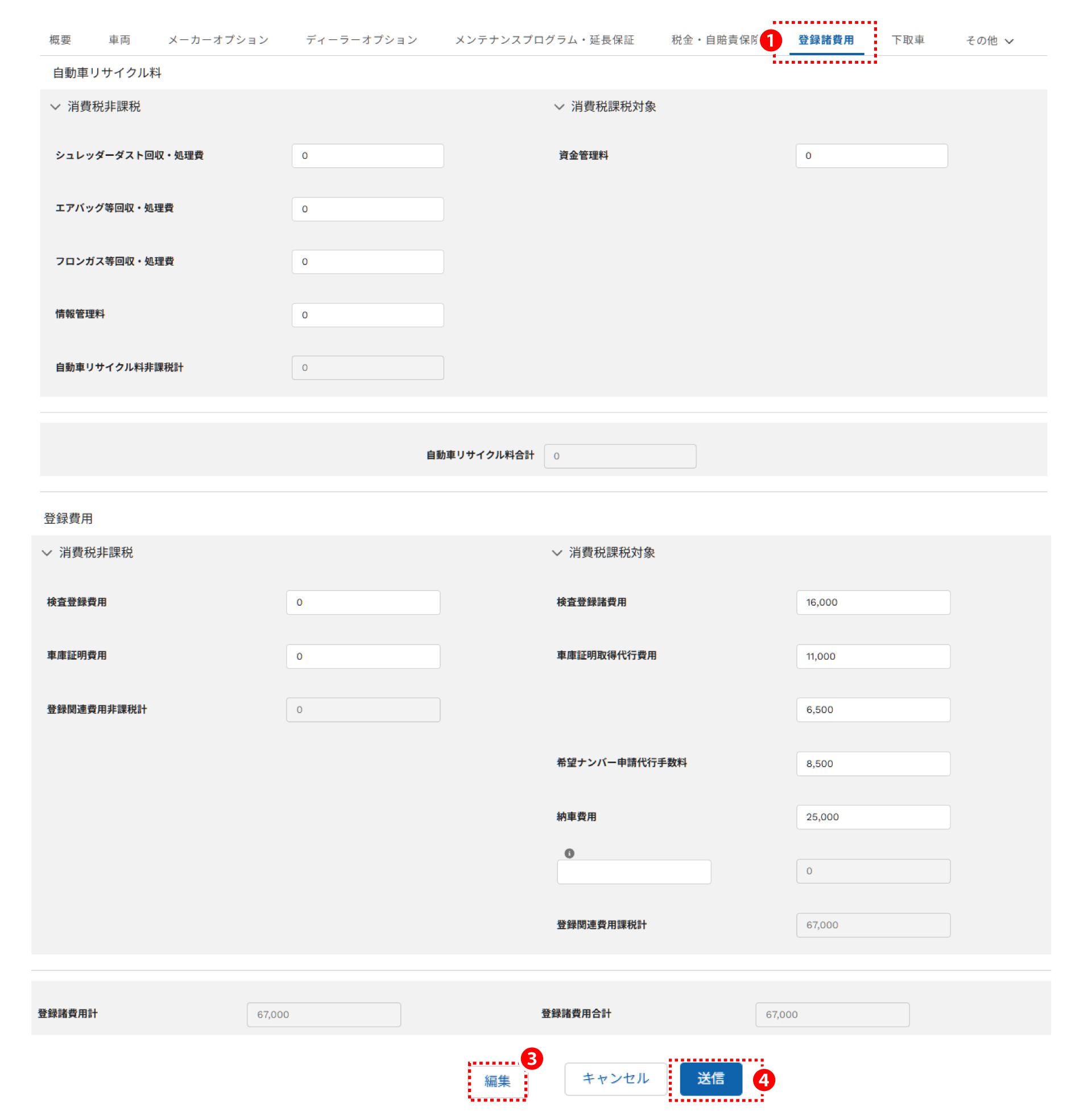
登録諸費用を確認します。
❶「登録諸費用」タブを表示させます。
❷ 登録されている課税対象の登録費用は自動で設定されていますので確認ください。
※手数料は登録されているデータが反映されます。そのため、事前に手数料の登録を実施しておく必要があります。手数料の登録方法はマスタ管理の 手数料・工賃 をご覧ください
❸自動車リサイクル料の項目や登録費用の消費税非課税項目、自動反映されているが変更が必要な場合は、「編集」ボタンをクリックし、金額を入力します。
❹入力が完了したら、「送信」ボタンをクリックします。
必要項目の選択 – 下取車
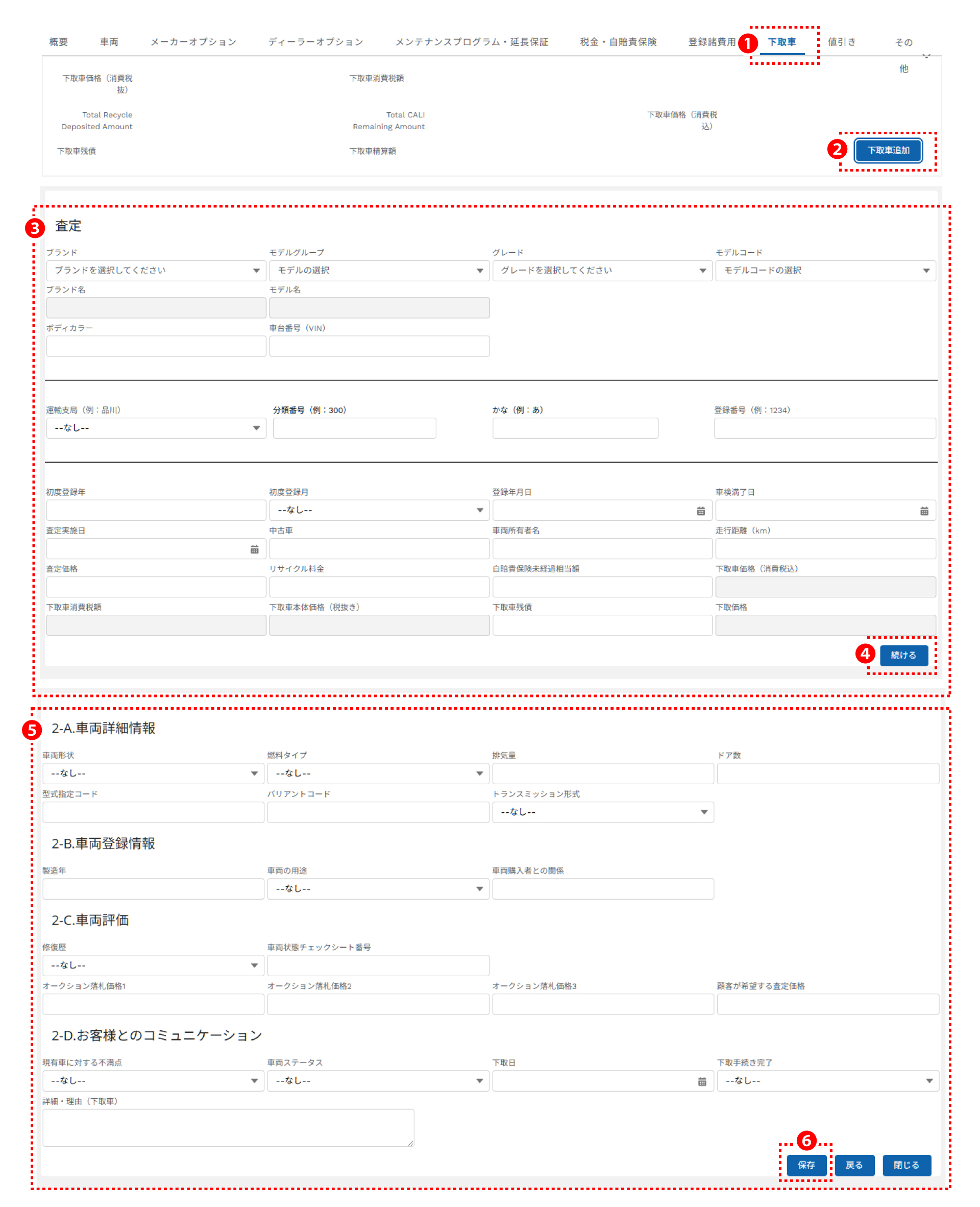
下取車がある場合、下取車の情報を登録します。
リードやオポチュニティの「現有車情報」を登録している場合、登録内容が自動反映されます。
❶「下取車」タブを表示させます。
❷「下取車追加」ボタンをクリックします。
❸現有車情報が表示されますので、「ブランド」、「モデルグループ」、「VIN」や下取価格算定に必要な「下取車査定額」など、必要な項目を登録します。
❹車両情報の登録が完了したら「続ける」ボタンをクリックします。
❺表示された項目で登録できるものを入力します。
・2-A 車両詳細情報
・2-B 車両登録情報
・2-C 車両評価
・2-D お客様とのコミュニケーション
❻登録が完了したら、「保存」ボタンをクリックします。
※下取車が複数ある場合は、❷に戻り、追加の下取車情報を登録してください。
必要項目の選択 – 値引き
値引きがある場合、「値引き」を登録します。
❶「値引き」タブを表示させます。
❷「編集」ボタンをクリックします。
❸「値引き」欄に値引額を入力します。
❹入力が完了したら、「保存」ボタンをクリックします。

必要項目の選択 – 支払条件
支払条件やローン情報を登録します。
❶「その他」タブをクリックし、表示された「支払条件」をクリックします。
❷「編集」ボタンをクリックします。
❸現金でご購入の場合やローン頭金がある場合は、支払明細の「現金(申込金含む)」を入力します。
❹ローンを利用する場合、ローン明細の項目を入力します。
❺入力が完了したら、「保存」ボタンをクリックします。

必要項目の選択 – お客様情報
顧客情報を確認します。
❶「その他」タブをクリックし、表示された「お客様情報」をクリックします。
❷商談の連絡先情報に登録されている情報が表示されます。

見積の作成完了
店長/セールスマネジャーから作成した見積の承認を得た後、見積の作成を完了します。
❶作成した見積の承認を店長/セールスマネジャーから受領します。
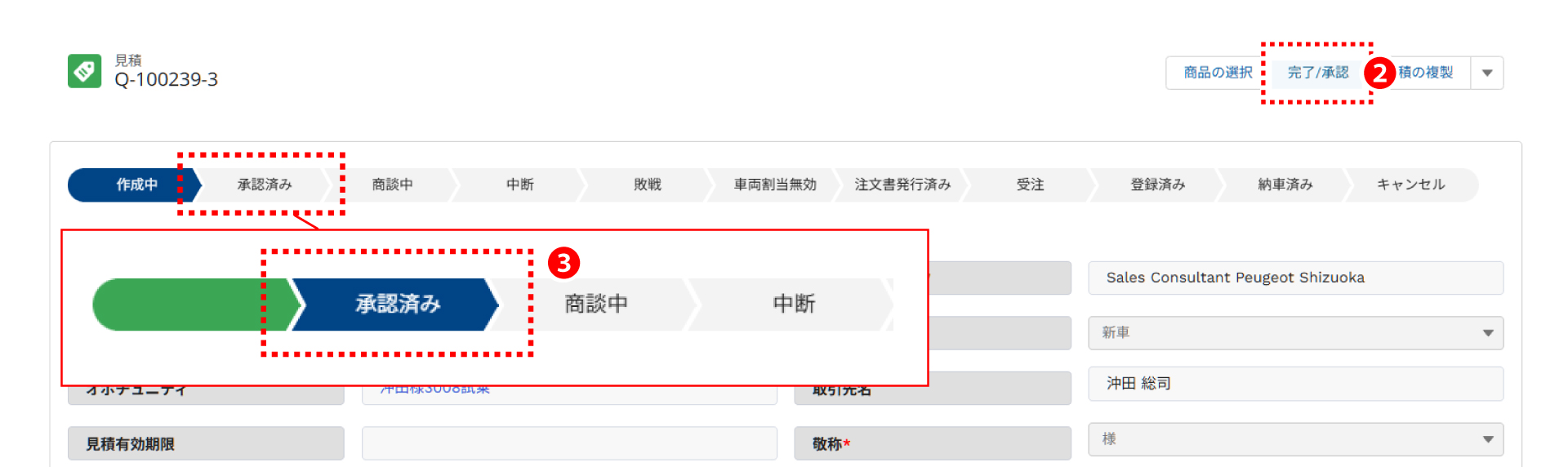
❷承認を受領後、「完了/承認」ボタンをクリックします。
❸ステータスが「承認済み」に変更されます。
※ステータスが「承認済み」になると見積の内容を変更することはできません。
見積内容を変更したい場合は、「見積の複製」ボタンをクリックして下さい。同じ内容の見積が作成され、内容の変更が可能です。(見積番号の末尾の数がカウントアップします)
見積のPDF化及び、ダウンロード、メール送付
見積のステータスが「承認済み」まで進んでいないと、見積のPDF化、PDFのダウンロードやメール送付はできません。
PDFダウンロード
作成した見積をPDFとして自分のPCにダウンロードします。
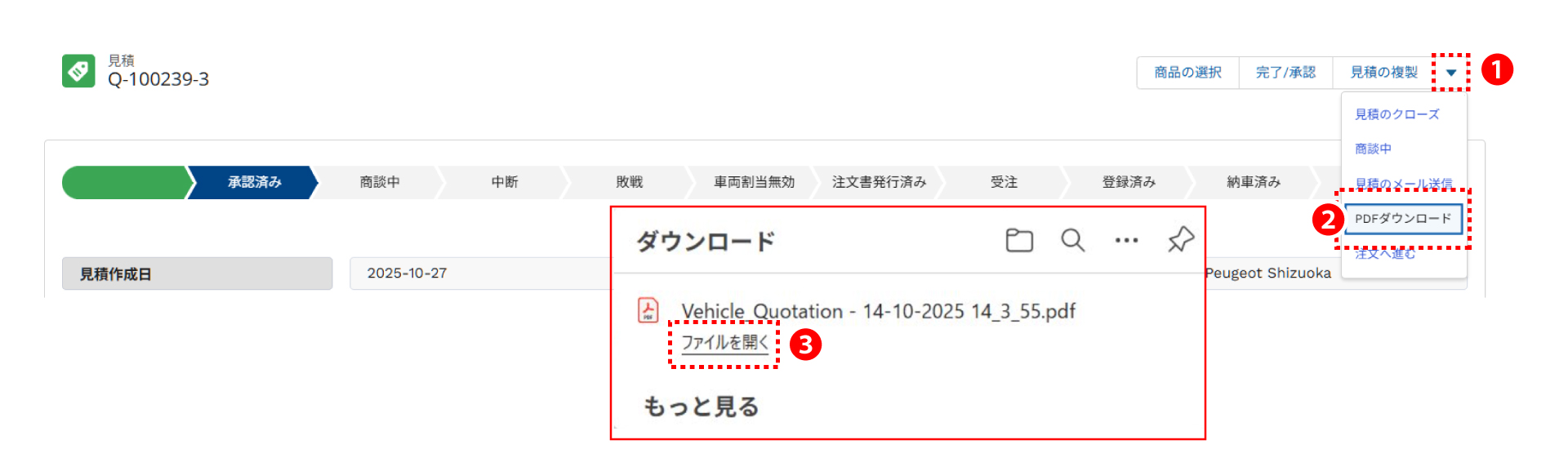
❶見積画面の右上の「▼」ボタンをクリックします。
❷「PDFダウンロード」をクリックします。
PDFダウンロードが開始されます
❸PDFのダウンロードが完了すると、ダウンロードのポップアップが表示されますので、「ファイルを開く」をクリックします。
❹ダウンロードしたPDFが開きます。
※ダウンロードフォルダー等に直接ダウンロードされポップアップ画面が表示されない場合があります。
見積のメール送信
作成した見積をメールでお客様に送付することも可能です。
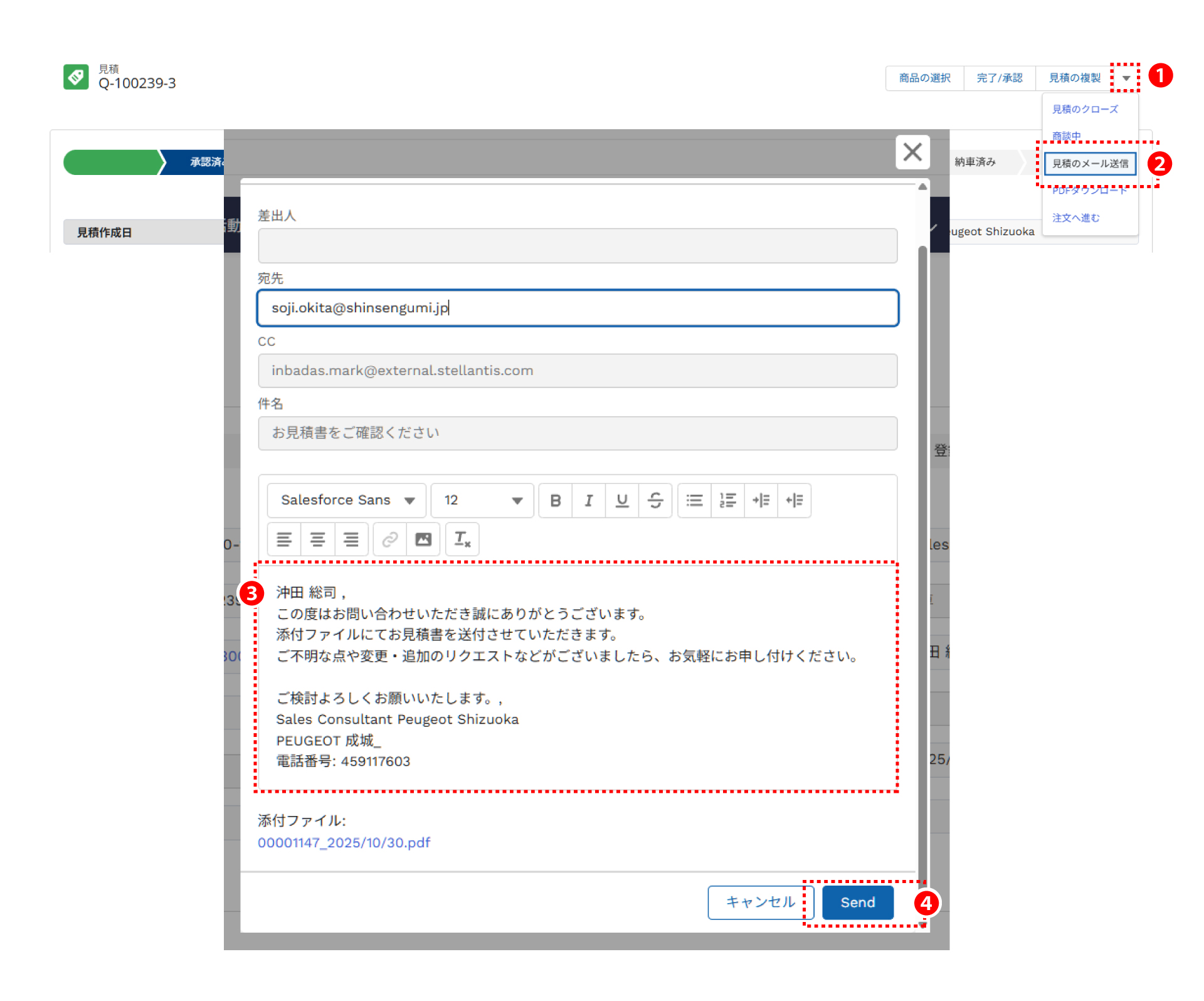
❶見積画面の右上の「▼」ボタンをクリックすます。
❷「見積のメール送信」をクリックします。
❸見積のPDFが添付されたメールの編集画面が表示されるので、宛先の確認や必要ならば文面を編集します。
❹送信の準備が整ったら、「send」ボタンをクリックします。
見積の複製
見積を再作成する場合は見積を複製し、見積内容を変更します。
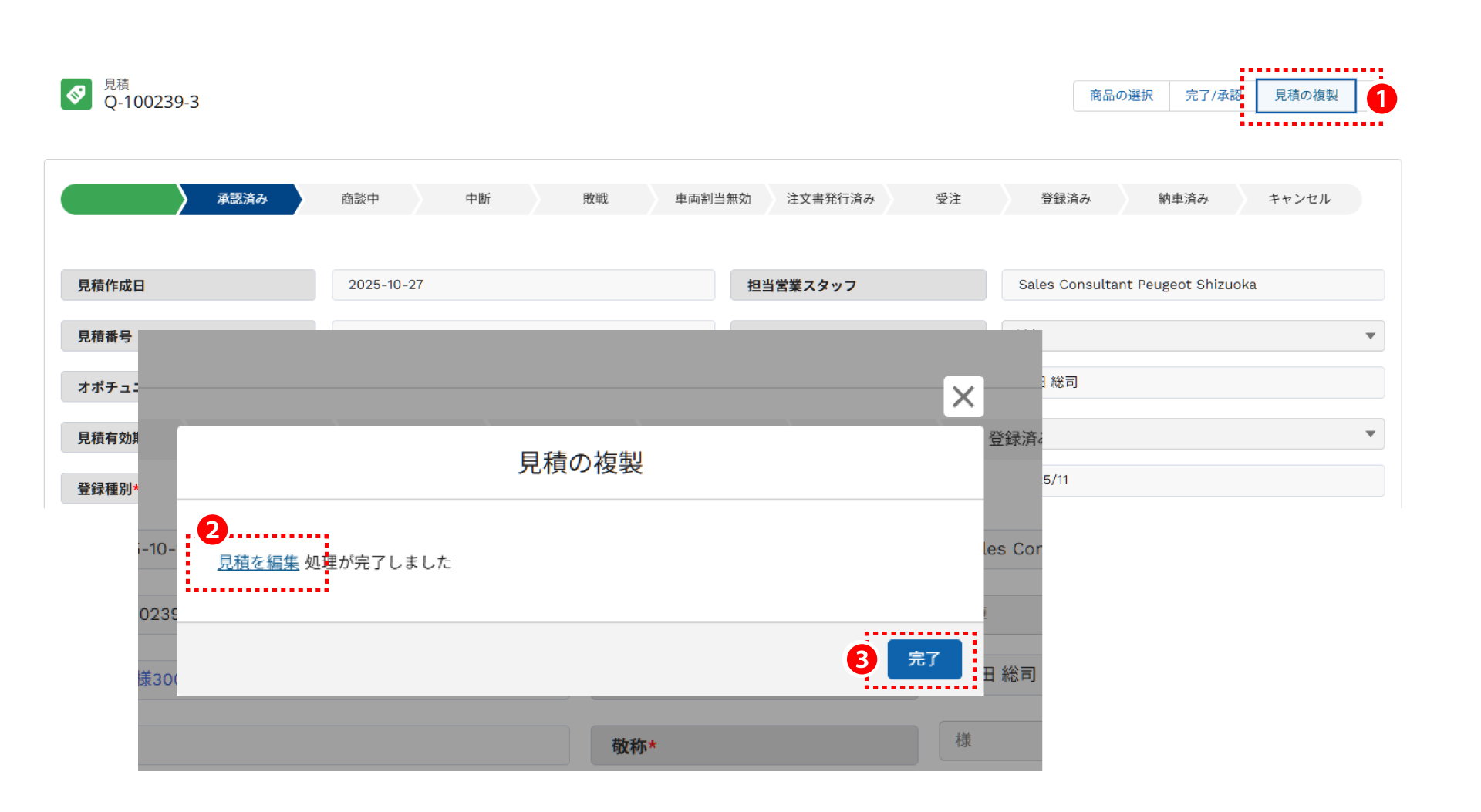
❶「見積の複製」ボタンをクリックします。
❷「見積の複製」画面が立ち上がりますので、「見積を編集」をクリックして、別タブで見積画面を立ち上げます。
❸見積画面が立ち上がったら、「完了」ボタンをクリックします。
※見積番号の末尾の数がカウントアップします。末尾の数を確認すると他の見積と区別できます。
見積ステータスの更新
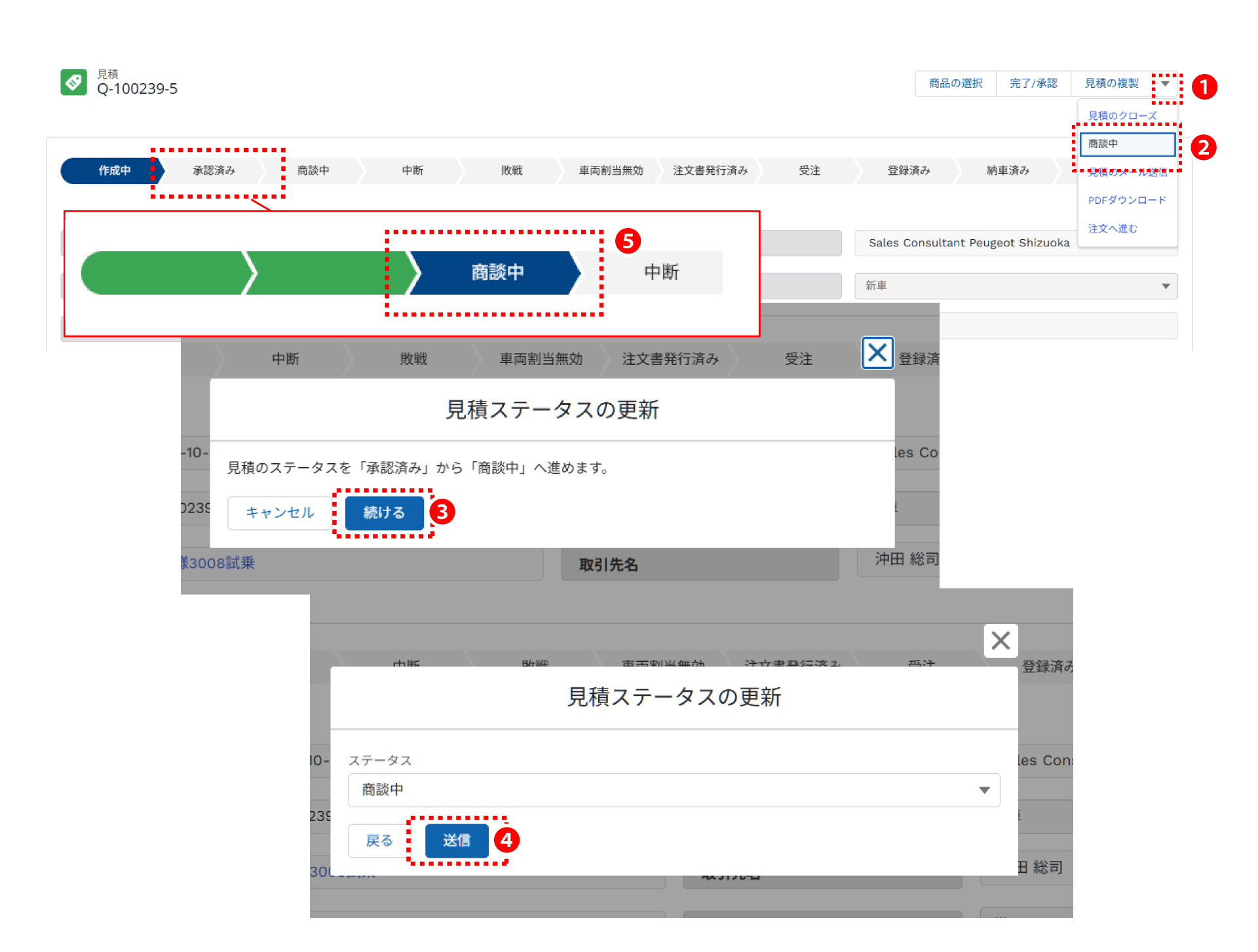
作成した見積をお客様に説明・共有したら商談のステータスを変更します。
❶見積画面の右上の「▼」ボタンをクリックします。
❷「商談中」をクリックします。
❸見積ステータス更新の確認画面が表示されます。「続ける」ボタンをクリックします。
❹ステータスの項目が「商談中」になっていることを確認し、「送信」ボタンをクリックします。
❺見積ステータスが「商談中」に更新されます。
見積のキャンセル
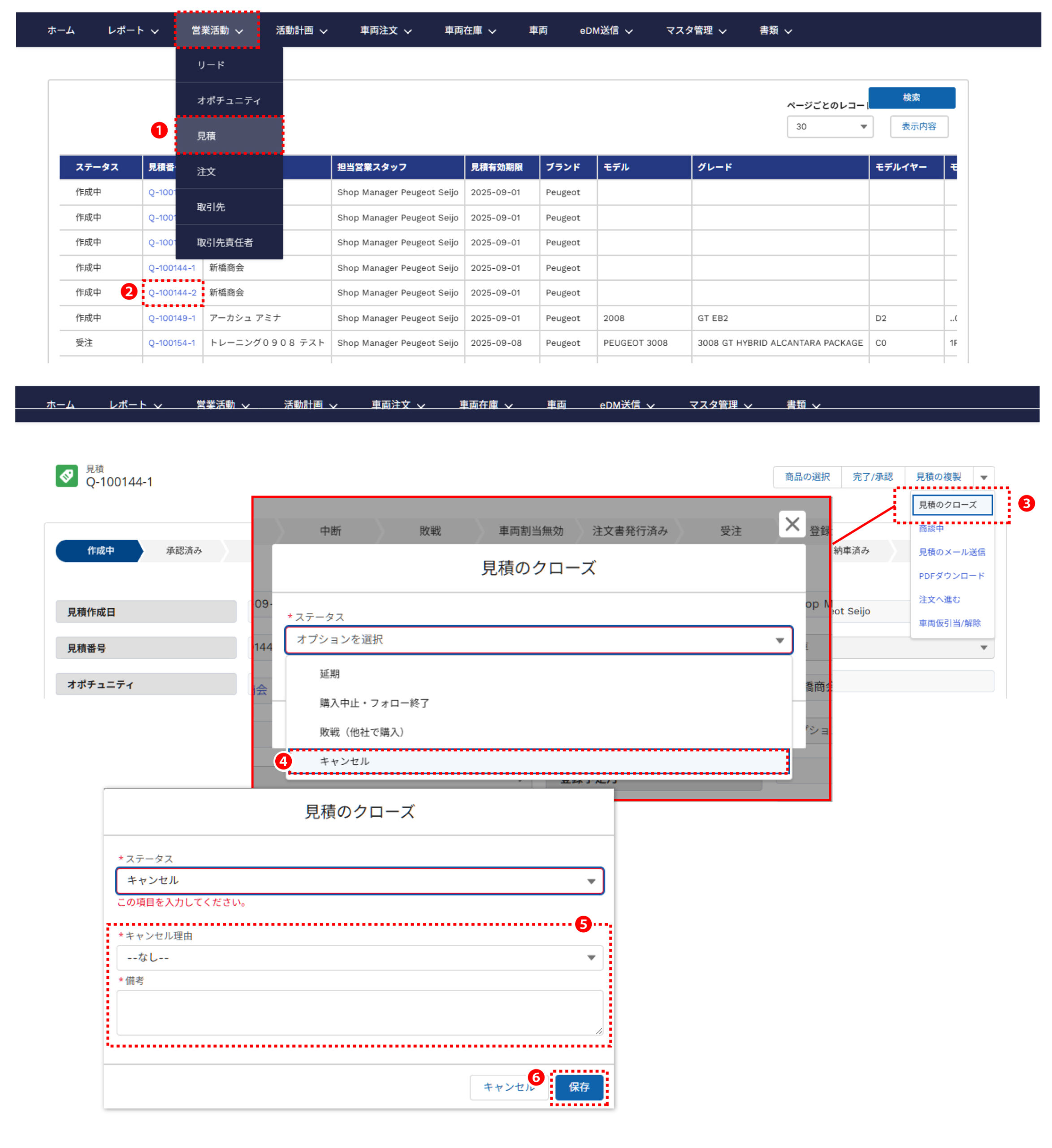
複数のモデルや条件で見積を作成した場合、最終候補にならなかった余分な見積をキャンセルします。
❶ メニューバーの「営業活動」をクリックし、「見積」をクリックします。
❷ 見積一覧が表示されたら、キャンセルする見積の「見積番号」クリックし、見積画面を立ち上げます。
❸ 見積画面右上部の▼をクリックし、「見積のクローズ」をクリックします。
❹ 立ち上がった見積のクローズ画面の「続ける」ボタンをクリックします。
「ステータス」で「キャンセル」を選択し、「キャンセルの理由」を選択し、「備考」にコメントを追加します。
❺「保存」ボタンをクリックします。
注文書画面の立ち上げ
お客様と商談し、クロージングへと向かう場合は、注文書を作成します。
注文書を作成するため、該当する見積を表示させます。
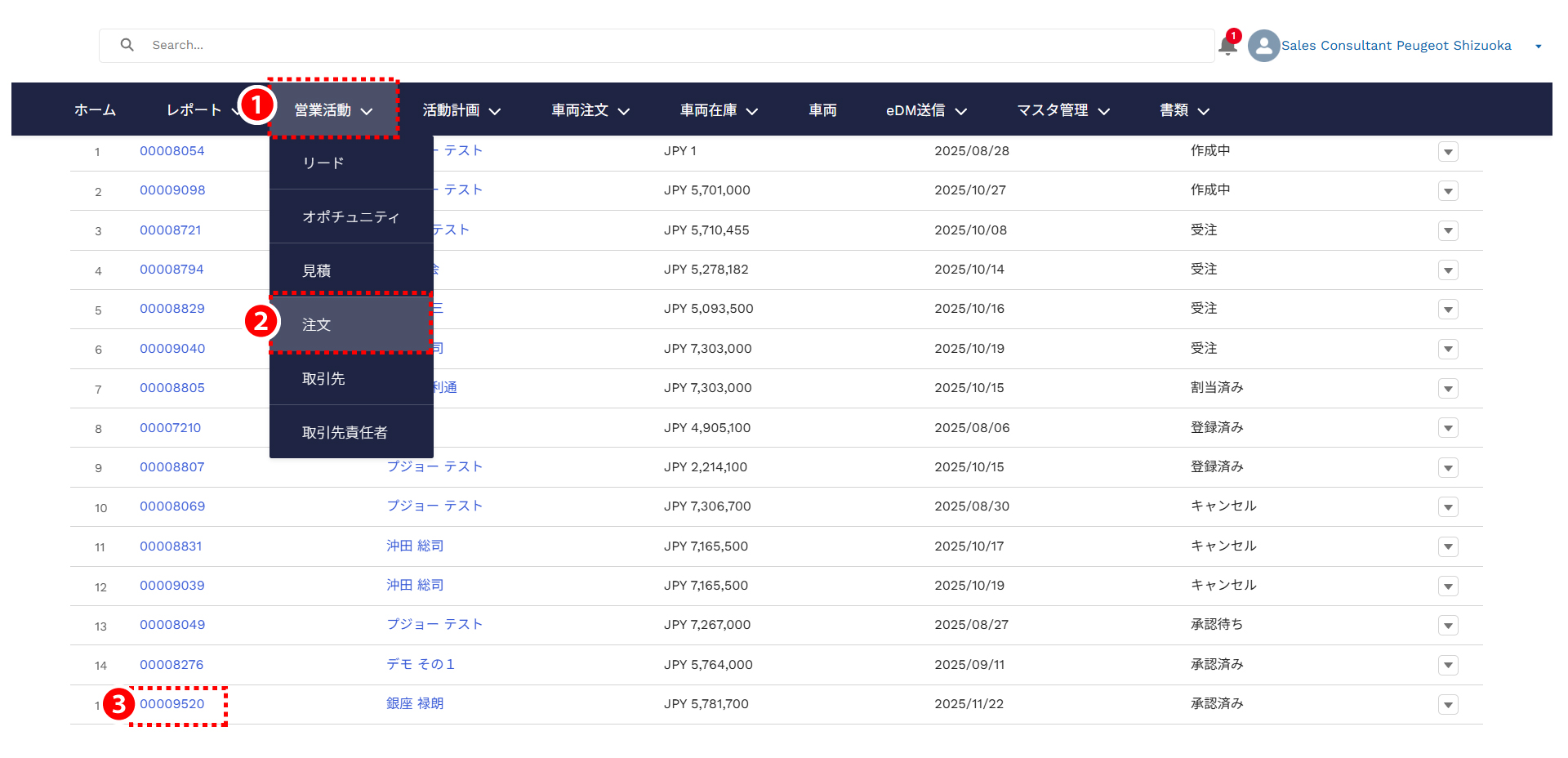
❶メニューバーの「営業活動」をクリックします。
❷「見積」をクリックします。
❸見積一覧が表示されたら、該当する見積(ステータスは「商談中」)の「見積番号(青文字)」をクリックします。
別タブで見積画面が立ち上がります。
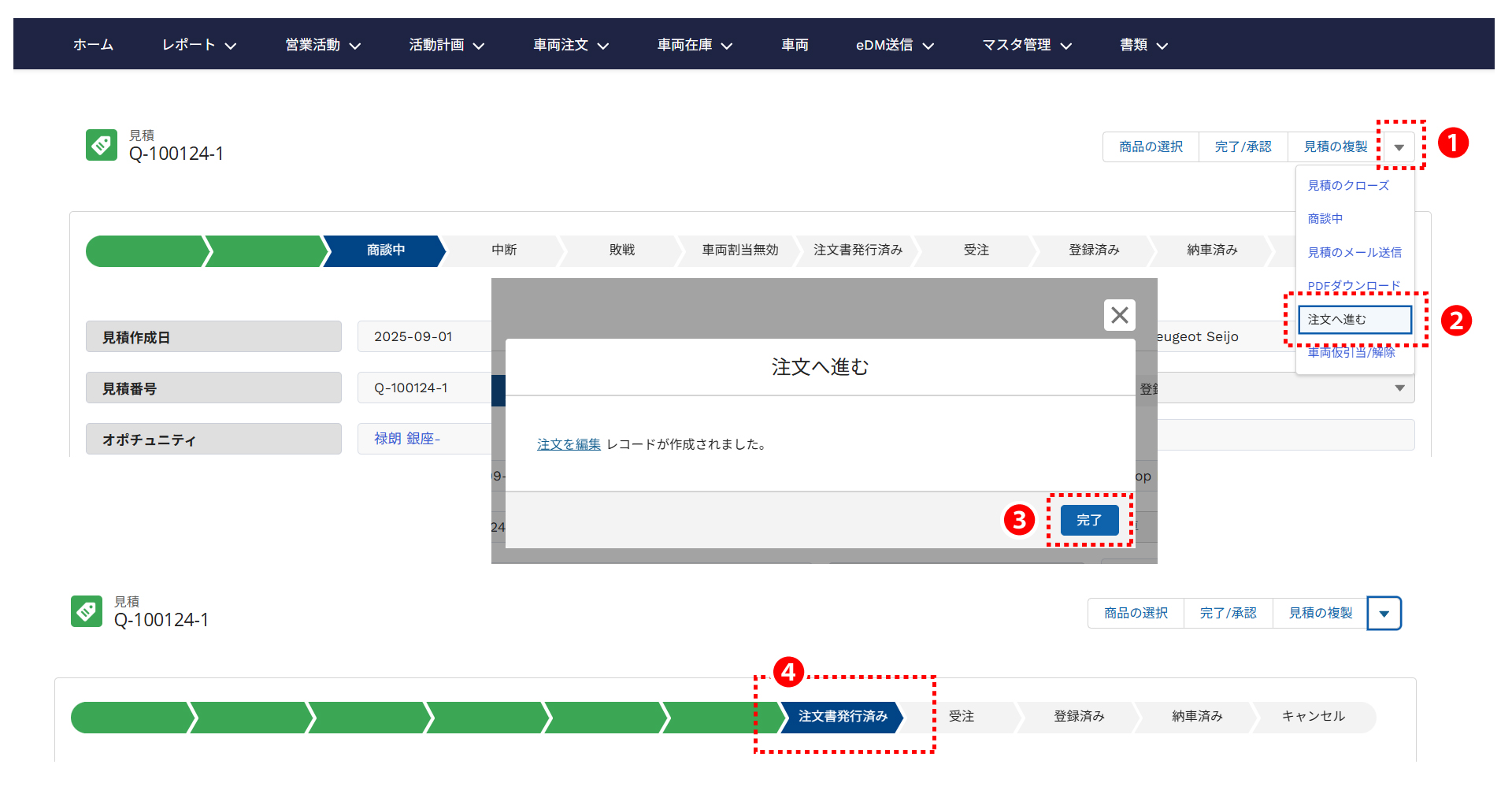
立ち上がった見積画面で表示された見積のステータスを更新します。
❶見積画面の右上の「▼」ボタンをクリックします。
❷「注文へ進む」をクリックします。
❸「注文へ進む」画面が立ち上がるので、「注文を編集」をクリックします。別タブで注文画面が立ち上がります。
❹注文画面が立ち上がったら、「完了」ボタンをクリックします。
❺見積ステータスが「注文書発行済み」に更新されます。
※注文書の作成方法は 注文の作成 をご覧ください。